Buku catatan yang menjembatani FieldWorks dan tulisan Anda
Buku catatan yang contoh interlinear, entri, dan bagan teksnya dibaca langsung dari proyek FLEx Anda: diberi gaya dengan sekali klik, bisa dicari dan diekspor, dan tidak pernah dapat mengubah apa pun di FLEx.
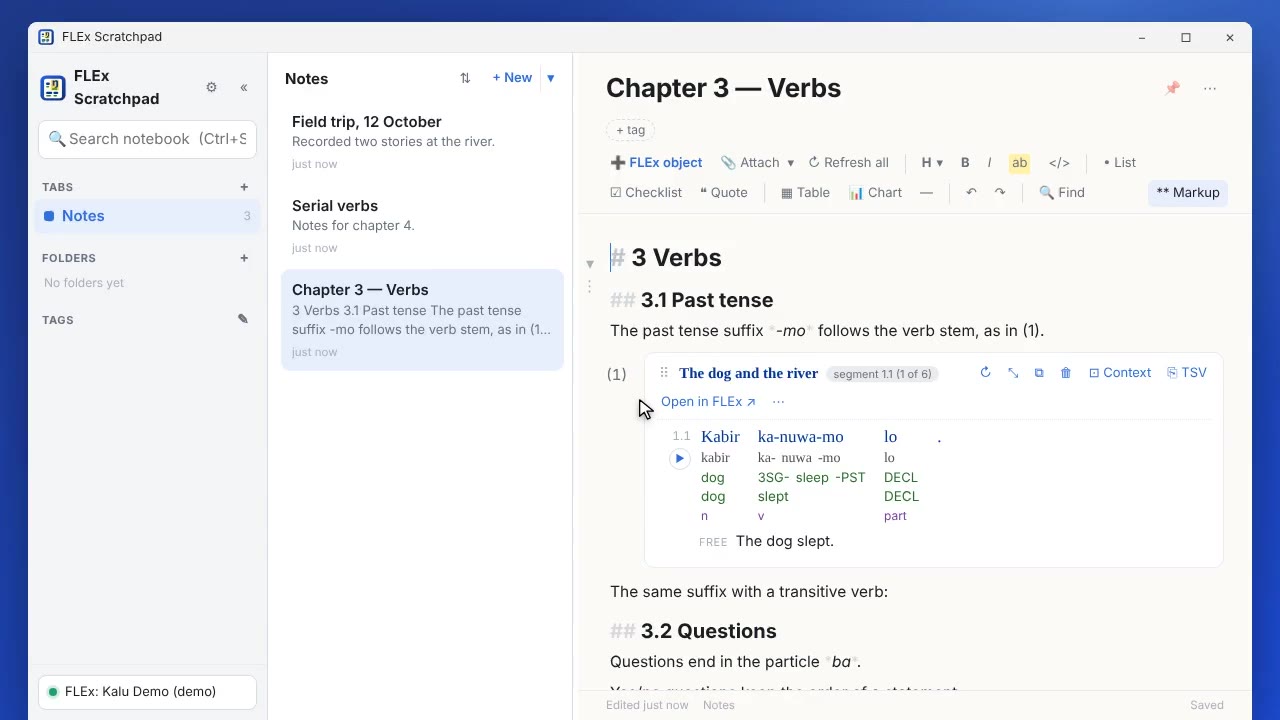
Mengapa tidak FLEx saja, atau Word saja?
Karena masing-masing hanya mengerjakan separuh pekerjaan. Data berada di FieldWorks; argumen berada di dalam dokumen. Semua yang tercantum di bawah ini terjadi ketika keduanya berada di satu tempat.
| Anda ingin… | Hanya FLEx | Word atau aplikasi catatan | FLEx Scratchpad |
|---|---|---|---|
| Menulis seputar data Anda: judul, daftar, tabel, folder, tag, draf | Bidang catatan pada data; tidak ada dokumen | Ya | Ya: catatan Markdown dalam tab dan folder, dengan data Anda di dalamnya |
| Mengutip contoh interlinear yang selalu mengikuti analisis Anda | Hanya di bidang Notes pada teks itu sendiri, sulit ditata atau ditemukan kembali | Salinan tempelan, langsung usang begitu Anda mengubah glos | Selalu terkini: dibaca dari proyek saat ditampilkan; ↻ setelah ada suntingan; tetap pada baris-barisnya ketika Anda memecah, menggabungkan, atau menghapus baris di FLEx |
| Menyorot morfem, memberi tanda kurung pada frasa, mewarnai kata dalam contoh | Tidak | Secara manual, dan hilang setiap kali ditempel ulang | Sekali klik; tersimpan bersama catatan; ikut terbawa ke setiap ekspor |
| Mengumpulkan setiap contoh suatu konstruksi dari seluruh teks Anda | Sebuah filter, hanya selama jendelanya terbuka | Salin dan tempel, satu per satu | Koleksi, secara manual atau dengan aturan (“setiap baris yang diberi tag Topic”, “setiap baris bagan dengan kabir di kolom Subject”); kelak cukup klik “Find new lines” |
| Mengubah hasil pencarian konkordansi menjadi sekumpulan contoh | Daftar rujukan dan ekspor CSV | Ketik ulang atau tempel satu per satu | Buka berkas ekspor konkordansi dari FLEx: setiap baris yang tercantum di dalamnya menjadi contoh bernomor yang selalu terkini di dalam sebuah koleksi |
| Bekerja dengan bagan teks di dalam dokumen | Satu bagan pada satu waktu, di alatnya sendiri | Tangkapan layar | Bagan yang selalu terkini atau rentang barisnya, kolom Anda sendiri di sampingnya, filter visual per kolom, penanda, dan jenis klausa, serta tiga tata letak |
| Menanyakan “di kolom mana kabir berada?” di seluruh bagan | Tidak ada pencarian lintas bagan | — | Satu kotak pencarian untuk semua bagan dalam proyek, berdasarkan kata, glos, leksem, penanda, kolom, dan jenis klausa; profil kolom untuk setiap leksem |
| Mendengarkan persis contoh ini | Rekaman teks, dari pemutarnya | Tidak | ▶ di setiap baris teks yang sudah diselaraskan dengan rekamannya (data waktunya ikut masuk bersama teks yang diimpor dari ELAN atau rangkaian FlexText Editor, atau dari FlexText Audio Segmenter: caranya); potongan rekaman disimpan bersama buku catatan; pemutarnya ikut terbawa dalam ekspor halaman web dan tayangan slide |
| Menerbitkan: Word, Excel, PDF, slide, teks FLEx | Ekspor teks bawaan FLEx | Word, secara manual | Word dengan gaya LingTeX-Word, Excel dengan satu baris untuk setiap baris bagan, PDF, tayangan slide dan PowerPoint, serta koleksi sebagai .flextext dengan audio contoh-contohnya yang disambung menjadi satu. Ekspor yang tertata rapi ini masih terus dikembangkan: setiap rilis membuatnya lebih baik, dan beberapa tata letak masih perlu dirapikan secara manual sesudahnya |
| Membacanya tanpa program ini, sepuluh tahun lagi | Perlu FieldWorks | Perlu Word | Berkas Markdown biasa; setiap contoh juga tersimpan di dalamnya sebagai teks polos dengan tautan ke FLEx |
| Menjaga proyek tetap aman selama Anda bekerja | Setiap klik menyunting data yang sebenarnya | Tidak ada yang bisa menjangkaunya | Hanya-baca dari rancangannya: program ini sama sekali tidak bisa menulis ke proyek, dan pengujiannya akan gagal jika cara seperti itu sampai muncul |
Dari FLEx ke catatan Anda, lalu kembali lagi
Semua yang ditampilkan sebuah contoh berasal dari proyek FLEx Anda dalam keadaannya saat ini. Sunting analisis di FLEx, klik ↻, dan contoh di catatan Anda ikut berubah.
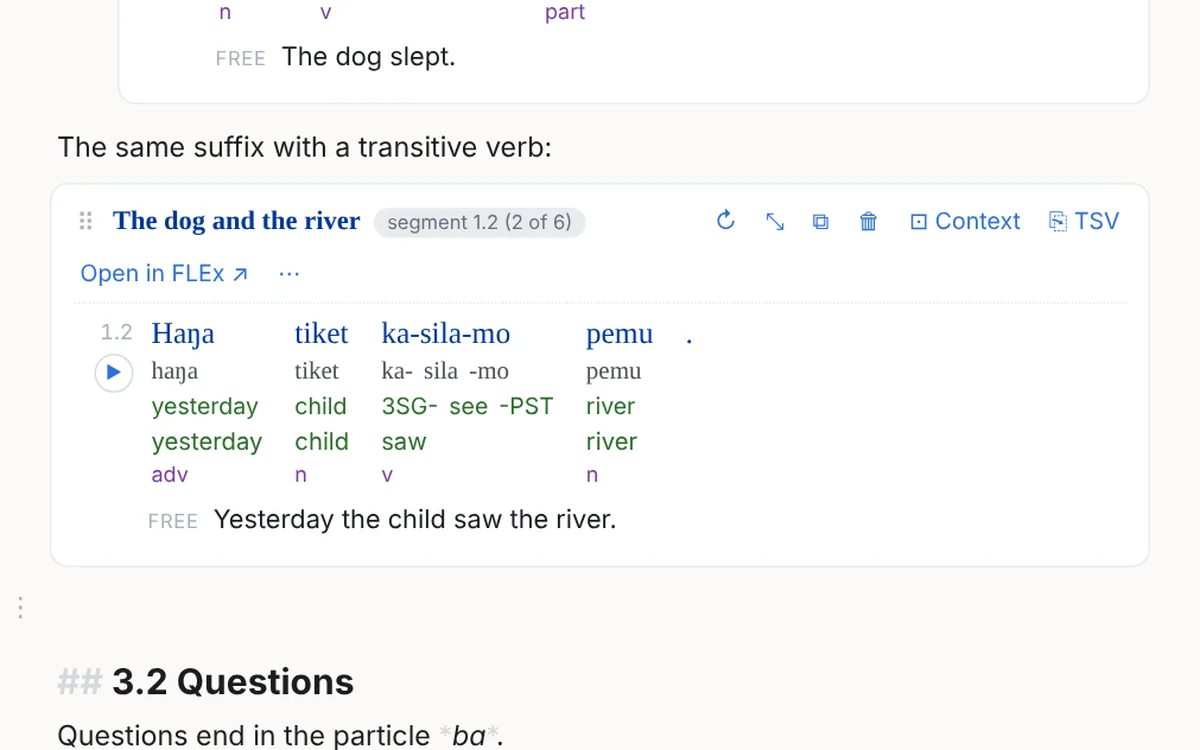
Tempel dari FLEx
Salin baris interlinear di FLEx (tab Gloss atau Print View) lalu tempelkan ke dalam catatan. FLEx Scratchpad menemukan baris itu di proyek Anda dan menampilkan contohnya: kata, morfem, glos, kategori kata, dan terjemahan bebas. Atau pilih sebuah teks beserta baris-barisnya, entri leksikal, atau bagan teks lewat tombol FLEx object, atau tempelkan tautan FLEx.
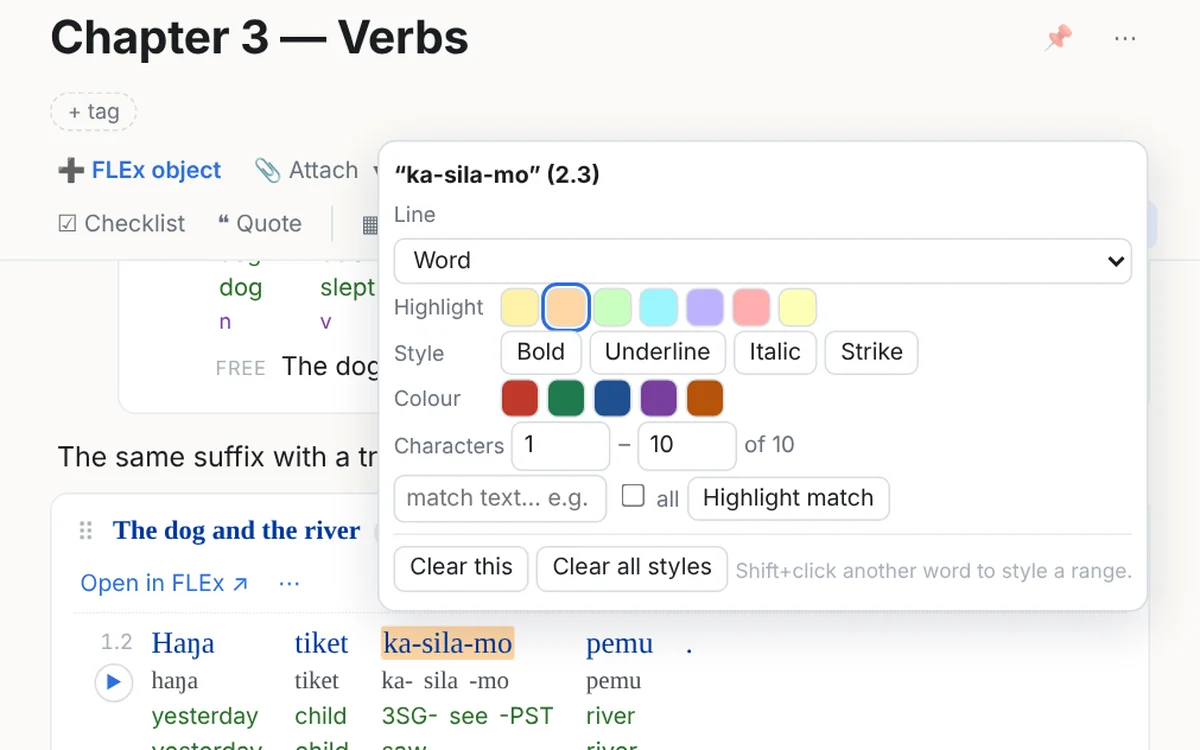
Tandai dan tulis
Klik sebuah kata — atau morfem, atau beberapa huruf saja — untuk menyorot, menebalkan, atau menggarisbawahinya, dengan warna apa pun. Beri nomor pada contoh-contoh Anda, letakkan di dalam tabel, tulis di sekitarnya, lipat bagian-bagian yang ingin disembunyikan. Tag markah teks FLEx (text markup tags) tampil pada contoh dengan gaya pilihan Anda, dan filter visual menyalakan atau mematikan sekumpulan gaya seperti itu untuk satu catatan, satu folder, atau seluruh buku catatan, seperti filter sorotan di Logos.
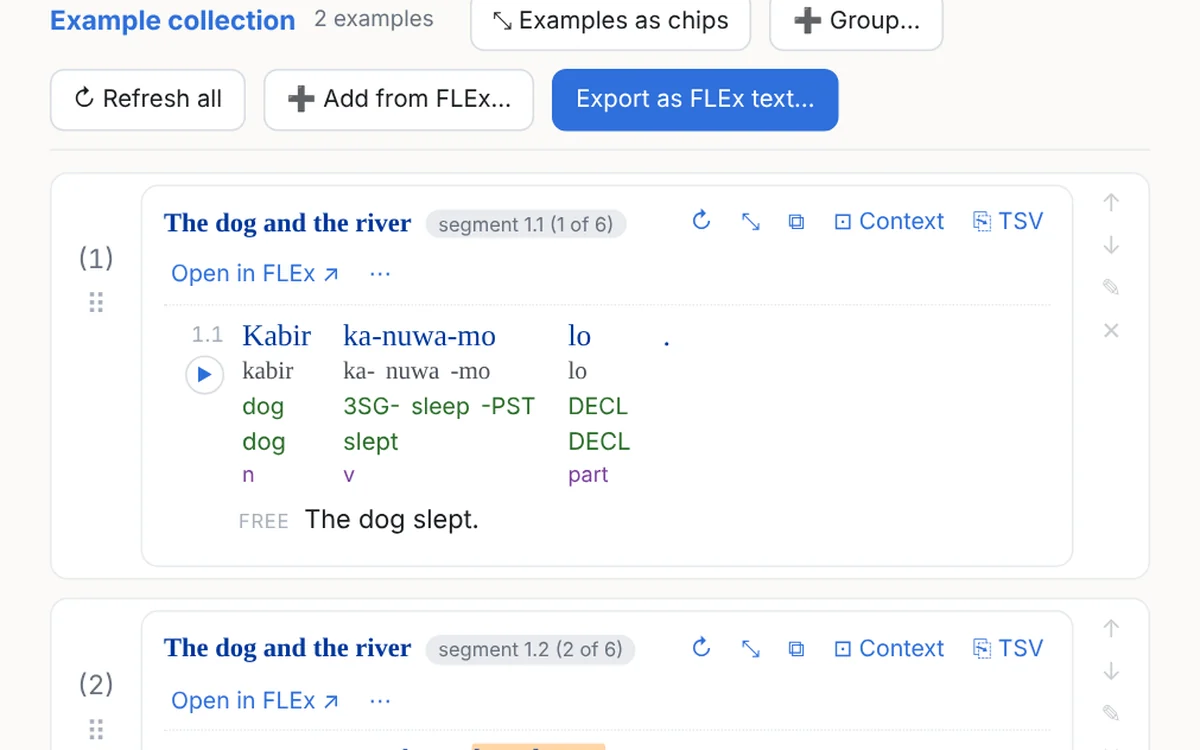
Kumpulkan, ekspor, teruskan
Kumpulkan contoh-contoh suatu konstruksi ke dalam sebuah koleksi, secara manual atau dengan aturan, kelompokkan, dan beri catatan pada masing-masing. Ekspor catatan sebagai Word, Excel, PDF, atau tayangan slide, atau ekspor koleksinya sebagai teks FLEx: satu teks baru yang hanya berisi contoh-contoh itu, dengan satu rekaman untuk semuanya. Teks itu bisa Anda impor ke FLEx untuk menggarap semuanya sekaligus (misalnya, semua kalimat verba serial dalam korpus sebagai satu teks) tanpa menyentuh teks-teks asalnya, atau Anda periksa di FlexText Audio Segmenter.
Bagan teks sebagai ruang berpikir
FieldWorks membuat bagan konstituen lalu membiarkan Anda sendirian dengannya: satu bagan pada satu waktu, tanpa catatan di sampingnya, tanpa penataan gaya per kolom atau penanda, dan tanpa cara untuk mencari lintas bagan. Di sini, bagan menjadi objek hidup di dalam catatan.
Catatan bagan, dengan kolom Anda sendiri
Satu catatan untuk satu bagan. Tambahkan kolom yang tidak ada di FLEx: daftar pilihan yang dipakai bersama di seluruh buku catatan, catatan bebas, atau aturan yang mengisi setiap baris berdasarkan penanda, kolom, dan katanya (“ShdArg di kolom mana pun → gabungkan baris ini dengan baris di atasnya”). Nilai-nilainya terikat pada barisnya, sehingga tidak bergeser ketika nomor baris berubah.
Filter visual
Beri gaya pada kolom, grup kolom, penanda bagan, klausa terikat, ujaran, atau nyanyian (dependent, speech, song), teks yang dipindahkan ke depan atau ke belakang (preposed, postposed), serta batas kalimat atau paragraf: rona latar, bingkai, tanda kurung, warna, huruf tebal, atau disembunyikan. Simpan sekumpulan gaya sebagai filter bernama, lalu nyalakan untuk satu catatan, satu folder, satu tab, atau seluruh buku catatan. Filter yang sama juga memberi gaya pada tag markah teks di contoh-contoh interlinear Anda.
Cari di semua bagan dalam proyek
Di kolom mana kabir berada, dan seberapa sering? Baris mana saja yang memuat penanda Topic dalam klausa ujaran? Ketikkan pertanyaannya, atau susun dari daftar pilihan, dan dapatkan baris-barisnya dari semua bagan sekaligus, lengkap dengan profil per kolom. Sisipkan baris-baris itu, atau kumpulkan ke dalam koleksi yang kelak menemukan baris-baris baru.
Tiga cara membacanya
Semua kolom; hanya grup kolomnya, dengan subkolom diberi gaya di dalam setiap sel; atau satu kolom per baris, dengan kata-kata disejajarkan pada kolom pilihan Anda. Terjemahan bebas disisipkan di tempat yang Anda inginkan, penanda pada baris tersendiri, perbesaran, kolom yang dibekukan, dan pemutaran yang menyorot sel-sel dari baris teks yang sedang diucapkan.
Siap diterbitkan
Sebuah bagan dapat diekspor sebagai tabel Word pada halaman lanskap, lembar Excel ditambah satu baris datar untuk setiap baris bagan agar bisa disaring dan diolah dengan tabel pivot, PDF, slide, XML bagan dalam format FieldWorks sendiri, atau JSON; kolom tambahan dan warna baris Anda ikut terbawa. Tabel pivot menghitung baris per penanda dan kolom saat itu juga. Terus terang saja: ekspor bagan adalah bagian terbaru dari program ini dan masih kasar di sana-sini — setiap rilis membuatnya lebih baik.
Bagan dan contoh, saling terhubung
Contoh interlinear dapat menunjukkan di kolom bagan mana kata-katanya berada, digambar seperti tag, dan bagan dapat menampilkan tag markah teks dari teksnya di dalam sel-selnya. Kartu entri memberi tahu di kolom mana saja leksem itu ditemukan.
Proyek FLEx Anda tidak pernah diubah
FLEx Scratchpad hanya membaca proyek Anda. Program ini tidak dapat mengubah teks, analisis, atau leksikon Anda, sehingga Anda bisa memakainya untuk pekerjaan Anda yang sesungguhnya tanpa membahayakannya.
Dibuka hanya untuk dibaca
Setiap kali, program ini meminta akses hanya-baca ke proyek kepada FieldWorks. Program ini sama sekali tidak bisa menyimpan perubahan ke proyek FLEx, dan pengujian otomatisnya sendiri akan gagal jika hal itu sampai berubah.
Catatan Anda disimpan terpisah
Semua yang Anda tulis, sorot, atau kumpulkan disimpan di folder buku catatan Anda sendiri, tidak pernah di proyek FLEx. Hapus buku catatan itu, dan proyek Anda tetap persis seperti semula.
Ekspor adalah berkas baru
Koleksi yang diekspor sebagai teks FLEx adalah berkas baru yang Anda impor sendiri, sebagai teks baru. Berkas itu tidak dapat menyentuh teks-teks asal contoh-contohnya.
Dibuat untuk cara para linguis mencatat
Pertama-tama, sebuah buku catatan sederhana yang tidak menghalangi kerja Anda, dengan FieldWorks terpadu di bagian-bagian yang penting.
Langsung dari proyek Anda
Contoh, entri, dan bagan dibaca dari FLEx setiap kali ditampilkan, sehingga selalu sesuai dengan keadaan proyek Anda saat ini; salinan tersimpan (snapshot) membuatnya tetap bisa dibaca ketika FLEx ditutup.
Contoh yang tidak bergeser
Pecah, gabungkan, atau hapus baris di FLEx, dan setiap contoh tetap menampilkan baris-baris asalnya, dengan sorotannya tetap pada kata-kata yang sama. Jika sebuah baris sudah tidak ada, contoh itu memberitahukannya dan menampilkan apa yang terakhir dilihatnya, bukan baris lain yang kini memakai nomornya.
Pencarian yang memahami bahasa yang Anda teliti
Cari di seluruh buku catatan berdasarkan kata vernakular, glos, dan tag pada contoh-contoh di dalamnya, dengan atau tanpa diakritik; lihat daftar teks yang menjadi sumber sebuah catatan, folder, atau bagian yang dipilih; saring catatan berdasarkan tag markah teks yang dimuat contoh-contohnya.
Catatan Anda adalah berkas
Setiap catatan adalah berkas Markdown di folder biasa, mudah dicadangkan, disinkronkan, dan dikelola versinya, serta bisa dibaca tanpa program ini: setiap contoh juga tersimpan di dalamnya sebagai teks polos, dengan tautan yang membukanya di FLEx. Tidak ada yang benar-benar terhapus: catatan yang dibuang masuk ke tempat sampah buku catatan.
Tabel buatan sendiri
Tabel paradigma dengan sel gabungan, ganti baris di dalam sel, dan contoh di dalamnya; bisa ditempel dari Excel atau Word, diberi gaya per baris dan kolom, dan disimpan bersama catatan.
Dengarkan contohnya
Jika sebuah teks sudah diselaraskan dengan rekamannya, setiap contoh memutar bagian rekamannya sendiri sambil menyorot setiap baris yang sedang diputar. Potongan rekaman dibuat dan disimpan bersama buku catatan, sehingga tetap bisa diputar walaupun rekaman aslinya berada di tempat lain. FLEx tidak dapat menyelaraskan rekaman sendiri: data waktunya ikut masuk bersama teks yang diimpor dari ELAN atau rangkaian FlexText Editor, atau dari FlexText Audio Segmenter untuk teks yang sudah ada di FLEx (caranya).
Word dengan tata letak ala linguis
Setiap contoh diekspor ke Word sebagai tabel interlinear LingTeX-Word: gaya untuk setiap lapis (tier), glos gramatikal dalam huruf kapital kecil (small caps), penomoran contoh bawaan Word, terjemahan bebas di dalam tanda kutip, dan nomor baris FLEx sebagai tautan yang membuka teksnya di FLEx. Contoh yang diciutkan dan chip menjadi tautan ke FLEx. Ekspor ini masih dalam pengembangan dan terus diperbaiki; beri tahu kami jika ada hasil yang keliru.
Lampirkan berkas Anda
Seret rekaman, lembar kerja (spreadsheet), atau PDF ke dalam catatan: sekali klik, berkas itu terbuka di programnya sendiri. Gambar dan video tampil di dalam catatan, dan halaman web, misalnya halaman simak dari FlexText, bisa dipratinjau langsung di sana.
Komentar dan catatan pembicara
Sematkan komentar pada kata-kata sebuah contoh dan tampilkan sebagai catatan keterangan bernomor di samping contoh itu, baik di dalam catatan maupun di hasil ekspor. Tandai blok apa pun sebagai komentar: blok itu tetap ada di catatan Anda, tidak pernah ikut diekspor, dan bisa menjadi catatan pembicara untuk tayangan slide atau berkas PowerPoint.
Dicadangkan
Ke folder OneDrive, Google Drive, atau Dropbox Anda, atau ke penyimpanan yang kompatibel dengan S3, terenkripsi jika Anda mau. Versi lama tetap disimpan, pencadangan berjalan saat Anda menutup program, dan program ini menunjukkan untuk apa saja ruang penyimpanan terpakai.
Berjalan tanpa internet
Semua yang dibutuhkan sudah ada dalam unduhan, termasuk alat-alat audionya. Program ini tidak pernah memerlukan internet, sehingga sangat cocok untuk laptop di lapangan.
Semua aksara
Unicode sepenuhnya, teks kanan-ke-kiri ditata dari kanan ke kiri, setiap sistem penulisan dengan fon FLEx-nya sendiri, dan pencarian yang bisa mengabaikan diakritik.
Jujur tentang datanya
Sebuah contoh memberi tahu ketika ia diambil dari salinan tersimpan, bukan langsung dari proyek, ketika baris-barisnya berpindah, dan ketika rekamannya tidak ditemukan. Log mencatat apa yang ditanyakan program kepada FLEx dan apa jawabannya.
Pasang dalam satu menit
Penginstal dan zip berisi program yang sama, yaitu rilis saat ini. Penginstal menambahkannya ke menu Start; versi zip dapat dijalankan dari mana pun Anda mengekstraknya, termasuk dari flashdisk USB.
Penginstal
- Unduh FLEx-Scratchpad-Setup lalu jalankan. Program ini dipasang untuk akun pengguna Anda dan tidak memerlukan hak administrator.
- Program ini belum ditandatangani secara digital, jadi Windows mungkin menampilkan “Windows protected your PC” (“Windows melindungi PC Anda”): pilih More info (Info selengkapnya), lalu Run anyway (Tetap jalankan).
- Jalankan FLEx Scratchpad dari menu Start, buka pengaturan (Settings ⚙), lalu pilih proyek FLEx Anda.
Penginstal versi yang lebih baru memperbarui program yang sudah terpasang dan mempertahankan buku catatan Anda. Untuk menghapusnya: Settings › Apps › FLEx Scratchpad › Uninstall (Pengaturan › Aplikasi › FLEx Scratchpad › Hapus instalan); buku catatan Anda tetap di tempatnya.
Atau coba pra-rilis 0.3.1-beta.6 dengan fitur-fitur terbaru: penginstal · zip portabel · apa yang baru. Pra-rilis ini dipasang menimpa rilis dan tetap mempertahankan buku catatan Anda.
Yang dibutuhkan
- Windows 10 atau 11, 64-bit.
- FieldWorks 9 di komputer yang sama, untuk membaca proyek FLEx. Tanpa FieldWorks, Anda tetap bisa membuka berkas
.flextextatau mencoba demo bawaan. - Microsoft Edge WebView2, yang sudah tersedia di Windows 11. Penginstal akan memberi tahu jika komputer ini memerlukannya.
Jika ada yang tidak berjalan, jalankan FLEx Scratchpad.exe --selftest report.json di folder program, lalu lampirkan laporannya saat Anda melaporkan masalah.
FLEx Scratchpad 0.3.0 adalah rilis saat ini. Program ini sudah dipakai pada proyek-proyek FieldWorks yang sesungguhnya, tetapi masih akan ada kekurangan di sana-sini. Jika ada yang rusak, atau hasil tempelan dari FLEx tidak muncul di tempat yang semestinya, mohon beri tahu kami. Panduan pengguna menjelaskan semua yang dapat dilakukan program ini, lengkap dengan gambar.