Panduan pengguna
Semua yang dapat dilakukan FLEx Scratchpad, sesuai urutan Anda akan menjumpainya: buku catatan, menulis, contoh yang dibaca langsung dari proyek FieldWorks Anda, penataan gaya dan filter visual, audio, koleksi, bagan teks dan catatan bagan, pencarian di bagan, ekspor, cadangan, pengaturan dan pintasan, serta pertanyaan yang sering diajukan. Setiap gambar memperlihatkan program yang sesungguhnya dengan proyek demo bawaannya, sebuah bahasa rekaan.
Versi yang dijelaskan. Panduan ini menjelaskan FLEx Scratchpad 0.3.1-beta.1, rilis saat ini. Hal-hal yang lebih baru diberi satu jenis label:
- Tanpa label: ada di rilis saat ini, 0.3.1-beta.1. Dapatkan dari bagian pemasangan di halaman utama (penginstal atau zip portabel).
- beta.6 ada di pra-rilis 0.3.1-beta.6 dan belum ada di 0.3.1-beta.1: FLEx Scratchpad menyerahkan proyek kembali kepada FLEx (dan melepaskannya saat tidak dipakai) dan ↻ benar-benar memuat ulang; contoh dimuat lebih cepat; paket makalah dan paket presentasi untuk asisten AI; sitasi dari Zotero; daftar yang dapat dipisah dan digabung; folder yang dapat dibuka di tempatnya, tanda panah, dan jalur di atas daftar catatan; urutan sendiri untuk setiap tab; tab, folder, dan catatan yang dibagikan ke buku catatan lain, apa adanya atau sebagai templat; buku catatan baru yang dimulai dengan kerangka tata bahasa SIL-PNG, dan tab baru yang mengikuti sebuah kerangka; pencarian teks FLEx dan buku catatan Anda oleh asisten AI dari kotak pencarian; filter visual berskrip, dan filter yang memilih tampilan mana saja yang dikenainya; kolom aturan sebuah catatan bagan serta desain halaman web atau tayangan slide yang ditulis dalam percakapan dengan aplikasi AI, setiap sesi AI dapat diminimalkan ke sebuah petak dengan model, upaya, dan pemakaian per pesan; aplikasi AI yang disiapkan dari Settings; pencarian sorotan dan gaya buatan Anda sendiri, dengan OR, NOT, dan tanda kurung; contoh yang harus atau tidak boleh cocok dengan sebuah filter, dan filter yang dibuat dari sorotan Anda; instruksi untuk aplikasi AI di setiap folder buku catatan; dan pemberitahuan saat ada versi yang lebih baru. Dapatkan dari halaman rilisnya (penginstal · zip portabel). Pra-rilis ini dipasang menimpa rilis saat ini, dan buku catatan Anda tetap utuh.
Gambar-gambar diambil dari pra-rilis, jadi sebuah gambar bisa menampilkan sesuatu yang belum ada di 0.3.1-beta.1. Label di dalam teks dapat diklik: label itu membawa Anda ke pra-rilis.
Daftar isi
- Memulai
- Buku catatan: tab, folder, tag, pencarian
- Menulis: Markdown, judul, blok, tabel, tautan, berkas
- Contoh dari FLEx
- Penataan gaya, tag markah teks, dan filter visual
- Mendengarkan contoh
- Koleksi contoh
- Bagan teks
- Catatan bagan dan kolom tambahan
- Mencari di bagan
- Ekspor
- Cadangan dan penyimpanan
- Pengaturan dan pintasan papan ketik
- Catatan Anda adalah berkas
- Pertanyaan yang sering diajukan
- Jika terjadi masalah
1Memulai
FLEx Scratchpad adalah buku catatan untuk Windows yang membaca proyek FieldWorks Anda. Anda menulis di dalamnya seperti di aplikasi catatan mana pun; contoh interlinear, entri leksikal, dan bagan teks di dalam catatan Anda dibaca dari proyek saat ditampilkan, dan program ini sama sekali tidak dapat mengubah proyek tersebut.
Pilih proyek Anda
Pasang program ini dari unduhan di halaman utama (penginstal atau zip portabel; isinya program yang sama), lalu jalankan. Buka Settings (tombol ⚙, atau Ctrl+,) dan pilih FLEx project: daftarnya memuat proyek-proyek FieldWorks yang ada di komputer ini. Proyek dibuka hanya untuk dibaca. FieldWorks boleh membuka proyek yang sama pada saat yang sama; jika FieldWorks menolak berbagi, indikator status di kanan atas akan memberi tahu hal itu beserta apa yang perlu dilakukan (di FLEx: Project Properties › Sharing › Share project contents with programs on this computer).
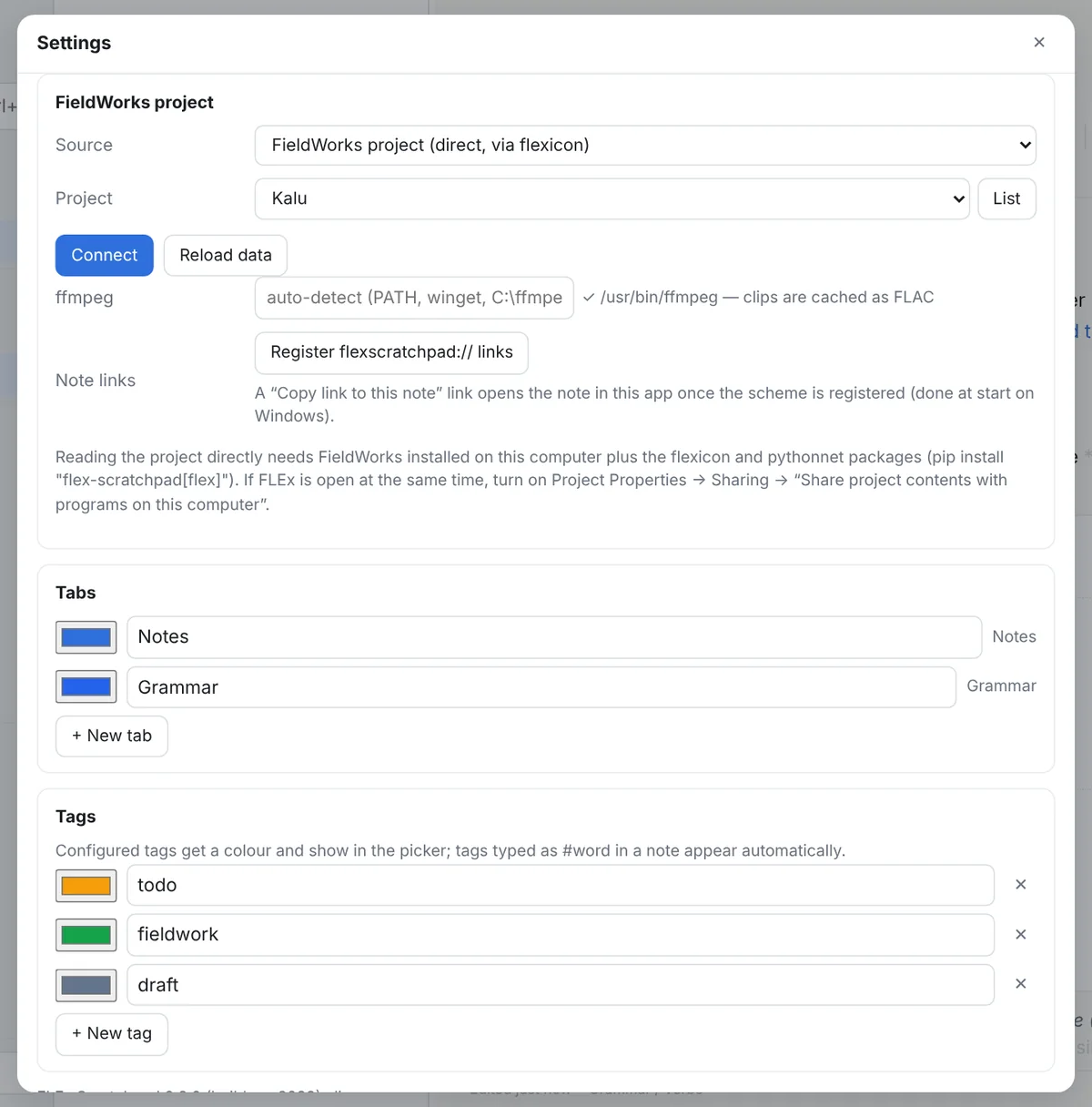
.flextext atau demo), serta pintu masuk ke gaya tag, filter visual, dan cadangan. Nama-nama proyek di sini hanyalah rekaan.Ada dua sumber lain untuk komputer yang tidak memiliki FieldWorks: berkas .flextext yang diekspor dari FLEx (hanya teks), dan proyek demo bawaan, sebuah bahasa rekaan yang dipakai untuk gambar-gambar di panduan ini dan untuk mencoba-coba.
Buku catatan (notebook) adalah folder yang Anda pilih sendiri (secara bawaan Documents\FLEx Scratchpad). Semua yang Anda tulis disimpan di sana, tidak di tempat lain; lihat Catatan Anda adalah berkas.
Jendela program
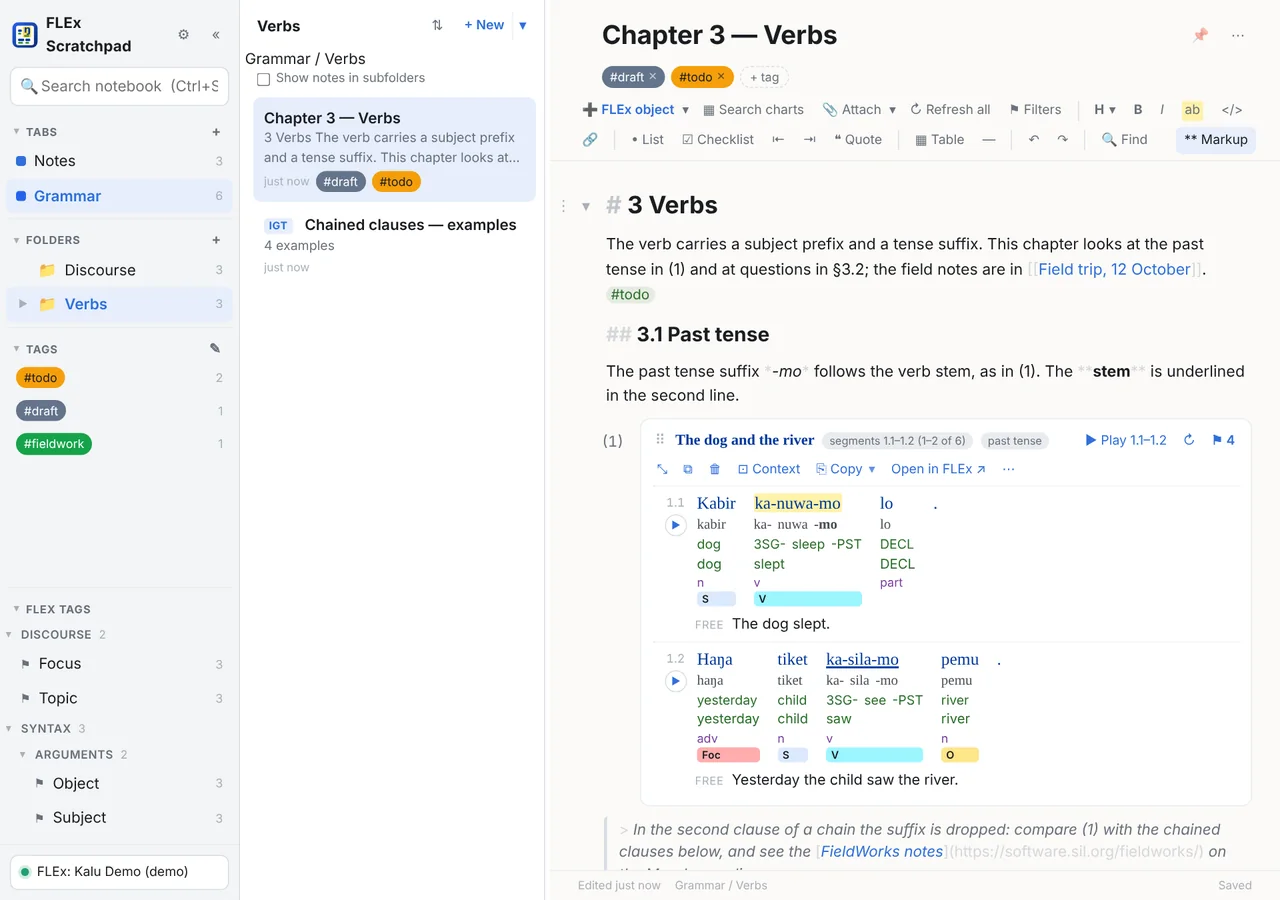
- Panel kiri: tab-tab Anda, folder-folder di tab yang sedang dibuka, tag, dan tag markah teks FLEx yang dipakai oleh catatan-catatan di tab itu. Setiap bagian dapat dilipat dengan mengklik judulnya, dan pembatasnya dapat diseret. Ctrl+\ menyembunyikan dan menampilkan panel-panel di sebelah kiri.
- Daftar catatan untuk tab, folder, tag, atau pencarian yang sedang aktif, dengan cuplikan dari setiap catatan.
- Catatan: judulnya, tag-tagnya, bilah alat, dan teksnya. Catatan tersimpan dengan sendirinya sesaat setelah Anda berhenti mengetik; statusnya ditampilkan di samping judul.
- Indikator status di kanan atas menyebutkan nama proyek FLEx, memberi tahu saat proyek sedang dibaca, dan menunjukkan apa yang sedang dikerjakan program bila pekerjaan itu butuh waktu sejenak.
Buku catatan baru dibuka dengan catatan Welcome, sebuah tur singkat yang boleh Anda hapus.
Hanya-baca dan luring
Setiap kali membuka proyek, program ini meminta akses hanya-baca kepada FieldWorks. Tidak ada satu pun bagian kodenya yang menulis ke proyek, dan rangkaian pengujiannya sendiri akan gagal jika bagian seperti itu muncul. Hasil ekspornya adalah berkas-berkas baru yang Anda impor sendiri. Program ini tidak pernah memerlukan internet: semua yang dipakainya sudah ada dalam unduhan.
Bekerja berdampingan dengan FLEx
FLEx Scratchpad dan FieldWorks dapat membuka proyek yang sama sekaligus, tetapi ada dua hal yang menentukan kapan masing-masing dapat melihat hasil kerja yang lain:
- Untuk melihat perubahan yang Anda buat di FLEx, tutup FLEx terlebih dahulu. Suntingan terbaru Anda baru dapat sampai ke berkas proyek ketika Anda menutup FLEx. Tutup FLEx, lalu klik ↻ pada contoh di FLEx Scratchpad, atau ↻ Refresh all di bilah alat. Anda dapat langsung membuka FLEx lagi.
- Untuk melakukan Send/Receive, tutup FLEx Scratchpad terlebih dahulu. FieldWorks menolak melakukan Send/Receive selama ada program lain yang membuka proyek itu, bahkan program yang hanya membacanya, seperti program ini. Tutup FLEx Scratchpad, lakukan Send/Receive di FLEx, lalu jalankan FLEx Scratchpad lagi. Catatan Anda tidak terpengaruh: setiap contoh ditampilkan dari salinan tersimpannya sampai proyek dapat dibaca lagi.
Kedua hal itu tidak membahayakan catatan Anda. Keduanya sebagian besar disebabkan oleh FLEx Scratchpad sendiri, dan sebuah perbaikan sedang menunggu untuk dicoba di Windows (masalah 25); lihat Masalah yang sudah diketahui.
2Buku catatan
Tab, folder, tag
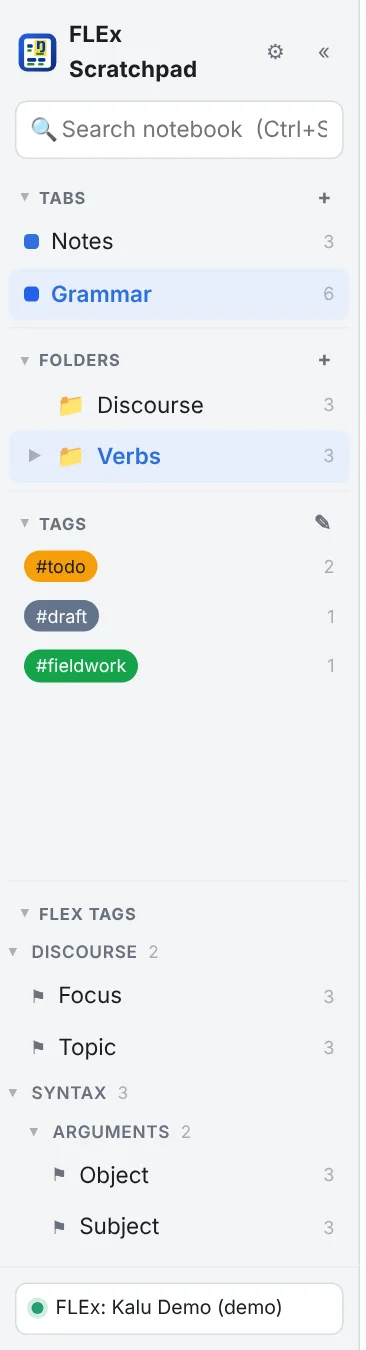
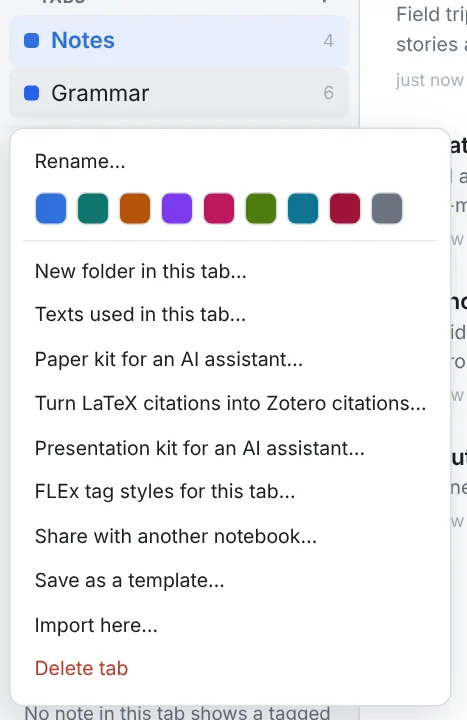
- Tab adalah tingkat teratas: tombol + di samping Tabs membuat tab baru; klik kanan sebuah tab untuk mengganti namanya, memberinya warna, mengubah urutannya, atau menghapusnya. Setiap tab adalah sebuah folder di dalam buku catatan.
- Folder berada di dalam tab dan dapat bertingkat sedalam yang Anda mau: + di samping Folders (atau beta.6 + New ▾ → New folder… di atas daftar catatan) membuat folder baru; klik kanan untuk mengganti nama dan menghapus. Sebuah folder hanya menampilkan catatannya sendiri; centang Show notes in subfolders di bawah judul daftar untuk melihat semua yang ada di bawahnya, setiap catatan beserta subfoldernya.
- beta.6 Folder di dalam daftar. Folder yang langsung berada di bawah tempat Anda sekarang juga tampil di daftar catatan, di antara catatan-catatan sesuai urutan daftar (tanggal sebuah folder adalah tanggal catatan terbarunya); klik dua kali sebuah folder, atau tekan Enter padanya, untuk masuk ke dalamnya, dan lepaskan sebuah catatan di atasnya untuk memindahkan catatan itu ke sana. Tombol ▶-nya membuka folder itu langsung di dalam daftar: catatan dan folder di dalamnya tampil di bawahnya, menjorok ke dalam, dan folder di dalamnya dapat dibuka dengan cara yang sama (→ dan ← membuka dan menutup folder yang dipilih). Menu ⇅ membuka atau menutup semua folder sekaligus, dan daftar mengingat folder mana yang terbuka. Matikan folder di daftar lewat menu ⇅ atau di Settings.
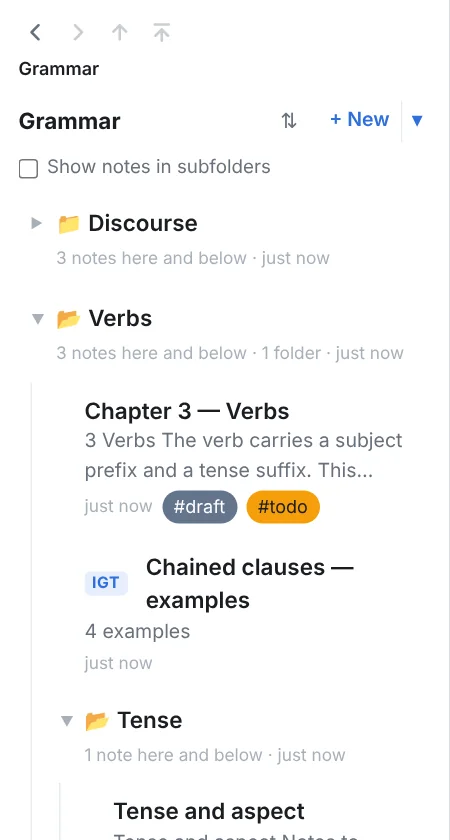
- beta.6 Kembali, maju, naik, ke tingkat teratas. Tanda panah di atas daftar membawa Anda kembali dan maju melalui tab dan folder yang pernah Anda kunjungi, masing-masing daftar tergulir seperti saat Anda meninggalkannya, naik ke folder di atasnya (Alt+↑), dan ke tingkat teratas tab. Di bawahnya ada jalur — tab, lalu setiap folder — yang membawa Anda ke salah satunya dengan sekali klik. Tanda panah itu tidak pernah mengganti catatan yang sedang terbuka.
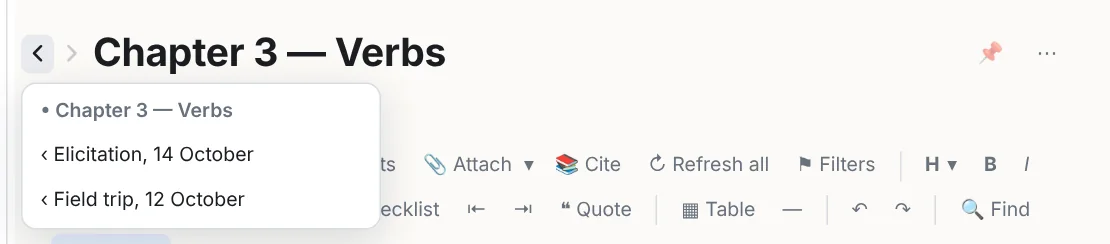
- beta.6 Kembali dan maju antarcatatan. ‹ › di samping judul catatan membawa Anda kembali dan maju melalui catatan yang pernah Anda buka, seperti peramban melalui halaman. Alt+← / Alt+→ melakukan hal yang sama, juga saat Anda sedang mengetik di catatan, begitu pula tombol kembali dan maju pada mouse. Klik kanan salah satu tanda panah untuk melihat daftarnya. Setiap catatan terbuka di tempat Anda meninggalkannya, tergulir ke tempat yang sama dengan kursor di tempatnya semula; catatan yang belum pernah Anda buka dimulai dari atas.
- beta.6 Melanjutkan dari tempat terakhir. FLEx Scratchpad dimulai pada tab dan folder yang terakhir Anda buka, dengan folder yang sama terbuka di panel kiri, daftar dan panel kiri tergulir seperti saat Anda meninggalkannya, serta catatan yang terakhir Anda buka di tempat yang sama, lengkap dengan riwayat kembali dan majunya. Setiap buku catatan menyimpan miliknya sendiri, di komputer ini.
- Tag berlaku di seluruh buku catatan dan memiliki warna: + tag pada sebuah catatan, atau ketik
#tagdi mana saja dalam teks, yang juga dihitung sebagai tag. Klik sebuah tag di panel kiri untuk menampilkan catatan-catatan yang memakainya (sebuah tag mencari di seluruh tab).
Catatan dan daftar catatan
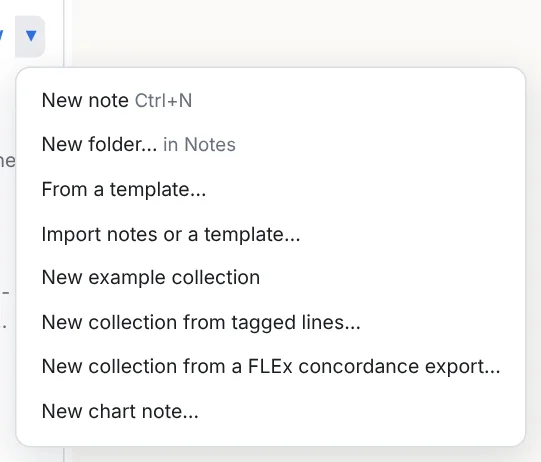
Ctrl+N membuat catatan di folder yang sedang dibuka; + New ▾ menawarkan jenis-jenis lainnya: koleksi contoh, koleksi dari baris yang diberi tag, koleksi dari ekspor konkordansi, dan catatan bagan. beta.6 Menu itu juga memiliki New folder…, yang membuat folder di dalam folder yang sedang ditampilkan daftar, lalu membukanya.
- Ganti nama dengan F2 atau dengan menyunting judulnya. Sematkan sebuah catatan agar tetap berada di bagian atas daftarnya.
- Pindahkan catatan dengan menyeretnya ke sebuah tab atau folder di panel kiri, atau lewat ⋯ → Move to…. Gandakan dari menu yang sama.
- Hapus mengirim catatan ke tempat sampah buku catatan, yang menyimpan semuanya sampai Anda mengosongkannya di Cadangan & penyimpanan. Tidak ada yang pernah dimusnahkan hanya karena satu klik.
- Urutkan daftar menurut tanggal atau judul dengan tombol ⇅ di atasnya. beta.6 Setiap tab mengingat urutannya sendiri, juga setelah aplikasi ditutup, dan judul atau folder yang diawali angka diurutkan menurut angka itu (2 sebelum 10, 3.9 sebelum 3.10).
Berbagi dengan buku catatan lain beta.6
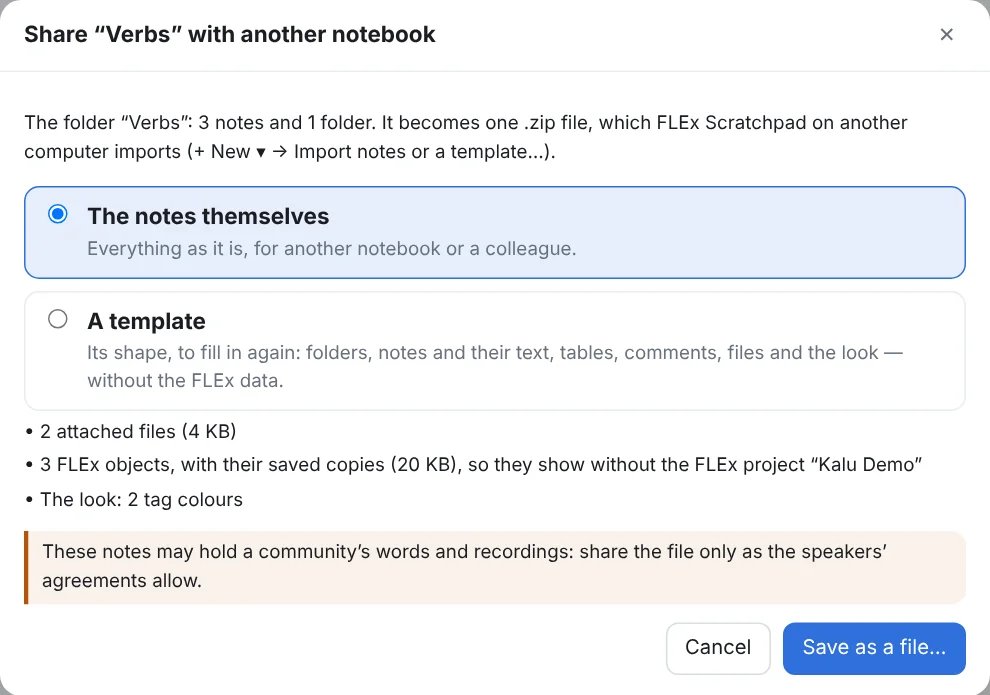
Sebuah tab, folder, atau catatan dapat dikirim ke FLEx Scratchpad lain sebagai satu berkas .zip: klik kanan tab atau folder itu, atau buka menu ⋯ sebuah catatan, lalu pilih Share with another notebook…. Pilih apa yang dibawa berkas itu:
- Catatan itu sendiri: semuanya apa adanya. Folder dan catatannya, berkas lampiran dan gambar yang ditempelkan, salinan tersimpan contoh-contoh FLEx-nya (sehingga tetap tampil di komputer tanpa proyek FLEx itu), teks buku catatan yang dikutipnya, rekaman yang dipotong untuknya (sebuah kotak centang menunjukkan ukurannya), karya yang disitasinya, dan tampilannya: gaya tag milik tab atau folder itu, filter visual yang dinyalakan olehnya, daftar pilihan catatan bagan, dan warna tag.
- Templat: bentuknya, untuk diisi lagi. Folder, catatan beserta teksnya, tabel, komentar, berkas lampiran, dan tampilannya tetap ada; data FLEx-nya tidak ikut. Contoh yang berdiri di barisnya sendiri meninggalkan sebuah komentar 💬 yang menunjukkan tempat contoh dapat disisipkan, koleksi tetap memiliki grup dan aturannya (⟳ Find new lines mengisinya dari proyek lain), dan catatan bagan tetap memiliki tampilan dan kolom-kolomnya, tetapi tidak nilai-nilainya. Centang Keep the FLEx examples untuk buku catatan yang membaca proyek FLEx yang sama. Save to my templates menyimpan templat itu di buku catatan ini, bukan sebagai berkas.
Di komputer lain, + New ▾ → Import notes or a template… (atau Import here… pada menu sebuah tab atau folder) menunjukkan isi berkas itu dan menanyakan tempat tujuannya: sebuah tab menjadi tab baru atau folder di tempat lain, sebuah folder menjadi folder, sebuah catatan masuk ke folder yang Anda pilih. Tidak ada yang ditimpa: nama yang sudah dipakai diberi nomor, berkas lampiran yang sudah ada di buku catatan dipakai lagi, dan tautan antarcatatan yang datang bersama-sama tetap saling terhubung. Catatan di dalam zip adalah berkas Markdown biasa, yang dapat dibaca tanpa program ini.
Templat dan kerangka tata bahasa beta.6
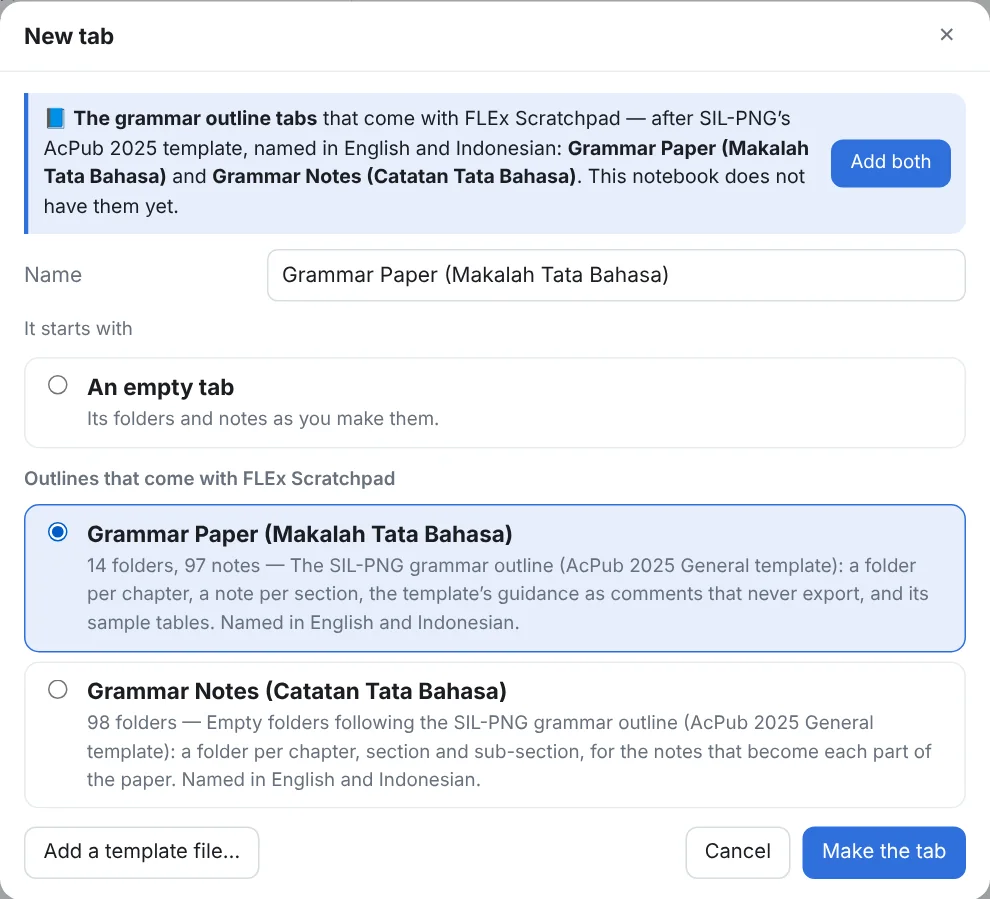
Tab baru dapat mengikuti sebuah kerangka. Tombol + di samping Tabs (atau + New ▾ → New tab…) menanyakan nama tab dan isi awalnya: kosong, salah satu kerangka yang ikut bersama program ini, atau templat tab milik Anda sendiri (Add a template file… memasukkan templat yang dikirimkan orang lain kepada Anda). Memilih sebuah kerangka mengisi namanya; ketik nama lain untuk memberi nama tab itu sendiri.
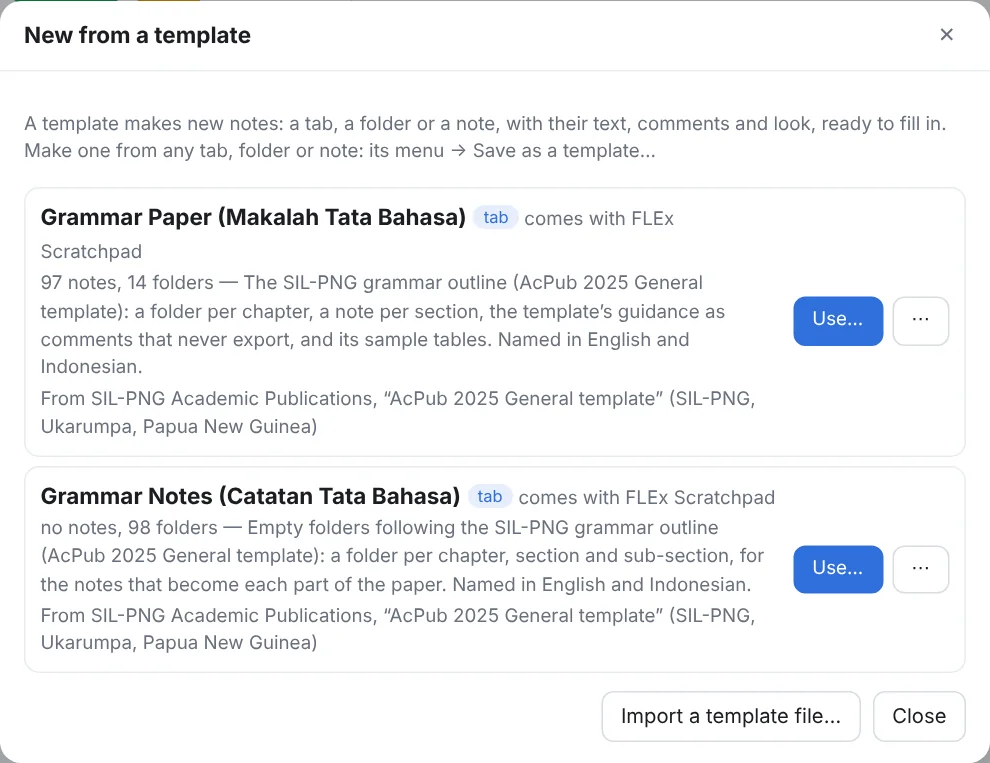
+ New ▾ → From a template… menampilkan daftar templat: dua templat yang ikut bersama program ini, lalu templat yang Anda simpan atau impor. Use… membuat catatan baru dari sebuah templat, sebagai tab baru atau di dalam tempat yang Anda pilih; setiap kali dipakai, templat membuat catatan baru. Menu ⋯ sebuah templat menyimpannya sebagai berkas untuk dibagikan, atau menghapus templat milik Anda (ke tempat sampah). Templat dapat dibuat dari tab, folder, atau catatan mana pun: menunya → Save as a template….
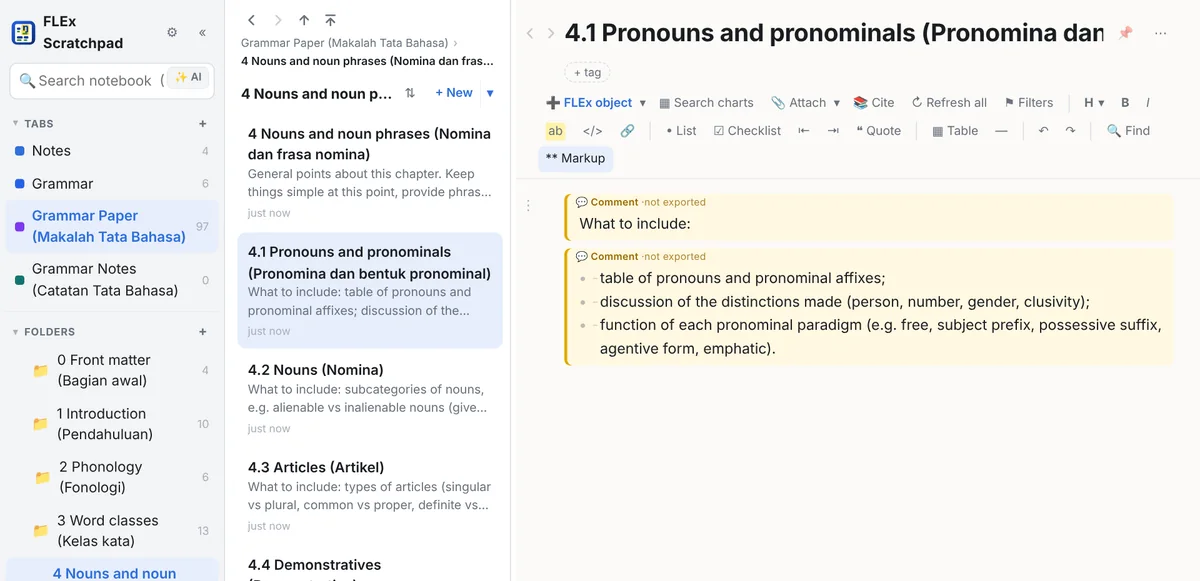
Buku catatan baru dimulai dengan dua tab tambahan sesudah Notes, yang dibuat dari templat tata bahasa SIL-PNG Academic Publications (AcPub 2025 General template):
- Grammar Paper (Makalah Tata Bahasa): satu folder untuk setiap bab, dari 1 Introduction sampai 12 Lexical considerations, dengan bagian awal (halaman judul, daftar isi, daftar-daftar, singkatan) dan bagian akhir (lampiran, daftar pustaka), serta satu catatan untuk setiap subbab, bernomor seperti di templat. Setiap catatan memuat panduan templat sebagai komentar (💬, tidak pernah diekspor) dan tabel contohnya, siap untuk diganti.
- Grammar Notes (Catatan Tata Bahasa): bab, subbab, dan sub-subbab yang sama sebagai folder kosong, untuk catatan-catatan yang menjadi bahan setiap subbab.
Namanya dalam bahasa Inggris dengan bahasa Indonesia di dalam kurung, untuk tab, folder, dan catatan: 2 Phonology (Fonologi), 2.1 Phonemes and allophonic variation (Fonem dan variasi alofonis). Isi catatannya (panduan, judul-judul di dalam catatan, tabel contoh) dalam bahasa Inggris, seperti dalam templat. Semua nama boleh Anda ubah.
Buku catatan yang sudah Anda miliki tidak diubah. Jika belum memiliki kedua tab itu, sebuah baris di bawah daftar tabnya menawarkannya satu kali: 📘 Add the grammar outline tabs (Grammar Paper, Grammar Notes)… membuka dialog tab baru, yang baris atasnya menambahkan keduanya sekaligus (Add both); tombol ✕ pada baris itu berarti tidak. Kedua tab itu tetap dapat ditambahkan kapan saja dengan tombol + di samping Tabs. Paket makalah dari tab Grammar Paper menyerahkan seluruh kerangka itu kepada asisten AI.
Pencarian
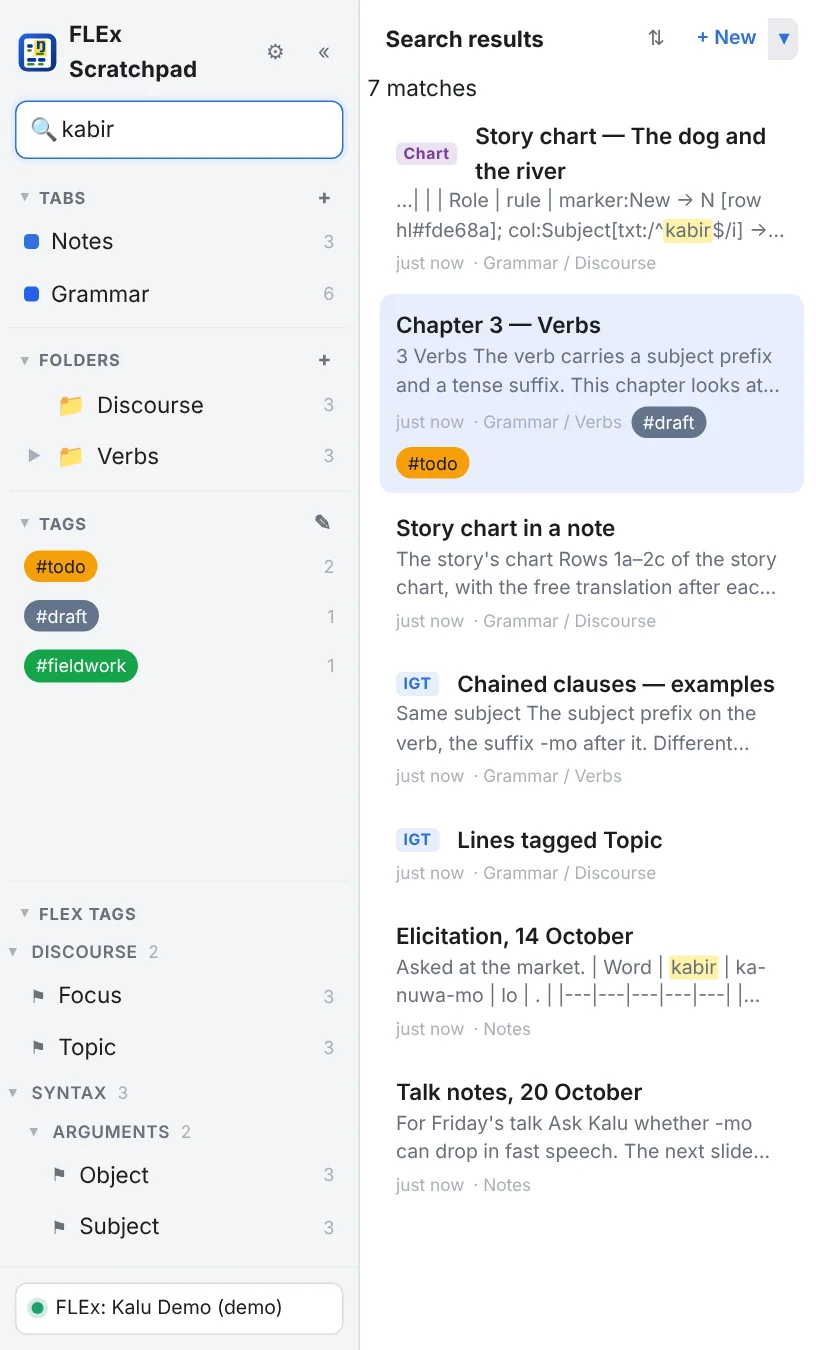
Kotak di bagian atas panel kiri (Ctrl+Shift+F) mencari di seluruh buku catatan: judul, teks, tag, dan isi objek FLEx yang dikutip sebuah catatan, sehingga sebuah kata vernakular, glos, atau terjemahan bebas akan menemukan catatan-catatan yang mengutipnya. Diakritik diabaikan kecuali Anda mematikan pilihan itu di Settings. Cara penulisannya:
| Ketik | Menemukan |
|---|---|
kabir river | catatan yang memuat kedua kata itu, di mana saja |
"the dog slept" | frasa yang persis sama |
tag:fieldwork, tab:Grammar | catatan dengan tag itu, di tab itu |
tagged:Topic | catatan yang contohnya memiliki tag markah teks FLEx itu |
marker:Topic | catatan yang bagannya memiliki penanda bagan itu |
style:hl, style:hl#fff2a8, style:bold, style:underline, style:colour#b91c1c, style:any | beta.6 catatan tempat Anda memberi gaya pada kata-kata dengan tangan: sorotan (dengan warna itu), tebal, garis bawah, miring, coret, warna teks, salah satunya — dalam contoh dan bagan, serta tebal, miring, sorotan, dan coret dalam teks Anda sendiri |
folder:Verbs, note:chapter | catatan di folder dengan nama itu (beserta subfoldernya); catatan yang judulnya memuat kata itu |
a OR b, NOT a, -a, (a OR b) c | beta.6 salah satu, bukan, dan pengelompokan: (style:hl#fff2a8 OR style:bold) folder:Verbs -tag:done; istilah-istilah yang berdampingan harus cocok semuanya |
beta.6 Pencarian gaya menampilkan, pada kartu setiap catatan, objek yang memuatnya (kodenya, dengan kunci gayanya ditandai). Pencarian AI mengetahui bagaimana gaya ditulis di dalam berkas, sehingga hal yang sama dapat ditanyakan dengan kata-kata.
Ctrl+F mencari di dalam catatan yang terbuka, dengan tombol berikutnya dan sebelumnya; hasil temuan di dalam bagian yang terlipat akan membuka bagian itu.
Mencari dengan asisten AI beta.6
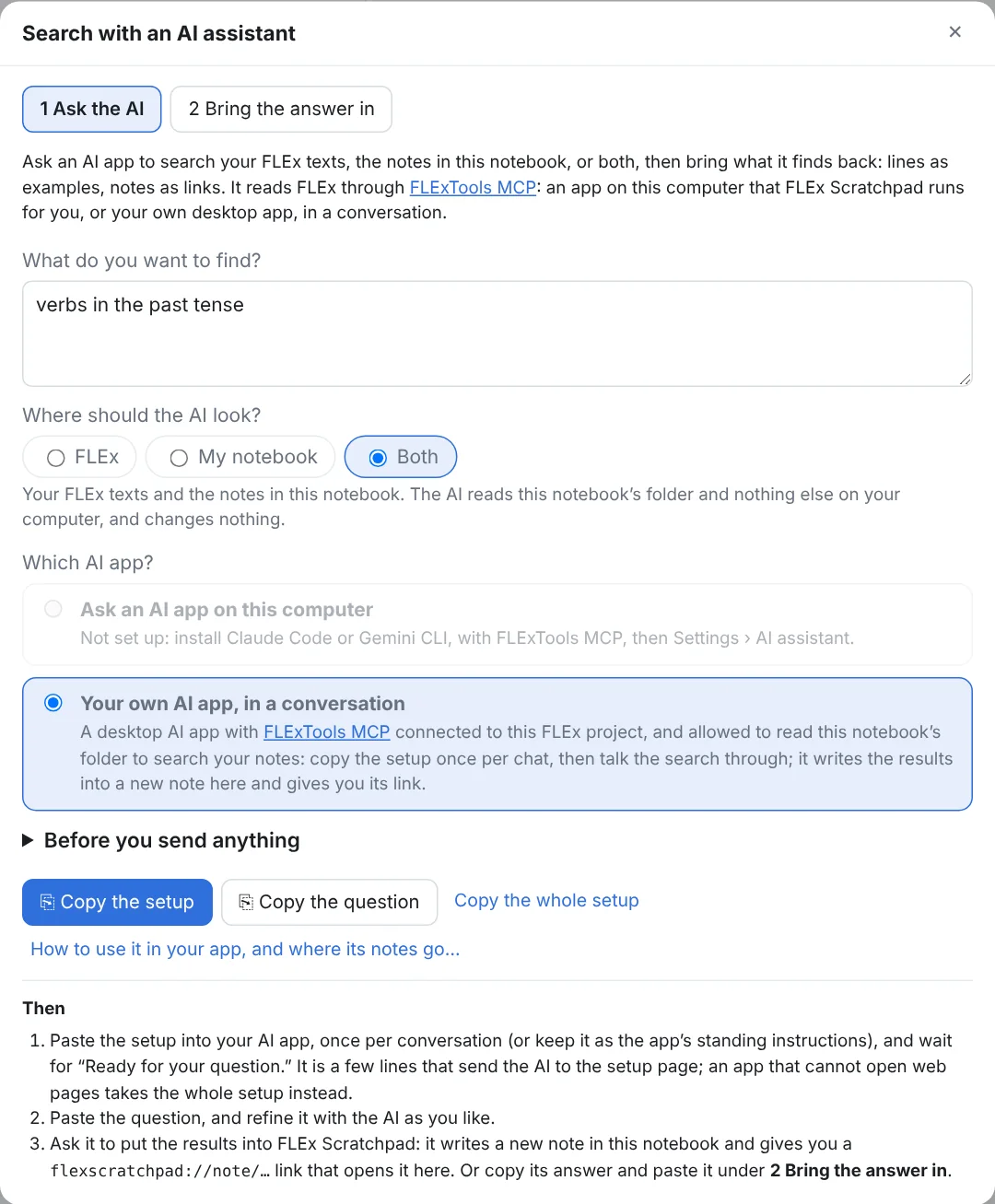
AI dapat mencari dalam teks FLEx Anda, dan dalam catatan-catatan di buku catatan ini, hal-hal yang tidak dapat dicari kotak pencarian: setiap verba yang memakai -mo, baris-baris tentang memancing, pertanyaan-pertanyaan dalam cerita Anjing, apa yang saya tulis tentang kala lampau. Ketik apa yang Anda cari di kotak pencarian, lalu klik ✨ AI di sampingnya (atau baris di bawah hasil pencarian). Di What may the AI search? centang apa yang boleh dibacanya — FLEx project, My notebook, My .flextext texts, My Zotero library, The web (limited) — masing-masing aktif atau tidak (lihat di bawah); lalu, di Which AI app?, aplikasi yang mencari. Dengan cara mana pun, yang mencari adalah aplikasi AI di komputer Anda yang membaca FLEx melalui FLExTools MCP:
- Bertanya kepada aplikasi AI di komputer ini: FLEx Scratchpad menjalankan sendiri Claude Code atau Gemini CLI, memberikan pertanyaan Anda, lalu menampilkan apa yang ditemukannya dalam sebuah jendela, tanpa ada yang perlu disalin. Aplikasi itu harus sudah terpasang dan Anda sudah masuk ke dalamnya, dengan FLExTools MCP ditambahkan ke dalamnya; Settings › AI assistant… menemukannya, menunjukkan apakah FLExTools MCP terhubung, dan menyediakan Test serta Sign in…. Centang kotak peringatannya, lalu Ask: jendela itu menampilkan setiap langkah, lalu setiap baris yang ditemukan AI, digambar dan diperiksa terhadap proyek Anda. Simpan baris-baris yang Anda inginkan dengan Save as a collection, Insert into the open note, atau ⎘ Copy as examples. Untuk melanjutkan percakapan yang sama, ketik di kotak di bagian bawah jendela lalu tekan Enter (Shift+Enter untuk baris baru): mintalah baris yang lebih banyak, lebih sedikit, atau baris lain, atau tanyakan mengapa sebuah baris dipilih. Setiap jawaban tampil sebagai blok tersendiri di bawah jawaban-jawaban sebelumnya. Kotak centang di atas setiap blok memasukkan atau mengeluarkan semua baris dan catatannya sekaligus, dan setiap baris serta catatan tetap punya kotaknya sendiri, sehingga yang Anda simpan, sisipkan, atau salin adalah yang dicentang di setiap blok. Pencarian baru mengakhiri percakapan itu. AI hanya boleh membaca proyek Anda melalui FLExTools MCP: semua alat lain dimatikan selama pencarian itu, dan pencarian yang meminta untuk menulis dihentikan. Hasil yang terlalu besar untuk dikembalikan utuh, yang disimpan Claude Code di foldernya sendiri untuk pencarian itu, boleh dibaca AI di sana; pembacaan di tempat lain ditolak, dan AI melanjutkan tanpanya. Pencarian yang dihentikan tetap menyimpan percakapannya: balaslah, dan AI melanjutkan dari apa yang sudah ditemukannya. Sebelum mulai, FLEx Scratchpad melepaskan proyek itu supaya FLExTools MCP dapat membukanya, dan baru terhubung lagi setelah AI selesai: sementara itu indikator status di kanan atas bertuliskan the AI is reading it, dan catatan Anda menampilkan contoh-contohnya seperti terakhir dibaca. Stop membiarkan pembacaan proyek yang sudah dimulai AI selesai lebih dulu.
- Aplikasi AI Anda sendiri, dalam percakapan, untuk aplikasi AI desktop dengan FLExTools MCP yang dapat menulis berkas: Claude Desktop (dengan ekstensi Filesystem-nya), Claude Code, Gemini CLI. ⎘ Copy the setup sekali untuk setiap percakapan, atau simpan sebagai instruksi tetap aplikasi itu (instruksi sebuah proyek di Claude Desktop; Save it in the notebook folder menuliskannya sebagai
CLAUDE.mddanGEMINI.mduntuk Claude Code dan Gemini CLI yang dijalankan di sana), lalu ⎘ Copy the question dan bahas pencariannya bersama AI. Saat Anda memintanya, AI menuliskan hasilnya ke dalam catatan baru di buku catatan ini dan memberi Anda tautanflexscratchpad://note/…: klik tautan itu dan catatannya terbuka di sini. Settings › AI assistant… menunjukkan di mana catatan-catatannya disimpan dan cara menyiapkannya di setiap aplikasi. Penyiapannya mencakup FLEx dan buku catatan ini; pertanyaan yang Anda salin menyebutkan mana yang harus dicari. Yang Anda salin hanyalah beberapa baris yang mengarahkan AI ke halaman penyiapan, dengan proyek dan buku catatan Anda sudah terisi; aplikasi yang tidak dapat membuka halaman web memakai Copy the whole setup sebagai gantinya.
Mulai dari sebuah catatan, bagian yang dipilih, folder, atau contoh. Menu sebuah catatan (⋯) memiliki ✨ Ask an AI app, starting from this note… (dan …from the selection… bila ada bagian yang dipilih di dalamnya), menu sebuah folder memiliki ✨ Ask an AI app, starting from this folder…, dan menu ⋯ sebuah contoh memiliki ✨ Find more like this with an AI app…. Titik awal Anda dilampirkan pada pertanyaan: AI membacanya untuk memahami apa yang Anda cari, lalu mencari di tempat yang Anda pilih — hanya di FLEx pun boleh: melampirkan sebuah catatan tidak membuat AI mencari di buku catatan Anda. + Attach ▾ di bawah pertanyaan, dan di bawah kotak balasan, menambahkan catatan yang terbuka, bagian yang dipilih di dalamnya, sebuah contoh di dalamnya, catatan lain, sebuah folder, atau sebuah berkas dari komputer ini (misalnya PDF: berkas itu disalin ke folder AI sendiri untuk pencarian itu, dan dibaca di sana). Bila ada lampiran, pertanyaannya boleh dikosongkan: AI mencari lebih banyak baris yang mirip dengan baris-baris di dalamnya.
Jawaban dapat berupa laporan singkat. Mintalah AI mengurutkan atau mengelompokkan temuannya (misalnya per konjungsi), dan AI dapat menjawab dengan judul-judul, beberapa kalimat di bawah masing-masing — apa kelompok itu, keraguan atau pertanyaannya — dan setiap baris digambar di tempatnya. Sebuah judul dapat melipat bagiannya. Koleksi yang dibuat dari jawaban itu menyimpan judul-judulnya sebagai kelompok-kelompoknya, dengan urutan yang sama.
Ke dalam catatan, ditandai sebagai milik AI. Tidak ada temuan aplikasi AI yang masuk ke catatan dengan sendirinya. Di jendela hasil, ✎ Weave into “…”… (catatan tempat pencarian dimulai, atau bila tidak ada, catatan yang sedang terbuka) meminta AI menambahkan temuannya ke catatan itu di tempat yang sesuai — contoh di bawah judul yang diwakilinya, kata di sel tabel yang kosong, baris tabel, butir daftar — lalu mengirim catatan itu kembali. Bila mau, katakan caranya; Anda melihat hasilnya sebelum apa pun ditulis, Apply memasukkannya, dan Undo membatalkannya. FLEx Scratchpad membandingkan catatan dari AI dengan catatan Anda dan hanya memasukkan yang baru: tidak ada bagian Anda yang dihapus atau diubah (apa yang coba dihapus atau diubah kata-katanya oleh AI tetap seperti yang Anda tulis), setiap baris yang ditambahkannya dibaca dulu dari proyek Anda, dan blok komentar Anda tidak pernah dikirim kepadanya. Apa yang masuk adalah milik AI, dan tetap ditandai demikian: kata-katanya diberi warna latar, dengan garis ungu di samping bloknya, dan di dalam berkas berada di antara {ai} dan {/ai}. Anda boleh menyuntingnya, menghapusnya, dan menulis kata-kata Anda sendiri sebelum atau sesudahnya, tetapi kata-kata itu tidak pernah menjadi milik Anda dan tidak pernah ikut diekspor. Setiap contoh yang ditemukannya diberi bingkai dan tanda found by AI sampai Anda memeriksanya dan menekan ✓ Approve; sebelum itu, ekspor mana pun juga tidak mengambilnya. Hal yang sama berlaku untuk Insert into the open note, ⎘ Copy as examples, dan koleksi yang disimpan dari sebuah jawaban, yang contoh-contohnya membawa alasan AI dalam kotaknya sendiri di atas catatan Anda. Catatan yang dibuat aplikasi AI, atau yang memuat tambahannya, ditandai dengan ✨ AI di daftar dan di kepala catatannya.
FLEx, FLEx Scratchpad, dan FLExTools MCP pada satu proyek. FLExTools MCP membuka proyek itu dari awal setiap kali membaca, dan menutupnya lagi setelah selesai. Selama ia membaca, FLEx tidak dapat melakukan Send/Receive, dan proyek yang tidak dibagikan tidak dapat dibuka program lain. Karena itu AI diminta membaca satu hal saja pada satu waktu dan hanya memakai alat-alat FLExTools MCP yang membaca; alat-alat yang membiarkan proyek tetap terbuka dalam prosesnya sendiri ditolak. Bila FLExTools MCP mendapati proyek itu terkunci, AI mencoba sekali lagi, lalu memberi tahu Anda apa yang perlu dilakukan: bila FLEx Scratchpad yang membukanya (FLExTools MCP mengiranya sesi lain miliknya sendiri), klik indikator status → Let go of the project, lalu tanyakan lagi; bila FLEx membukanya tanpa berbagi, tutup FLEx atau bagikan proyeknya (Bekerja berdampingan dengan FLEx). AI tidak pernah menghentikan sebuah program atau menghapus berkas kunci.
Apa yang boleh dicari AI masing-masing punya kotak centang, aktif atau tidak, dan diingat untuk pencarian berikutnya. FLEx project: teks-teks Anda, melalui FLExTools MCP; bila tidak dicentang, AI sama sekali tidak mendapat FLExTools. My .flextext texts: teks-teks interlinear di buku catatan ini; Add .flextext files… atau Add a folder of them… menyalin lebih banyak teks ke dalamnya, dan baris yang ditemukan di sana menjadi contoh seperti baris FLEx. My Zotero library: referensi Anda, dengan cara apa pun pustakanya terhubung, beserta PDF-nya bila folder Zotero ada di komputer ini (Choose Zotero’s folder… bila tidak ditemukan); AI mengutipnya, masing-masing diperiksa di pustaka Anda, dan tidak pernah mendapat kunci Zotero Anda. The web (limited): pencarian web, dan halaman-halaman di situs yang tercantum di Settings › AI assistant. My notebook: catatan-catatan, di luar yang Anda lampirkan. AI membaca catatan-catatan di folder buku catatan ini dan tidak membaca apa pun lagi di komputer Anda, serta tidak mengubah apa pun: bila dijalankan dari sini, AI hanya mendapat alat-alat yang membaca, hanya untuk folder itu, dan pembacaan di tempat lain ditolak: Claude Code memberi tahu AI, yang lalu melanjutkan tanpanya (aplikasi yang tidak dapat menolaknya dihentikan). AI diberi tahu bagaimana catatan Anda mengutip FLEx (setiap contoh adalah sebuah kode yang menyebut teks dan baris-barisnya), sehingga AI dapat mengutip apa yang Anda tulis dan membaca baris-baris itu di FLEx sebagaimana adanya sekarang. Buku catatan saja tidak memerlukan FLExTools MCP: tanpanya, AI membaca salinan baris-baris yang tersimpan di catatan Anda. Di jendela hasil, catatan-catatan yang disebut AI tampil lebih dahulu, masing-masing sudah diperiksa di buku catatan ini: klik judulnya untuk membuka catatan itu, dan koleksi contoh mencantumkannya sebagai tautan. Halaman penyiapan itu, tanpa nama atau folder siapa pun, adalah halaman yang juga dapat Anda berikan sendiri kepada aplikasi AI.
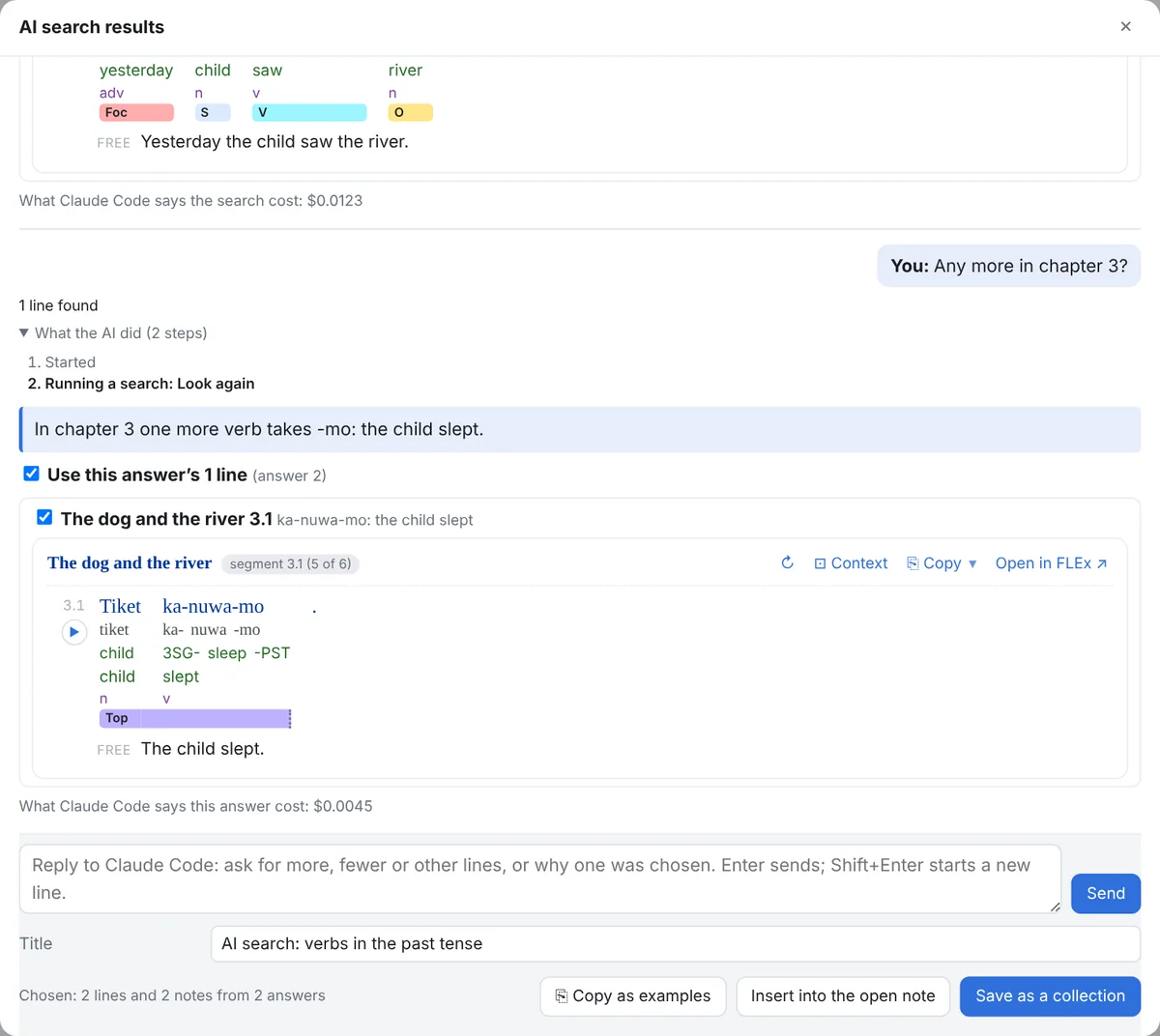
Baca peringatannya dan centang kotaknya. Teks Anda adalah kata-kata orang-orang yang bekerja sama dengan Anda; teks itu, dan catatan-catatan yang dibaca AI, dikirim ke komputer perusahaan AI, sama seperti paket makalah. Chat web (ChatGPT, Gemini, atau Claude di peramban) tidak dapat menjangkau FLEx atau buku catatan Anda di komputer Anda, jadi tidak dapat mencari di dalamnya: pra-rilis sebelumnya menempelkan baris-baris teks ke dalam chat, bagian demi bagian, dan cara itu memerlukan terlalu banyak pesan sehingga tidak sepadan.
Aplikasi AI Anda sendiri memberikan setiap baris yang ditemukannya sebagai kode, misalnya {{flex:text … seg=3 at=…}}, dan setiap catatan sebagai tautannya, flexscratchpad://note/…, lalu menuliskannya ke dalam catatan baru bila Anda memintanya. Salin satu kode dan tempelkan ke dalam catatan: kode itu menjadi contoh interlinear yang dibaca langsung dari FLEx. Atau salin seluruh jawabannya dan tempelkan di bawah 2 Bring the answer in (juga + New ▾ → New collection from an AI answer…): setiap baris menjadi contoh dalam koleksi contoh baru, dikelompokkan per teks, dengan alasan dari AI sebagai catatannya, dan setiap catatan yang disebutnya menjadi tautan. Setiap kode dibaca dari proyek Anda dan setiap catatan diperiksa di buku catatan Anda sebelum disimpan: yang tidak ada dicantumkan sebagai tidak ditemukan; FLEx Scratchpad tidak pernah menaruhnya di tempat lain.
Sesi AI: petak, model, pemakaian beta.6
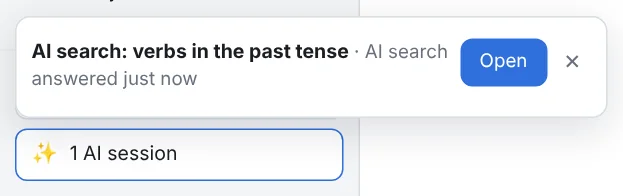
Setiap percakapan dengan aplikasi AI — pencarian, filter berskrip, kolom aturan, desain halaman web — adalah sebuah jendela yang dapat Anda singkirkan dan buka kembali. Tanda ✕-nya meminimalkannya: percakapan berlanjut di latar belakang dan Anda dapat terus bekerja; petak ✨ di bagian bawah panel kiri (di samping pil FLEx dan pekerjaan yang berjalan) menunjukkan apa yang sedang dikerjakannya (Design of “Chapter 3” — Editing the page), dan ketika jawabannya sudah ada, petak itu menyebutkannya dan sebuah pemberitahuan singkat dengan tombol Open muncul. Klik petak itu untuk melihat daftar sesi di jendela ini — yang sedang berjalan, sudah menjawab, atau menunggu Anda — masing-masing dengan Open dan ✕ (dikeluarkan dari daftar; sesi yang masih berjalan dihentikan lebih dulu). Selama aplikasi AI membaca proyek melalui FLExTools MCP, FLEx Scratchpad melepaskan proyek itu (seperti saat tidak dipakai): contoh yang Anda buka sementara itu digambar dari salinan tersimpannya dengan lencana cached · AI reading FLEx, Refresh all meminta Anda menunggu, dan setelah AI selesai, contoh-contoh itu dibaca lagi dari FLEx dengan sendirinya.
Model dan upaya, per pesan: di bawah kotak tempat Anda mengetik, Model (model bawaan aplikasi, kecuali Anda mengetik atau memilih yang lain — opus, sonnet… di Claude Code, atau nama lengkap sebuah model) dan Effort (seberapa keras model itu berpikir: low sampai max di Claude Code) berlaku untuk pesan berikutnya dan tetap berlaku untuk pesan-pesan sesudahnya; keduanya diingat per aplikasi di komputer ini. Perintah untuk aplikasi: pesan yang diawali / dikirim ke aplikasi AI sebagai salah satu perintahnya sendiri — /model, /cost, /compact untuk Claude Code — dan jawabannya tampil di utas percakapan. Pemakaian: di bawah setiap jawaban, satu baris menyebutkan apa yang dilaporkan aplikasi — biayanya, token masuk dan keluar (serta yang di-cache), lamanya, model yang menjawab, dan seberapa banyak batas paket Anda yang sudah terpakai menurut aplikasi itu (Claude Code: jendela 5 jam dan 7 hari, beserta kapan masing-masing diatur ulang). Gemini CLI belum dicoba untuk semua ini.
Panel kiri
Keempat bagian panel kiri (Tabs, Folders, Tags, FLEx tags) tidak pernah saling menyingkirkan: klik pada sebuah judul melipat bagian itu, pembatas di antara dua bagian yang terbuka dapat diseret, klik dua kali pada pembatas mengembalikan ukuran semula, dan judul setiap bagian selalu terlihat, sehingga tidak ada yang pernah berada di luar jangkauan. Panel kiri dan daftar catatan juga dapat diseret agar lebih sempit atau lebih lebar.
3Menulis
Catatan ditulis dalam Markdown, di sebuah editor blok yang menampilkan markah (markup) secara samar atau menyembunyikannya, lengkap dengan judul bagian yang bisa dilipat, tabel, tautan, berkas lampiran, dan objek FLEx yang dibahas di bagian-bagian berikutnya.
Markdown: tanda markah tampak atau tersembunyi
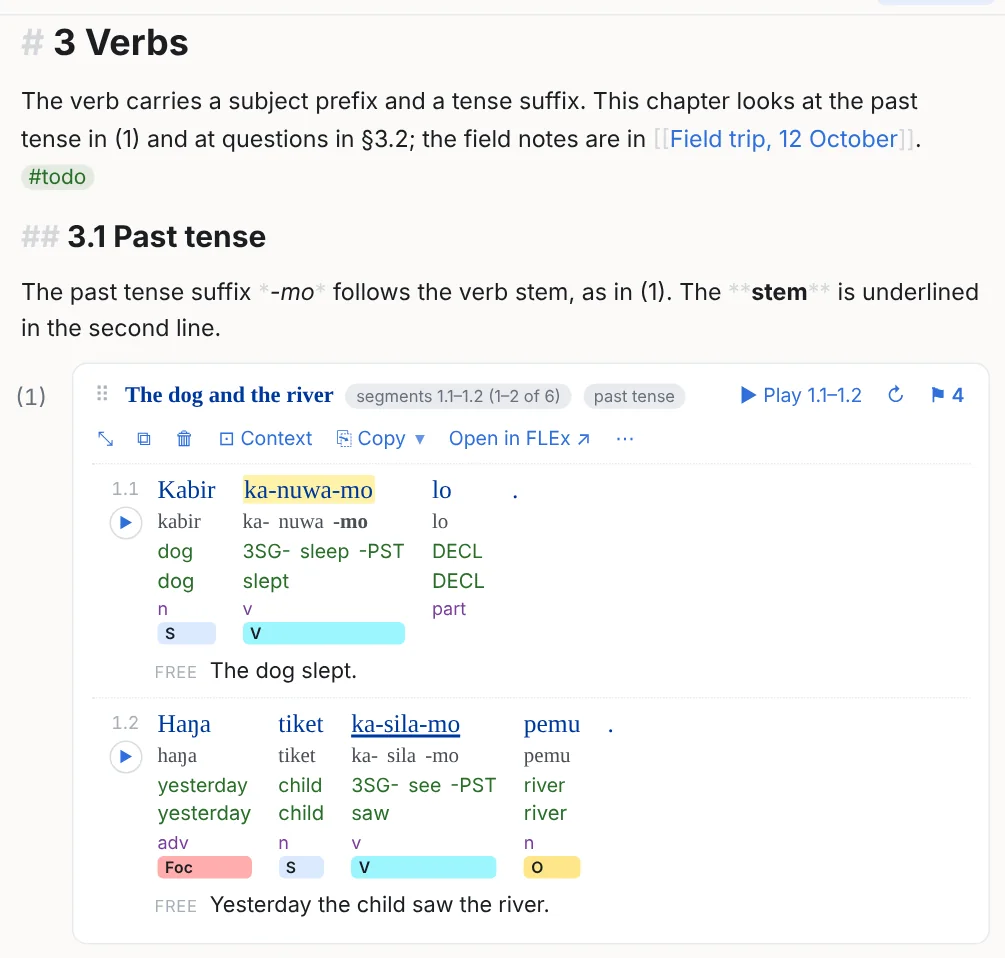
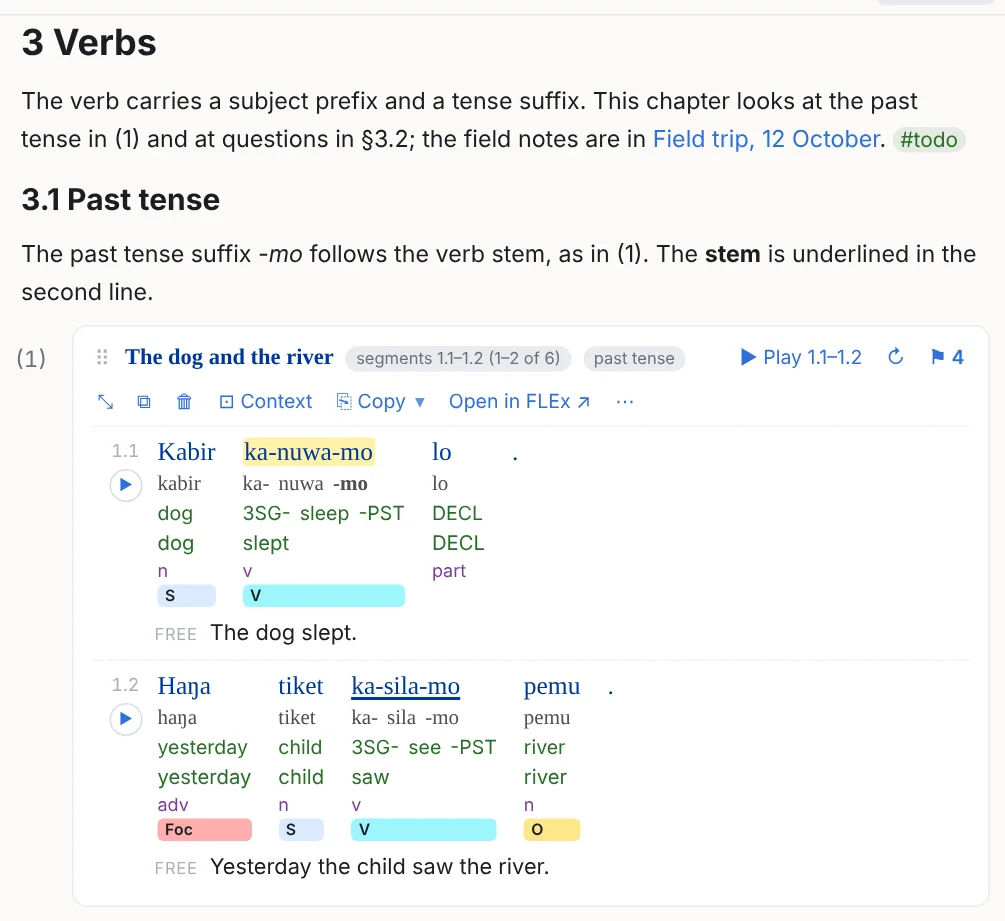
Ketik **bold**, *italic*, ==highlight==, ~~strike~~, `code`, #tag, [[Another note]], atau gunakan bilah alat dan pintasan papan ketik (Ctrl+B, Ctrl+I, Ctrl+Shift+H, Ctrl+Shift+X, Ctrl+E). Tebal dan miring bisa digabung (***both***), dan menekan pintasan yang sama sekali lagi mematikan gaya itu di posisi kursor; menekan Enter di dalam teks bergaya memulai baris baru setelah tanda penutupnya, sehingga gaya tidak pernah terbelah dua. Saat tanda markah disembunyikan, hanya markah di posisi kursor yang tampak, sehingga Anda tetap bisa menyuntingnya; kursor tidak pernah masuk ke dalam awalan judul bagian atau awalan daftar yang tersembunyi, dan teks judul bagian atau butir daftar yang baru selalu dimulai di sebelah kanan markahnya.
Judul bagian yang bisa dilipat dan menempel
# sampai ######, atau H ▾ di bilah alat (Ctrl+Alt+1 … 6; Ctrl+Alt+0 mengembalikannya menjadi teks biasa). Menu yang sama menaikkan atau menurunkan semua judul bagian dalam catatan, atau dalam blok-blok yang dipilih, satu tingkat (Ctrl+Alt+[ / ]) tanpa mengubah selisih tingkat di antara judul-judul itu; menu ini menolak bila langkah itu akan menyatukan dua tingkat.
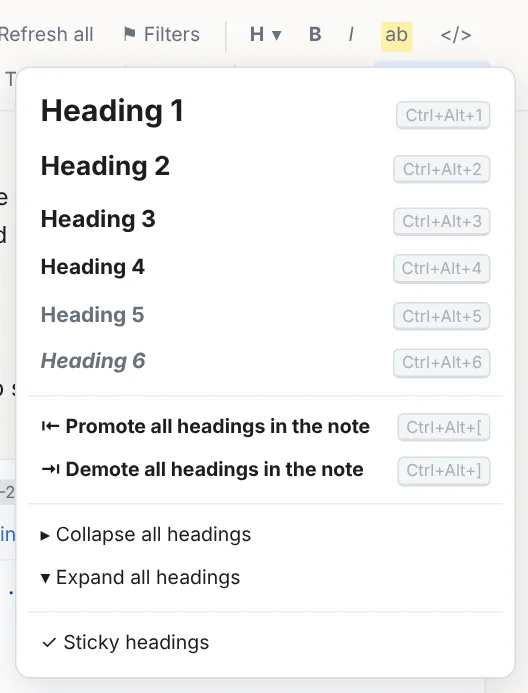
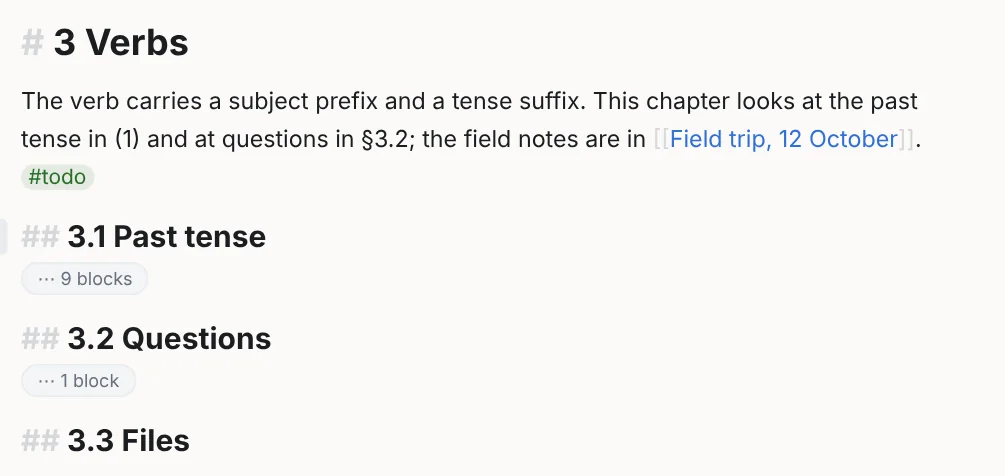

Judul bagian yang tertutup menyembunyikan semua isi sampai judul bagian berikutnya yang setingkat atau lebih tinggi, dan ikut berpindah bersama bagiannya; Collapse all / Expand all ada di menu itu. Lajur judul bagian menempel (sticky headings) menampilkan rangkaian judul induk dari bagian yang sedang tampak; ▾ di lajur itu melipat bagian tersebut di tempat dan membawa Anda ke judul bagiannya. Matikan fitur ini di menu H ▾ atau di Pengaturan (Settings).
Daftar, daftar centang, kutipan
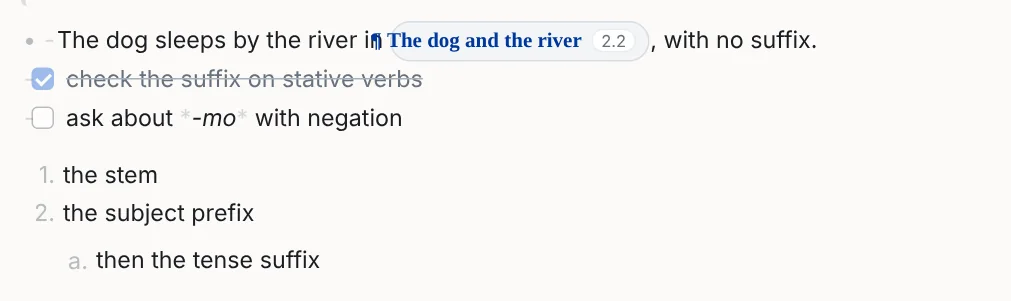
- , 1. , - [ ] dan > memulai poin, butir bernomor, kotak centang, dan kutipan (Ctrl+Shift+8 / 7 / 9). Enter melanjutkan daftar; Enter pada butir kosong menggesernya satu tingkat ke luar, dan pada butir kosong di tingkat teratas mengakhiri daftar, sehingga Enter dua kali memulai paragraf setelah daftar. Shift+Enter menyisipkan ganti baris di dalam satu butir. Tab / Shift+Tab (atau Ctrl+] / [, atau ⇥ ⇤ di bilah alat) menjorokkan butir hingga sepuluh tingkat, masing-masing dengan bentuk poinnya sendiri; nomor bertingkat tampil sebagai huruf dan angka Romawi. Memindahkan butir: Alt+Shift+↑ / ↓ memindahkan butir tempat kursor berada (atau butir-butir yang dipilih) melewati butir tetangganya, beserta sub-butirnya; di awal atau akhir daftar, seluruh daftarlah yang berpindah. Atau seret butir pada poin atau nomornya ke tempat lain dalam daftar: butir itu mengikuti tingkat butir yang berada tepat setelah tempat ia dilepaskan. Memotong dan menempel butir, menghapus butir, atau menekan Backspace di awal butir tidak membuat butir keluar dari daftar dan tidak mengubah tingkat butir lainnya. Memecah dan menggabungkan daftar beta.6: Enter dua kali di tengah daftar memecahnya menjadi dua di titik itu, dengan satu baris kosong di antaranya untuk paragraf; Backspace pada baris kosong itu, atau di awal daftar kedua, menggabungkannya kembali. Menu blok sebuah daftar (⋮, atau klik kanan › Block) memiliki Split the list before this item, Join with the list above dan Join with the list below, bila ada daftar yang dapat digabungkan. End di dalam butir daftar membawa kursor ke akhir teksnya. Nomor dihitung otomatis: ketik 1. untuk mulai lagi dari satu, atau angka yang lebih besar untuk mulai dari angka itu; menu blok juga memiliki Start numbering at…. Klik kotak centang untuk mencentangnya.
Blok: bilah, menu, dan pemindahan
Catatan adalah satu kolom berisi blok-blok (paragraf, judul bagian, daftar, tabel, contoh…). Di antara setiap dua blok ada celah:

- Bilah di antara blok menyisipkan paragraf, contoh, tabel, atau jenis blok lain di tempat itu, dan menghapus blok di atas atau di bawahnya. Tombol − harus diklik dua kali (Remove?), dan pesan yang muncul setelah penghapusan memiliki Undo. Bilah ini hanya muncul setelah penunjuk berdiam sejenak di celah itu, dan dapat dimatikan di Pengaturan.
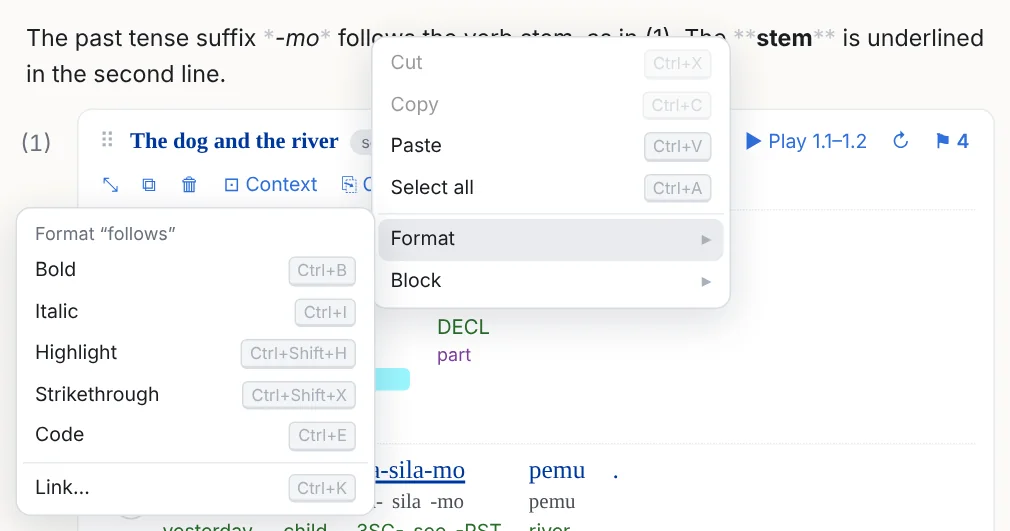
- Klik kanan di dalam teks untuk membuka menu khusus teks: saran pemeriksa ejaan untuk kata di bawah penunjuk (di aplikasi pada Windows), Cut, Copy, Paste, Select all, Format ▸ (tebal, miring, sorotan, coret, kode, tautan — untuk teks yang dipilih, atau kata yang disentuh kursor) dan Block ▸, yaitu menu blok. Pada judul bagian, ⋮ terletak di samping panah lipat ▾.
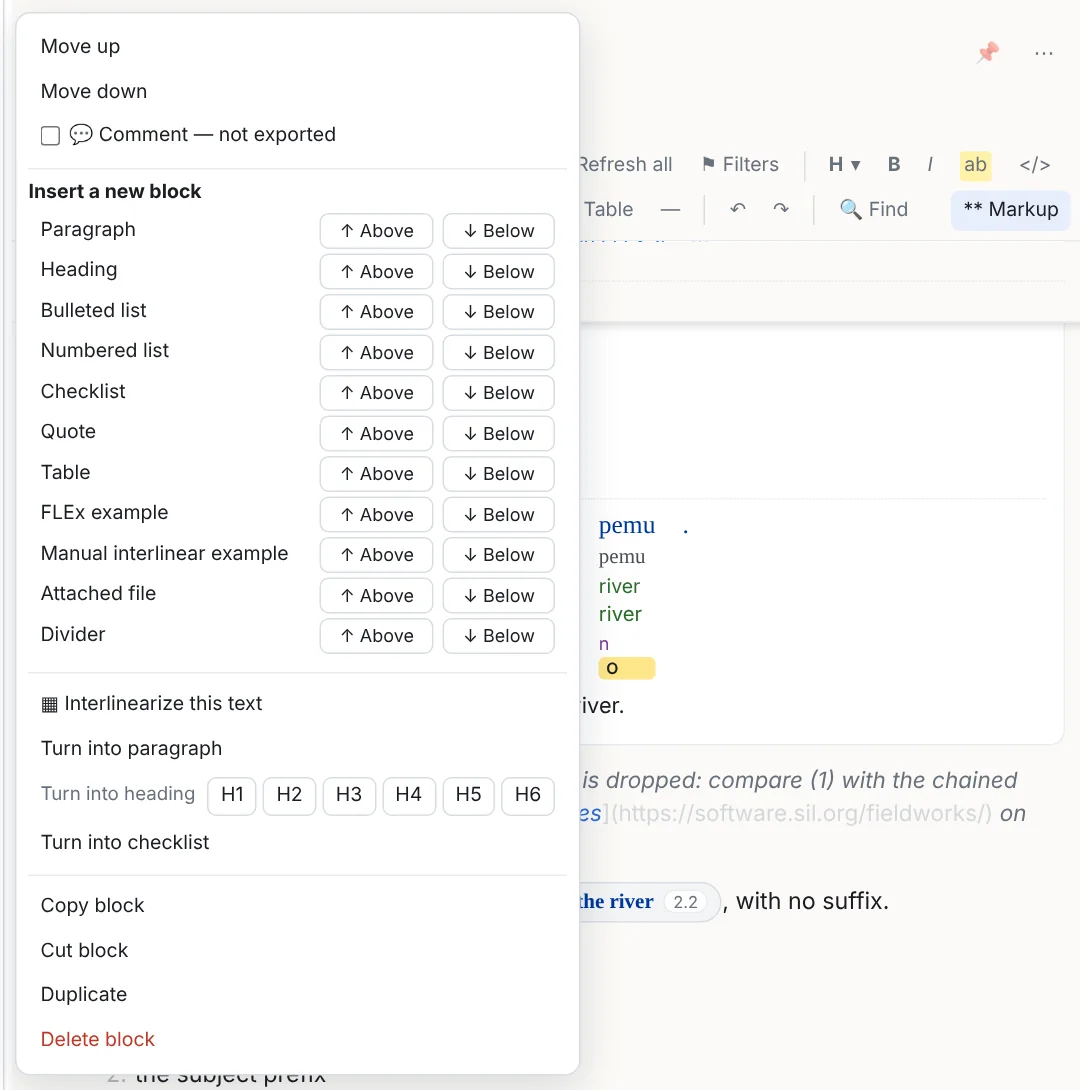
- Menu blok (⋮ di samping blok, atau klik kanan pada blok yang bukan teks biasa) memiliki Insert a new block di atas atau di bawah: paragraf, judul bagian, daftar, daftar centang, kutipan, tabel, contoh FLEx, garis pemisah; juga pindahkan, gandakan, hapus, serta tingkat judul bagian atau penomoran, sesuai jenis bloknya. Mengetik / di baris kosong membuka menu sisipan yang sama.
- Pilih lintas blok dengan menyeret keluar dari sebuah blok, dengan Shift+click, atau dengan Shift+↑ / ↓; Ctrl+A dua kali memilih seluruh catatan. Memotong, menyalin, menempel, menghapus, dan mengetik berlaku pada pilihan itu.
- Pindahkan blok dengan Alt+Shift+↑ / ↓, atau seret pegangan ⋮ (bila ada pilihan, semua blok yang dipilih ikut pindah; Ctrl menyalin). Judul bagian yang tertutup berpindah bersama bagiannya. Ctrl+D menggandakan.
Tabel
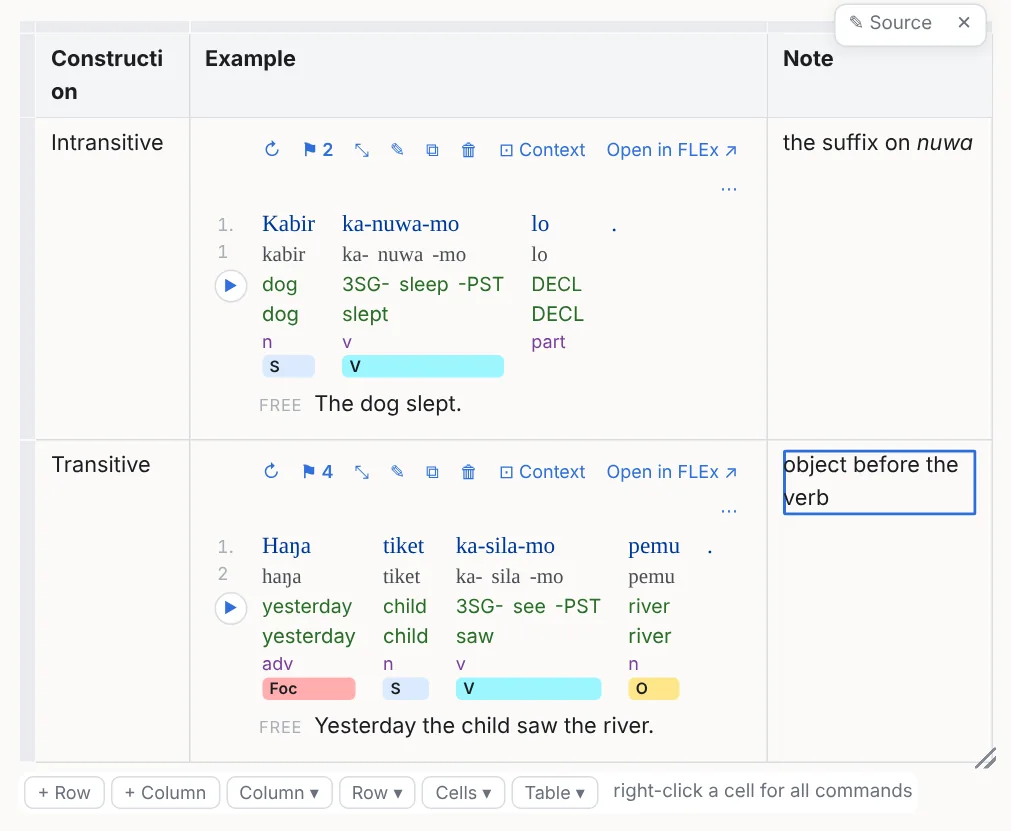
Tombol Table menyisipkan tabel; kisi yang ditempel dari Excel atau Word juga menjadi tabel, termasuk sel-sel yang digabung. Klik sebuah sel untuk menyuntingnya: Tab pindah ke sel berikutnya (di akhir tabel, membuat baris baru), Enter turun ke sel di bawahnya, Shift+Enter menyisipkan ganti baris di dalam sel, Alt+↑ / ↓ berpindah antarbaris. Bilah di bawah tabel memiliki Column ▾, Row ▾ dan Table ▾ (perataan, tebal, lebar, warna latar dan warna teks, bungkus teks, baris berselang-seling warna, garis tepi, baris dan kolom judul, fon vernakular, bekukan panel, inden) serta tombol-tombol tambah; penghapusan harus diklik dua kali dan menyisakan tombol Undo.
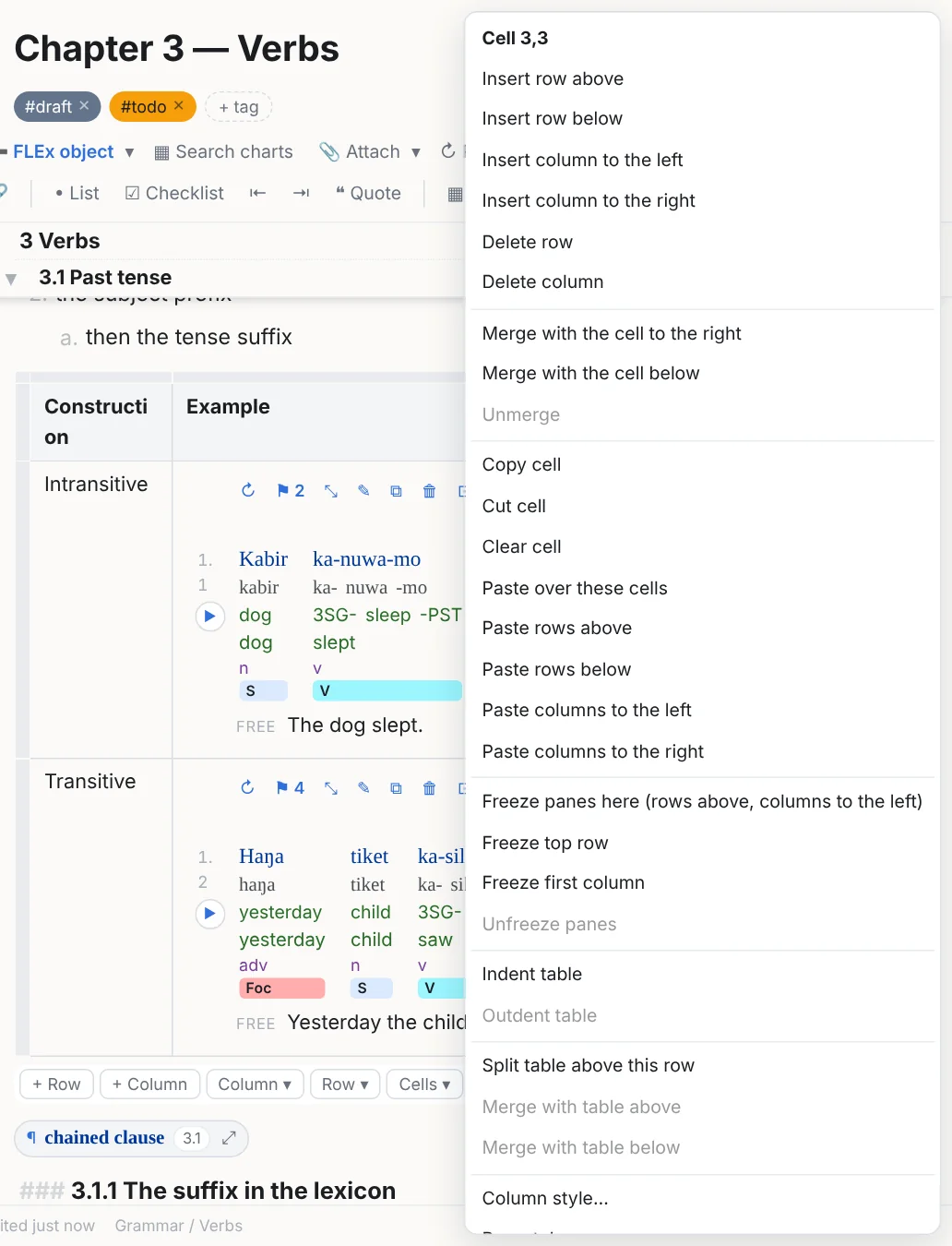
Seret melintasi sel-sel untuk memilih suatu rentang, atau klik pegangan baris atau kolom untuk memilih seluruh baris atau kolom itu; menu konteksnya menggabungkan dan memisahkan sel, menyalin dan menempel baris, kolom, dan sel (berformat untuk Word, Excel, dan PowerPoint, dan dipisahkan tab untuk editor teks biasa; Table ▾ → ⎘ Copy the table menyalin seluruh tabel), serta menyisipkan atau menghapus. Keterangan gaya tabel disimpan dalam satu baris tepat setelah tabel itu di dalam berkas, sehingga di program lain tabel itu tetap tabel Markdown biasa. Contoh di dalam sel ditampilkan lengkap bila sel itu bertanda expanded; jika tidak, contoh tampil sebagai chip yang menampilkan pratinjau saat penunjuk diarahkan ke atasnya.
Tautan

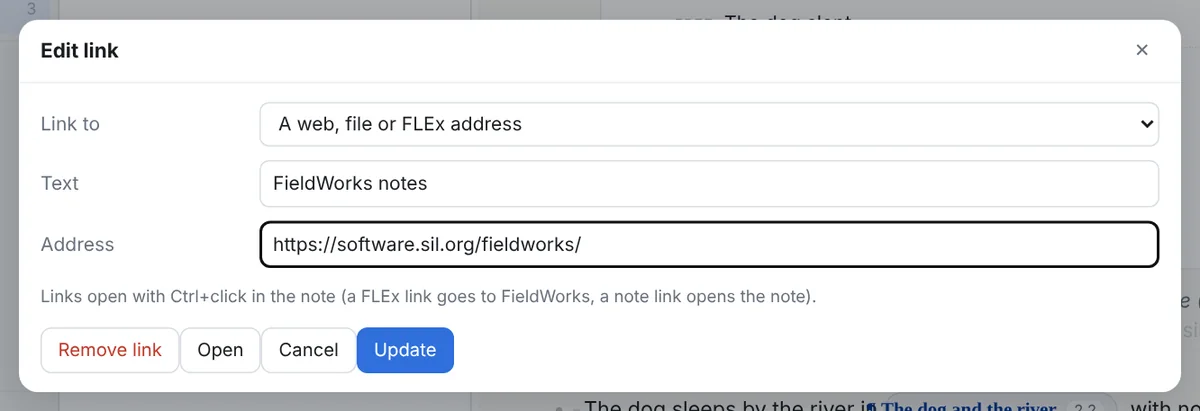
Ctrl+K menjadikan teks yang dipilih sebuah tautan dan mengisi alamatnya dari papan klip bila di sana ada alamat; pilihan another note in this notebook menautkannya ke catatan lain di buku catatan ini sebagai [[Note title]]. Ctrl+click langsung membuka tautan, dan tautan [[Note title]] juga berfungsi. Tautan FLEx (silfw://…) membuka objeknya di FieldWorks; setiap contoh dan entri memilikinya (↗).
Berkas lampiran
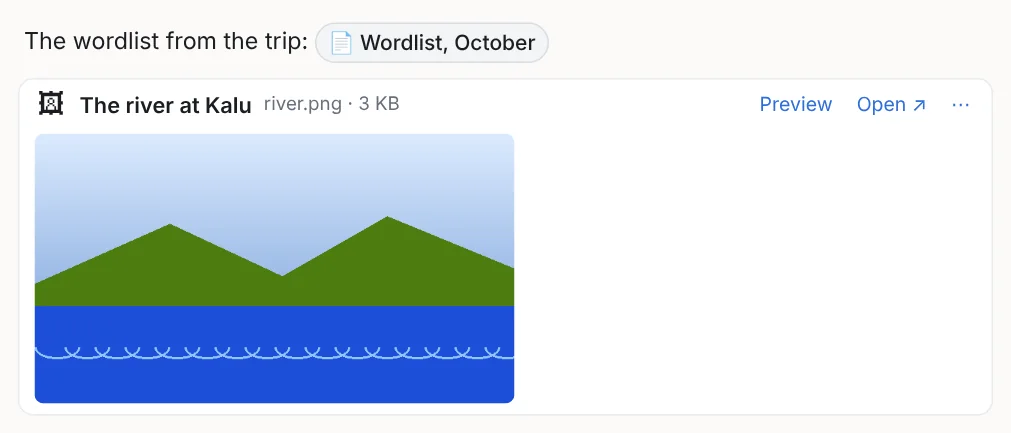
Seret lalu lepaskan berkas ke dalam catatan, atau gunakan 📎 Attach: berkas itu disalin ke folder attachments milik buku catatan (▾ di sebelah tombol itu, atau menahan Alt saat melepaskan, membuat tautan ke berkas di tempat asalnya alih-alih menyalinnya). Sekali klik pada chip membuka berkas itu di programnya sendiri; gambar atau video tampil di dalam catatan; halaman web, misalnya halaman untuk menyimak rekaman dari FlexText Audio Segmenter, ditampilkan sebagai pratinjau di dalam catatan, dengan tombol Open in browser. Tangkapan layar yang ditempel menjadi gambar di dalam catatan. Ekspor menampilkan berkas-berkas itu sendiri: gambar muncul di halaman web, slide, Word, dan PowerPoint, dalam ukuran aslinya atau diperkecil agar muat; rekaman atau video menjadi pemutar di halaman web atau tayangan slide. Halaman web atau tayangan slide membawa semua berkas lampiran di dalam satu berkas HTML-nya; hapus centang Embed attachments in one HTML file di dialog ekspor untuk menaruh berkas-berkas itu di sebuah folder di sampingnya, yang namanya sama dengan halaman itu ditambah _files (simpan keduanya bersama-sama). Halaman yang membawa berkas besar menampilkan layar Loading… dengan bilah kemajuan saat dibuka, dan baru mulai setelah semua berkasnya termuat.
Sitasi dari Zotero beta.6
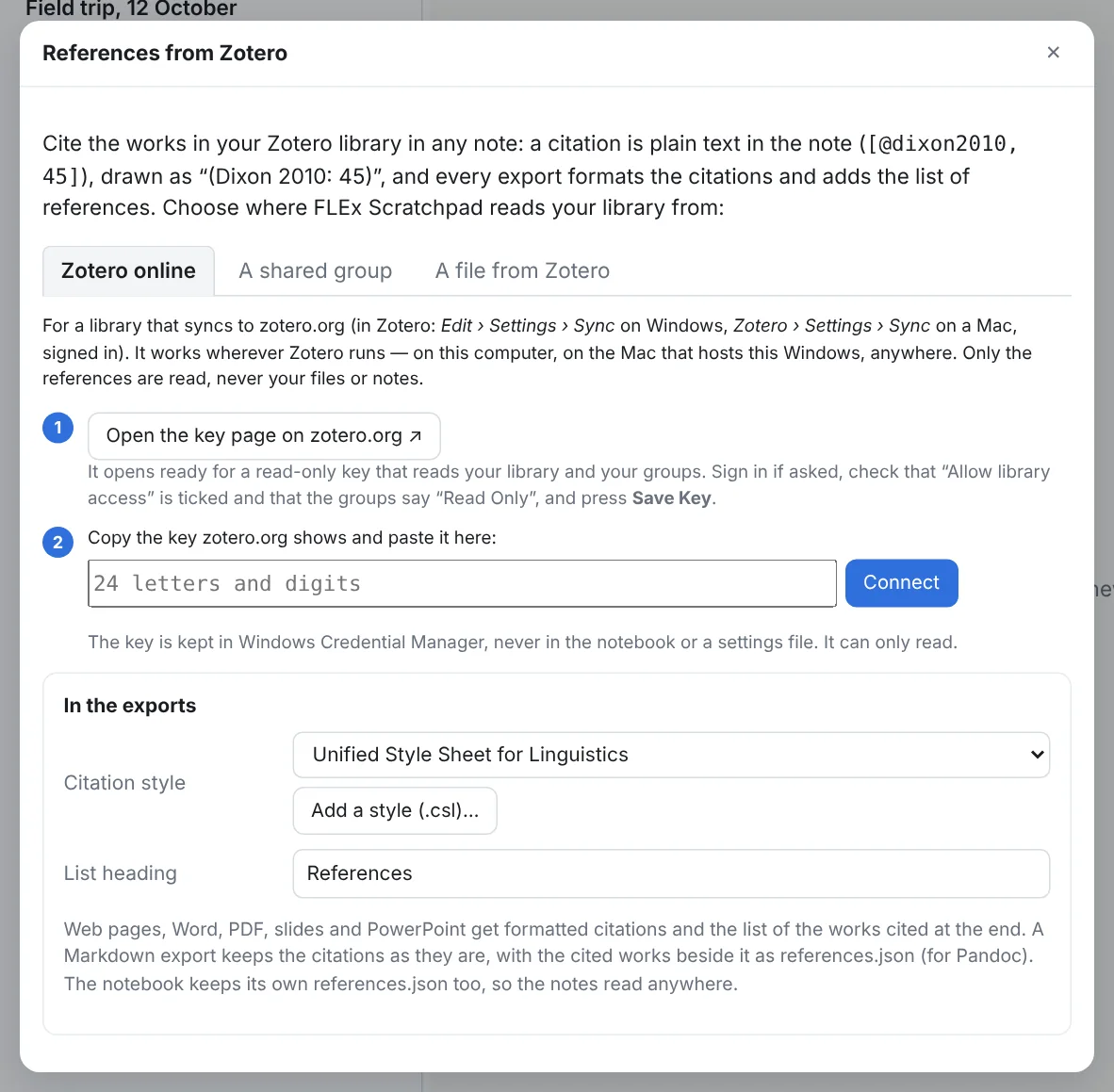
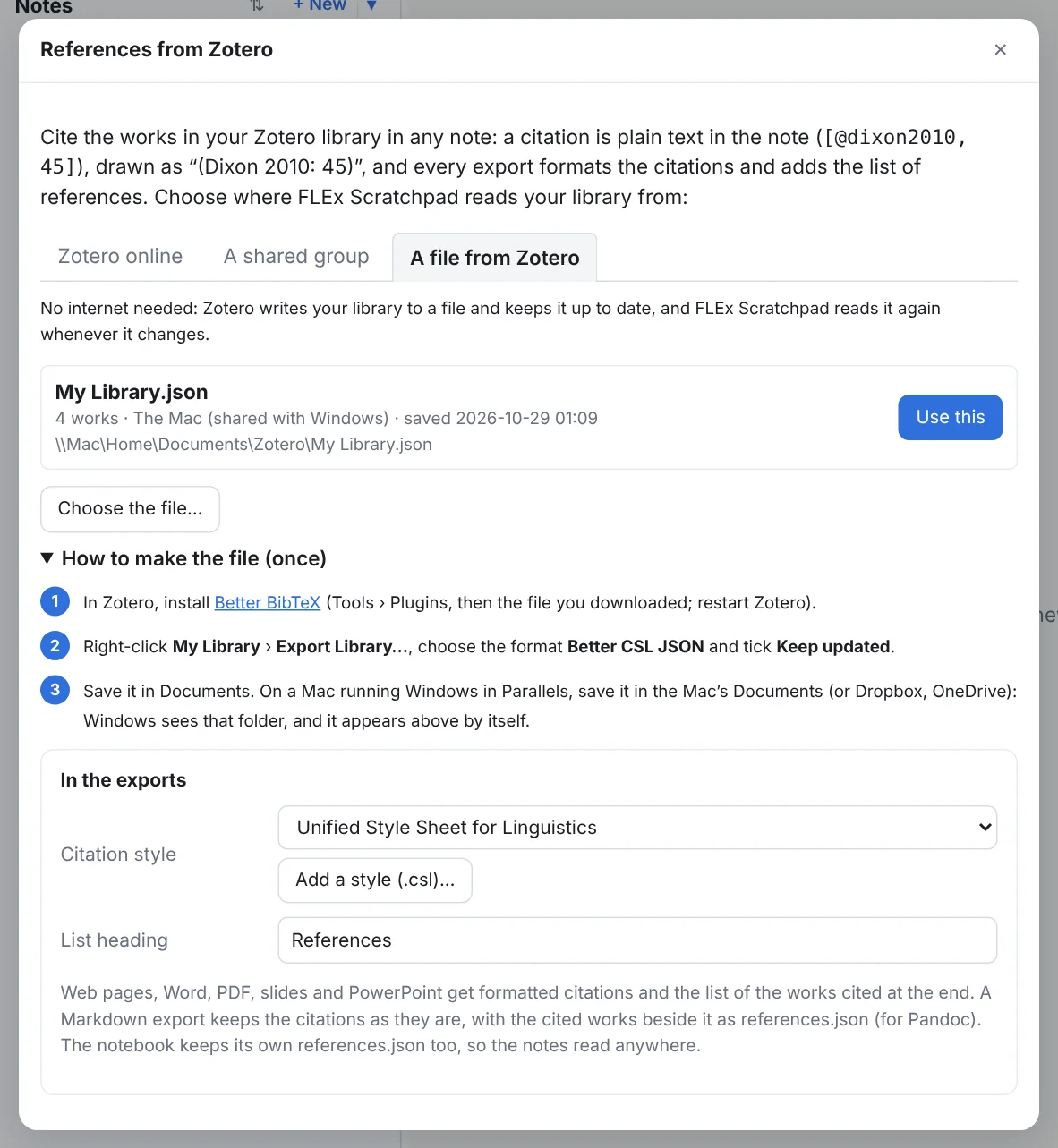
Kutip karya-karya dari pustaka Zotero Anda di catatan mana pun; setiap ekspor memformat sitasinya dan diakhiri dengan daftar karya yang dikutip. Atur sekali saja di Pengaturan (Settings) › References & Zotero…. Pilih dari mana FLEx Scratchpad membaca pustaka Anda:
- Zotero online (disarankan), untuk pustaka yang disinkronkan ke zotero.org. Cara ini berfungsi di mana pun Zotero berjalan: di komputer yang sama, atau di Mac yang menjalankan Windows lewat Parallels. Tekan Open the key page on zotero.org: halaman itu terbuka, siap membuat kunci yang hanya dapat membaca pustaka dan grup Anda. Tekan Save Key di sana, salin kunci yang ditampilkannya, tempelkan ke FLEx Scratchpad, lalu tekan Connect. Kunci itu disimpan di Credential Manager (Manajer Kredensial) Windows, tidak pernah di buku catatan atau di berkas pengaturan. Semua pustaka grup yang Anda ikuti ikut tersedia; hapus centang pada yang tidak Anda inginkan.
- Zotero on this computer (Zotero di komputer ini), untuk Zotero 7 yang terpasang di Windows yang sama: tanpa internet dan tanpa kunci. Di Zotero, centang Settings › Advanced › Allow other applications on this computer to communicate with Zotero, lalu tekan Connect. FLEx Scratchpad membaca pustaka dari program Zotero itu sendiri setiap kali program itu berjalan, dan memakai salinan yang disimpannya selama Zotero tidak berjalan. Zotero di Mac yang menjalankan Windows tidak dapat dibaca dengan cara ini: pakai Zotero online atau sebuah berkas.
- A shared group (grup bersama): tempel tautan sebuah pustaka grup di zotero.org (bentuknya seperti https://www.zotero.org/groups/1234567/name). Dengan cara inilah sebuah lokakarya atau tim dapat berbagi satu kumpulan rujukan. Grup publik sama sekali tidak memerlukan kunci; grup privat dibaca dengan kunci milik salah satu anggotanya.
- A file from Zotero (berkas dari Zotero), bila sama sekali tidak ada internet. Di Zotero, pasang plugin Better BibTeX, klik kanan My Library › Export Library…, pilih Better CSL JSON (atau Better BibTeX) dan centang Keep updated, lalu simpan di folder Documents. FLEx Scratchpad mencarinya sendiri di Documents, Desktop, folder Zotero Anda, folder OneDrive, Dropbox, atau Google Drive Anda, dan di folder home Mac yang dibagikan Parallels ke Windows (\\Mac\Home). Selama dialog terbuka, FLEx Scratchpad terus mencari, sehingga berkas itu muncul begitu Zotero menyimpannya; tekan Use this. Setiap kali Zotero memperbarui berkas itu, FLEx Scratchpad membacanya lagi.
Mengutip. Tekan 📚 Cite di bilah alat, tekan Ctrl+Shift+C, atau cukup ketik [@ di dalam catatan. Cari berdasarkan penulis, tahun, judul, atau kunci; Enter mencentang karya yang disorot, dan Anda bisa mencentang beberapa karya. Setiap karya dapat diberi halaman (atau bab, bagian, gambar…), teks sebelumnya (lihat, bdk.) dan sesudahnya, serta year only bila penulisnya sudah disebut dalam kalimat Anda. Untuk satu karya, The author in the sentence menghasilkan "Dixon (2010: 45) menunjukkan…". Insert (atau Ctrl+Enter) menyisipkannya di posisi kursor.
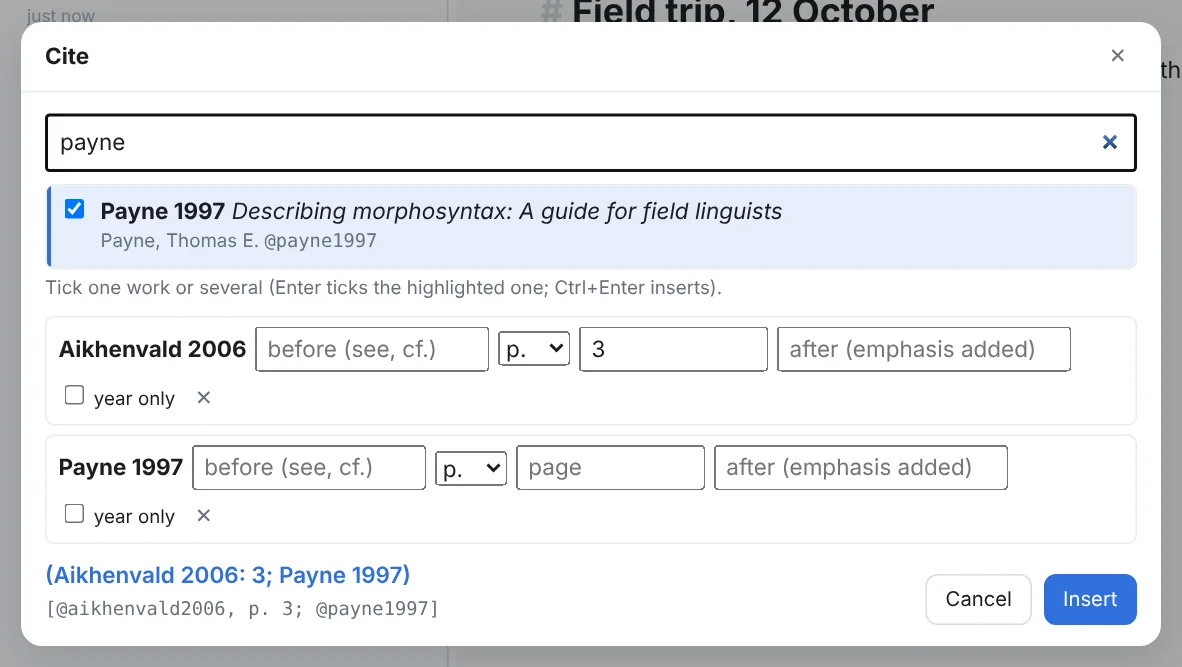
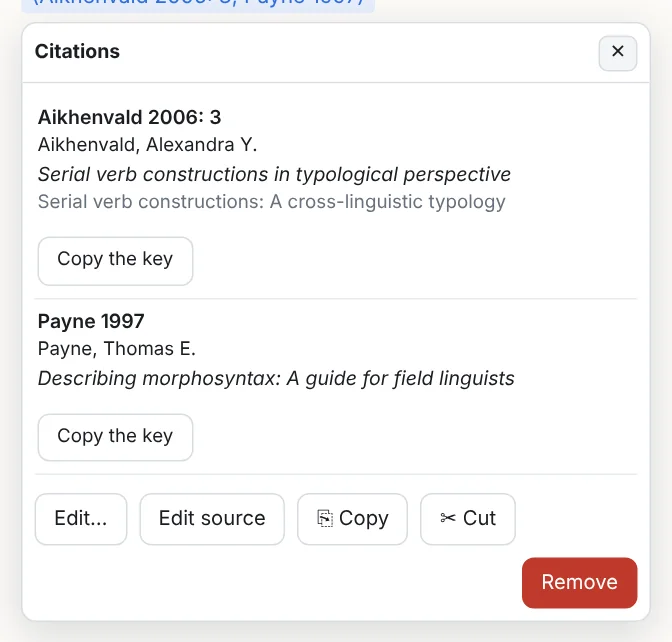
Di dalam catatan, sitasi berupa teks biasa yang dipahami alat Markdown mana pun (bentuk yang dipakai Pandoc): [@aikhenvald2006, p. 3; @payne1997], [see @dixon2010, ch. 2], [-@payne1997] untuk tahunnya saja, dan @dixon2010 di dalam kalimat untuk "Dixon (2010)". FLEx Scratchpad menampilkannya sebagai chip kecil, "(Aikhenvald 2006: 3; Payne 1997)". Klik chip itu untuk melihat karya-karyanya, mengubah sitasi, menyalin kunci, membuka karya di zotero.org, menyalin atau memotong sitasi (⎘ Copy, ✂ Cut), atau menghapusnya. Seret chip untuk memindahkannya: ke tempat lain dalam kalimat, ke paragraf lain, atau ke sel tabel; tahan Ctrl saat melepaskan untuk menyalinnya. Teks yang Anda salin dari catatan membawa serta sitasinya: bila ditempel ke catatan, sitasi itu kembali menjadi sitasi; bila ditempel ke Word atau email, sitasi itu terbaca “(Dixon 2010: 45)”. Chip bertepi garis putus-putus merah menunjukkan kunci yang tidak ada di pustaka Anda.
Dalam ekspor (halaman web, Word, PDF, tayangan slide, PowerPoint, Excel), sitasi diformat dalam gaya yang Anda pilih di dialog yang sama: pilihan awalnya Unified Style Sheet for Linguistics, atau Language (LSA), Generic Style Rules for Linguistics, Journal of Linguistics, APA, Chicago author-date, atau berkas gaya apa pun dari Zotero Style Repository (Add a style (.csl)…). Daftar karya yang dikutip muncul di akhir, di bawah judul bagian yang Anda pilih. Ekspor Markdown mempertahankan sitasi apa adanya dan menaruh karya-karya yang dikutipnya di sampingnya sebagai references.json, siap dipakai Pandoc. Paket makalah dan paket presentasi mengambil sendiri dari pustaka Anda karya-karya yang dikutip catatan Anda.
Tanpa aplikasi ini, atau tanpa Zotero. Buku catatan menyimpan setiap karya yang dikutip catatan-catatannya di references.json di dalam foldernya sendiri, sehingga sitasi sebuah catatan tetap terbaca saat Zotero tidak tersambung, di komputer lain, atau bertahun-tahun dari sekarang. FLEx Scratchpad juga menyimpan salinan pustaka Anda, sehingga Anda tetap bisa mengutip tanpa internet, dan selama terbuka ia memeriksa perubahan di zotero.org setiap beberapa menit (Read it again now langsung melakukannya). Pencarian menemukan catatan berdasarkan penulis, tahun, dan judul yang dikutipnya. Dari makalah LaTeX: menu ⋯ sebuah catatan (bila catatan itu memuat \cite, \citep, \citet, \parencite, \textcite…) dan menu sebuah tab atau folder memiliki Turn LaTeX citations into Zotero citations; dengan kunci Better BibTeX, sitasi itu menemukan karyanya meskipun kuncinya tidak pernah disematkan (pinned) di Zotero.
Urungkan, penyimpanan, aksara
Ctrl+Z / Ctrl+Y mengurungkan dan mengulangi, termasuk operasi tabel, pemindahan blok, dan penataan gaya contoh; bilah alat juga memiliki tombol yang sama. Catatan tersimpan dengan sendirinya; Ctrl+S menyimpan saat itu juga. Jika berkas sebuah catatan berubah di disk (oleh program lain, atau lewat folder sinkronisasi), catatan itu memberi tahu Anda dan menawarkan untuk memuatnya ulang. Semua teks memakai Unicode: teks yang ditulis dari kanan ke kiri ditata dari kanan ke kiri, setiap sistem penulisan ditampilkan dengan fon yang ditetapkan untuknya di FLEx, dan rentang karakter menghitung sebuah huruf beserta tanda diakritik gabungnya (combining marks) sebagai satu.
4Contoh dari FLEx
Contoh interlinear dalam sebuah catatan adalah rujukan ke sebuah teks dan baris-barisnya; kata, morfem, glos, dan terjemahannya dibaca dari proyek saat catatan ditampilkan. Ada tiga cara untuk menyisipkannya, dan tidak satu pun mengharuskan Anda mengetik kode pengenal.
Tempel baris yang disalin di FLEx
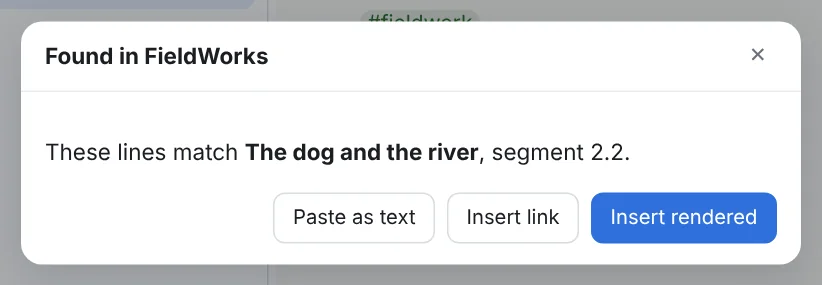
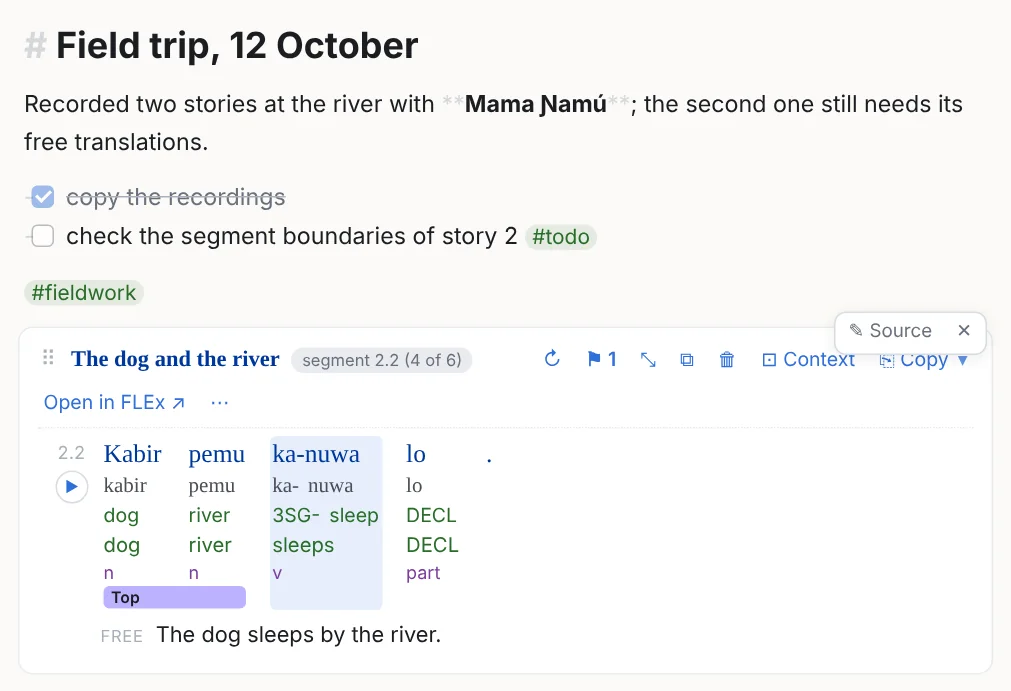
Di FieldWorks, pilih baris-baris interlinear di tab Gloss atau Print View, salin, lalu tempelkan ke catatan. Program ini membaca baris-baris salinan itu (Word, Morphemes, Lex. Gloss, Free…), mencari letak baris-baris teksnya di proyek yang terbuka, dan menunjukkan apa yang ditemukannya sebelum menyisipkan. Pencariannya memakai teks dasar (baseline); bila tidak berhasil, memakai morfem atau glosnya; dan juga memakai nomor baris FLEx sendiri bila salinan memuat nomor itu. Rentang yang disalin FLEx dengan beberapa baris terlewat tetap ditempatkan pada baris-baris yang benar. Selama pencarian berlangsung, ikon berputar kecil di dekat kursor menawarkan pilihan Paste as text untuk menempelkannya sebagai teks biasa saja. Teks biasa ditempel sebagai teks.
Dialog objek FLEx
Ctrl+Shift+L, atau FLEx object pada bilah alat, membuka dialog dengan empat tampilan:
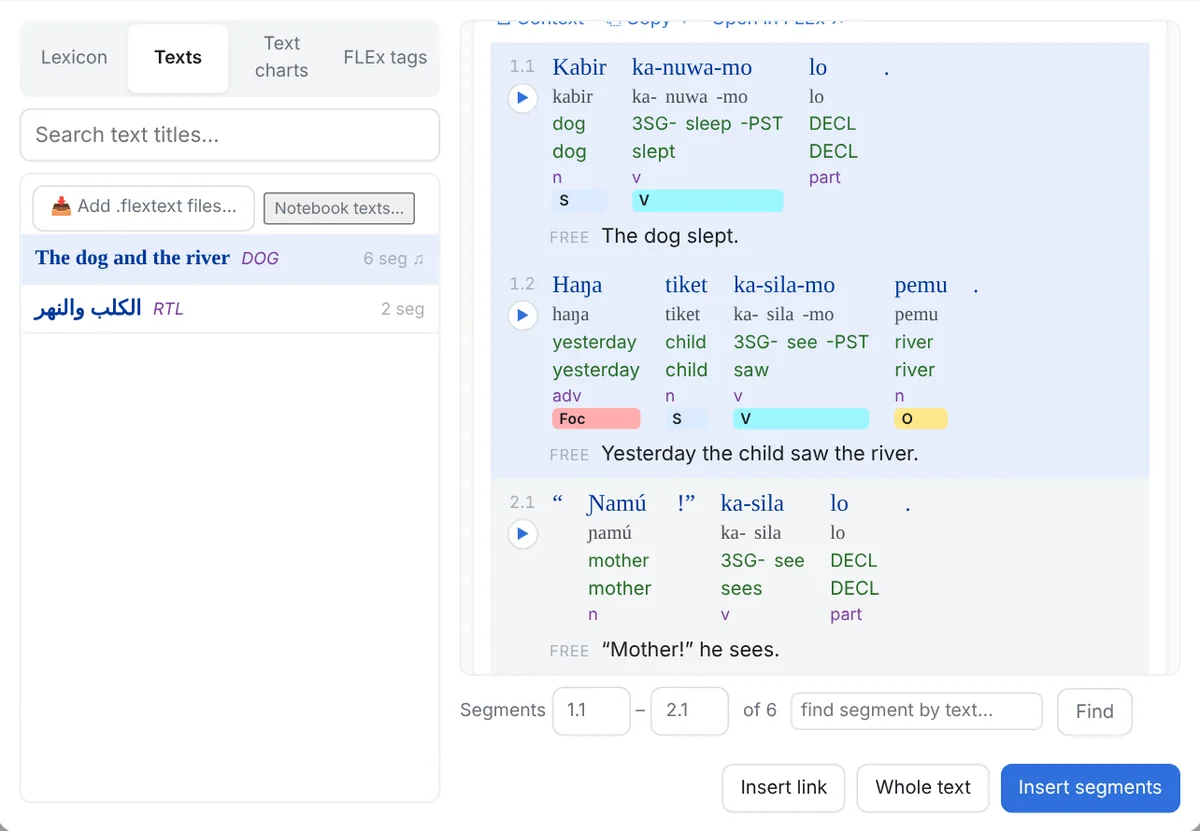
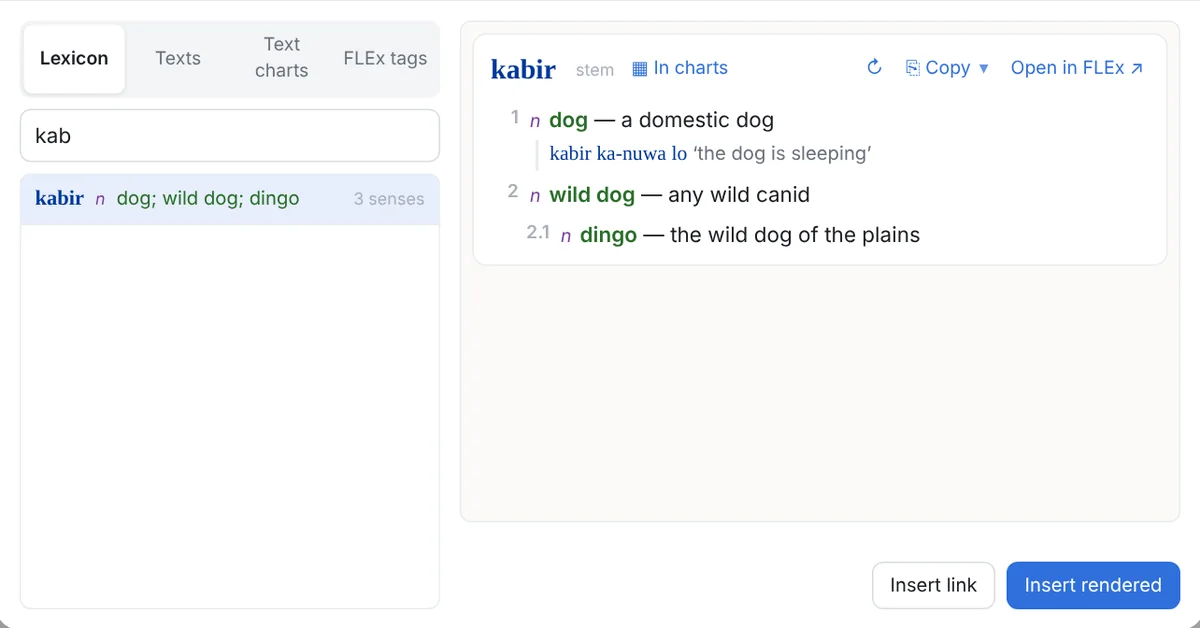
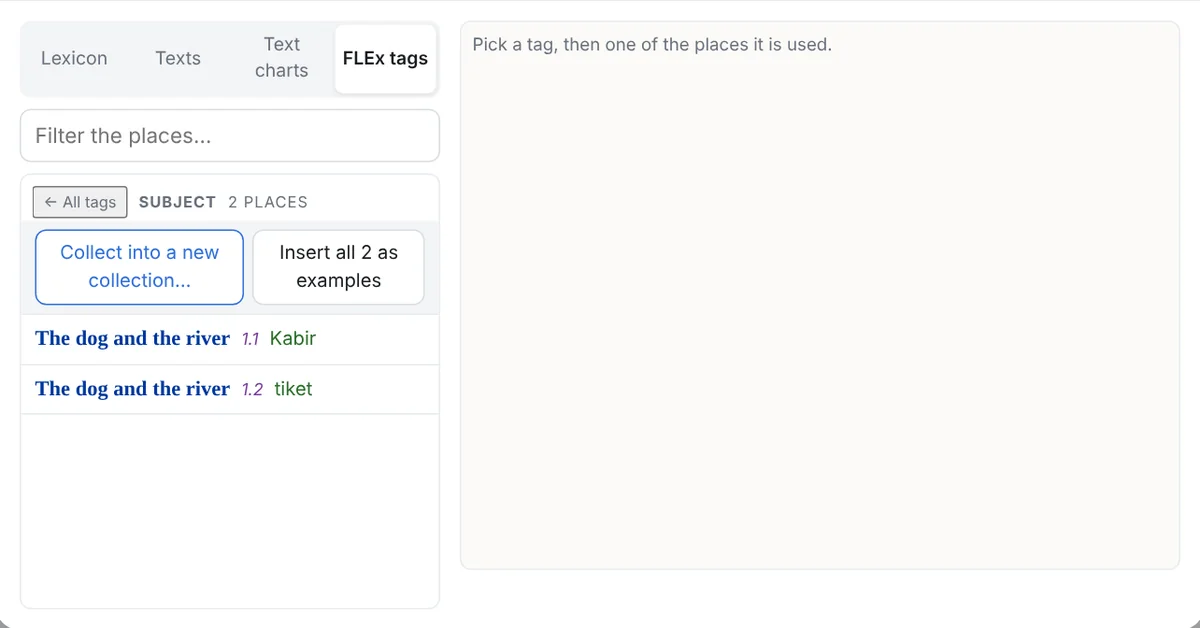
Tampilan keempat, Text charts, dijelaskan di Bagan teks dan Mencari di bagan. Dialog ini menyisipkan objek ke blok tempat Anda tadi berada, atau ke sel tabel yang sedang Anda sunting; bila ada teks sebelum kursor, objek masuk sebagai chip sebaris.
Tempel tautan FLEx
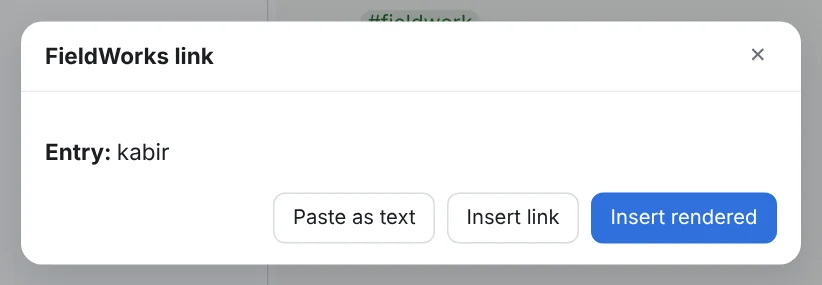
Di FieldWorks, Edit › Copy Location as Hyperlink menaruh tautan silfw:// ke item yang sedang terbuka di papan klip. Bila ditempel ke dalam catatan, tautan itu dikenali sebagai apa yang ditunjuknya: sebuah entri, makna, atau teks; Anda memilih Insert rendered (sisipkan tampilannya) atau Insert link (sisipkan tautannya saja). Tautan itu harus menunjuk ke proyek yang sedang terbuka.
Apa yang ditampilkan sebuah contoh
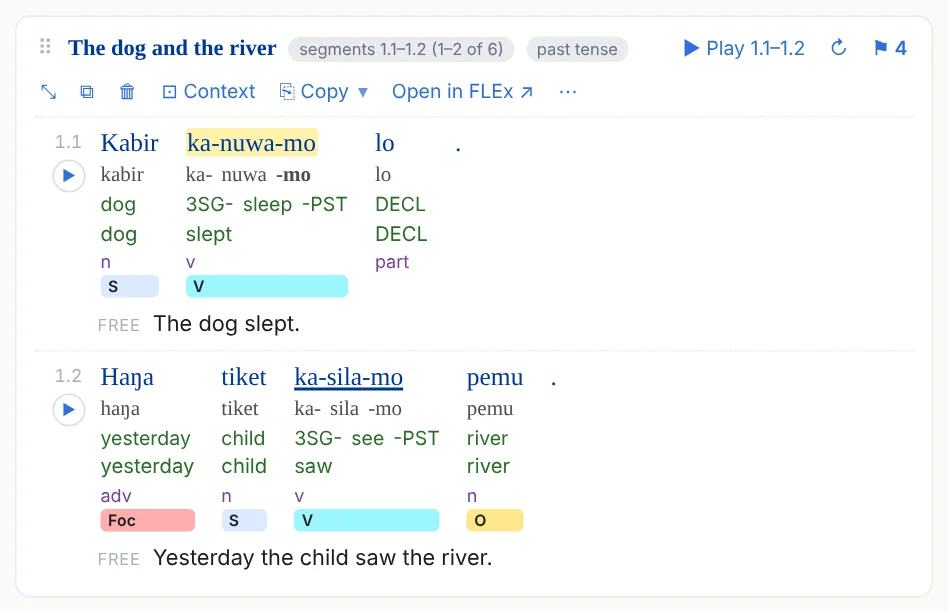
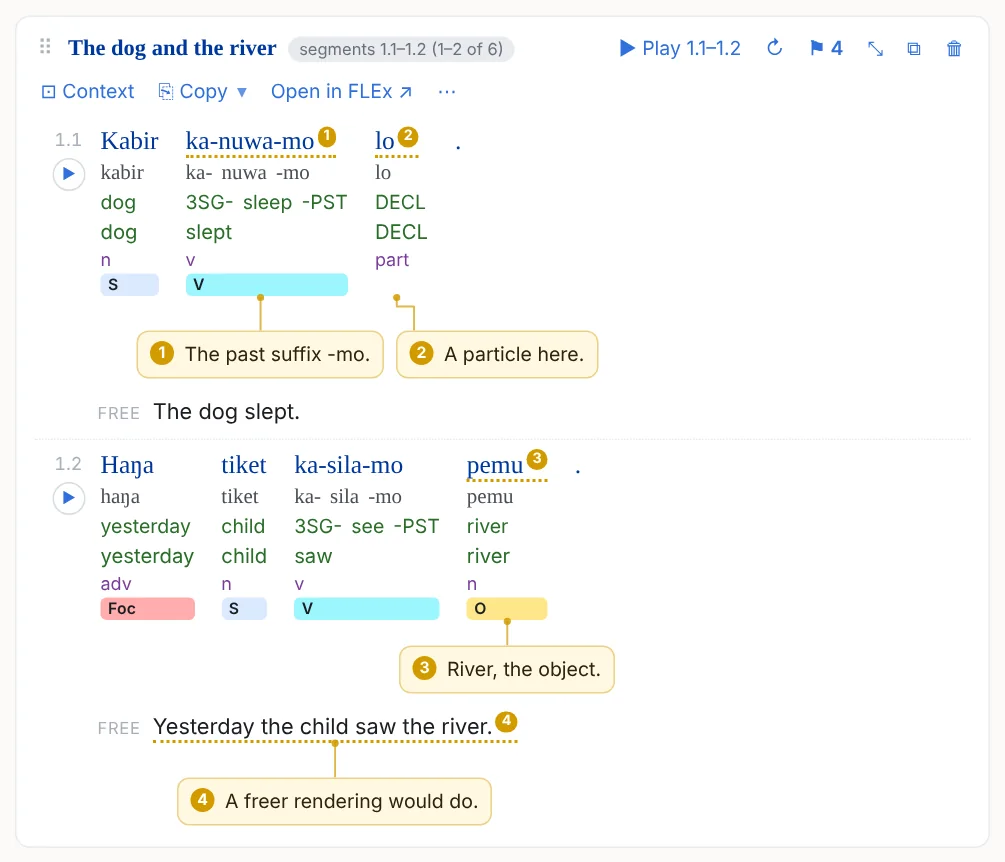
Setiap baris teks menampilkan baris-baris interlinear yang Anda pilih, nomor baris FLEx sendiri, terjemahan bebas (dan harfiah), serta catatannya. Bagian kepala contoh memuat judul teks beserta tautan ke FLEx (↗, yang membuka teks itu: lihat di bawah), ↻ untuk membaca ulang baris-barisnya setelah ada suntingan di FieldWorks, ⚑ untuk tag, ⤡ untuk menciutkannya, dan ⋯:
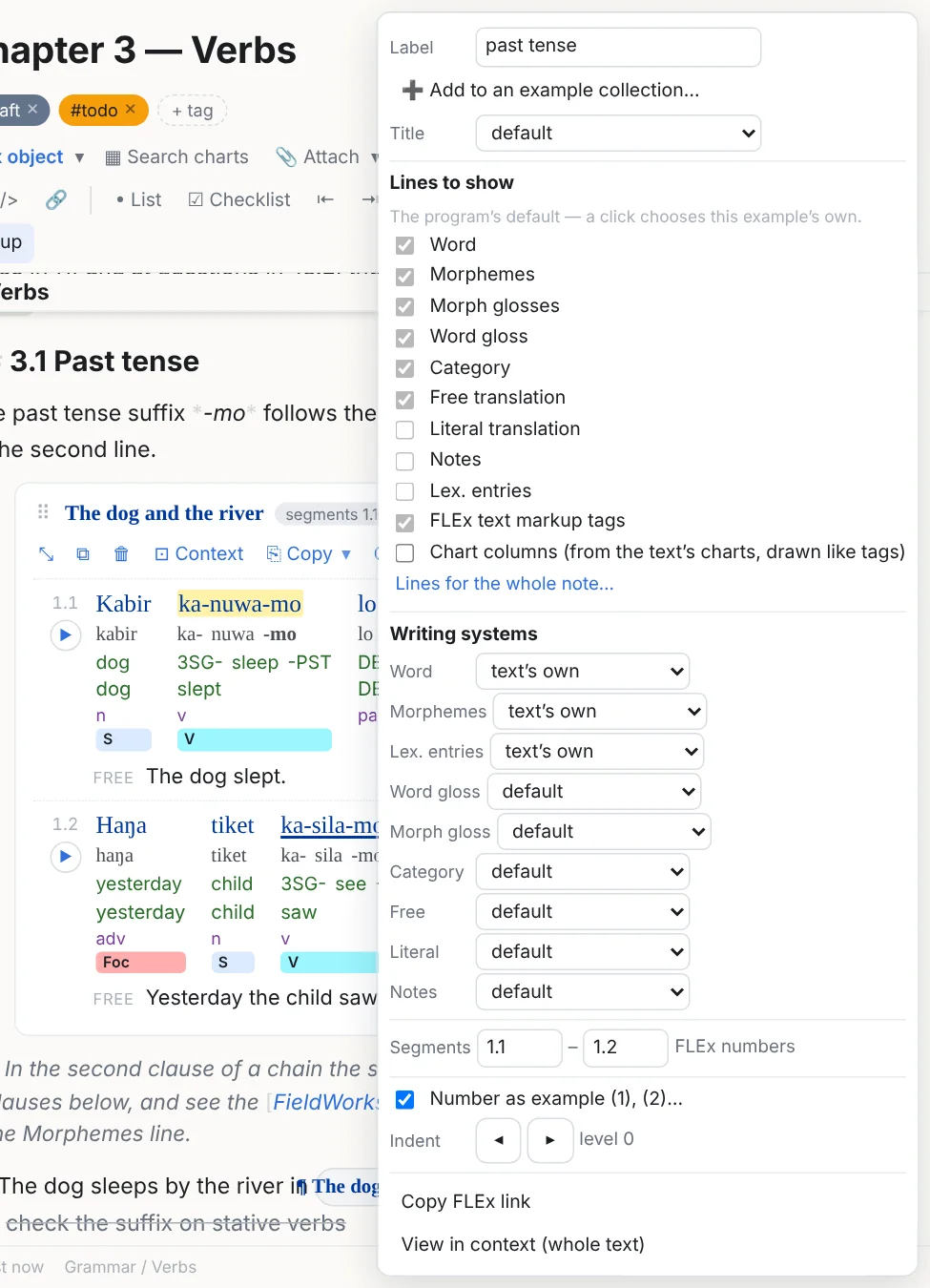
- Baris interlinear: Word, Morphemes, Morph glosses, Lex. entries, Word gloss, Category, Free, Literal, Notes, tag markah teks FLEx, Chart columns (kolom bagan) dan Chart rows (baris bagan; lihat di bawah); masing-masing dalam sistem penulisan yang Anda pilih bila proyek memiliki lebih dari satu. beta.6 Contoh yang belum memilih barisnya sendiri menampilkan baris yang diminta catatannya, foldernya, tabnya, atau buku catatannya (di bawah): kotak-kotaknya berwarna abu-abu, satu klik pada salah satunya memberinya baris sendiri, dan ↺ As this note says mengembalikannya.
- Rentang: baris-baris teks yang ditampilkan, yang masih dapat Anda perlebar atau persempit kemudian.
- Penomoran dan indentasi: Numbered example memberinya nomor (1), (2)… di sepanjang catatan, yang diperbarui saat Anda menyunting; indentasi menggesernya ke dalam seperti tingkat daftar (Tab pada contoh).
- Label: nama pendek yang ditampilkan pada contoh dan dipakai dalam tautan dan ekspor.
- Add to an example collection…, Show these lines as a text chart…, Duplicate, Edit source, Remove (menambahkan ke koleksi contoh, menampilkan baris-baris ini sebagai bagan teks, menggandakan, menyunting kode sumber, menghapus).
Baris yang kosong di FLEx (akibat Shift+Enter yang tidak disengaja) tidak ditampilkan; baris yang hanya berisi tanda baca tidak dianggap kosong. Glos morfem memakai tanda hubung dan tanda sama dengan sesuai tipe morfnya.
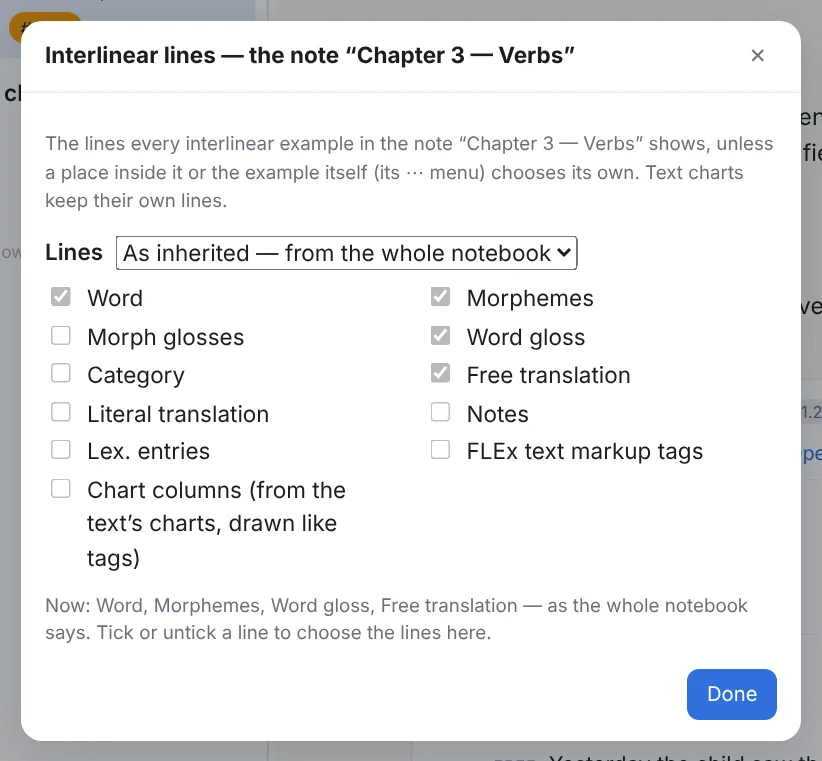
beta.6 Baris yang sama untuk banyak contoh, diatur sekali. Baris mana yang ditampilkan contoh-contoh dapat dipilih untuk satu catatan utuh (menu ⋯-nya → Interlinear lines for this note…), satu folder atau satu tab (menu klik-kanannya → Interlinear lines for this folder… atau Interlinear lines for this tab…), atau seluruh buku catatan (Settings › Interlinear lines). Tempat terdekat yang memilih yang berlaku: baris pilihan contoh itu sendiri, lalu catatannya, foldernya (dan folder-folder di sekitarnya), tabnya, lalu buku catatan. Setiap tempat mulai dengan mewarisi: kotak-kotaknya berwarna abu-abu dan menunjukkan apa yang dikatakan tempat di sekitarnya; centang atau hapus centang salah satunya, atau pilih Chosen here, maka tempat itu memiliki barisnya sendiri; As inherited menghapusnya lagi. Dialog sebuah catatan juga memiliki Make them follow untuk contoh-contoh di dalamnya yang memilih barisnya sendiri. Ekspor dan salinan yang dapat dibaca dalam berkas catatan menampilkan baris yang sama. Bagan teks tetap memakai barisnya sendiri.
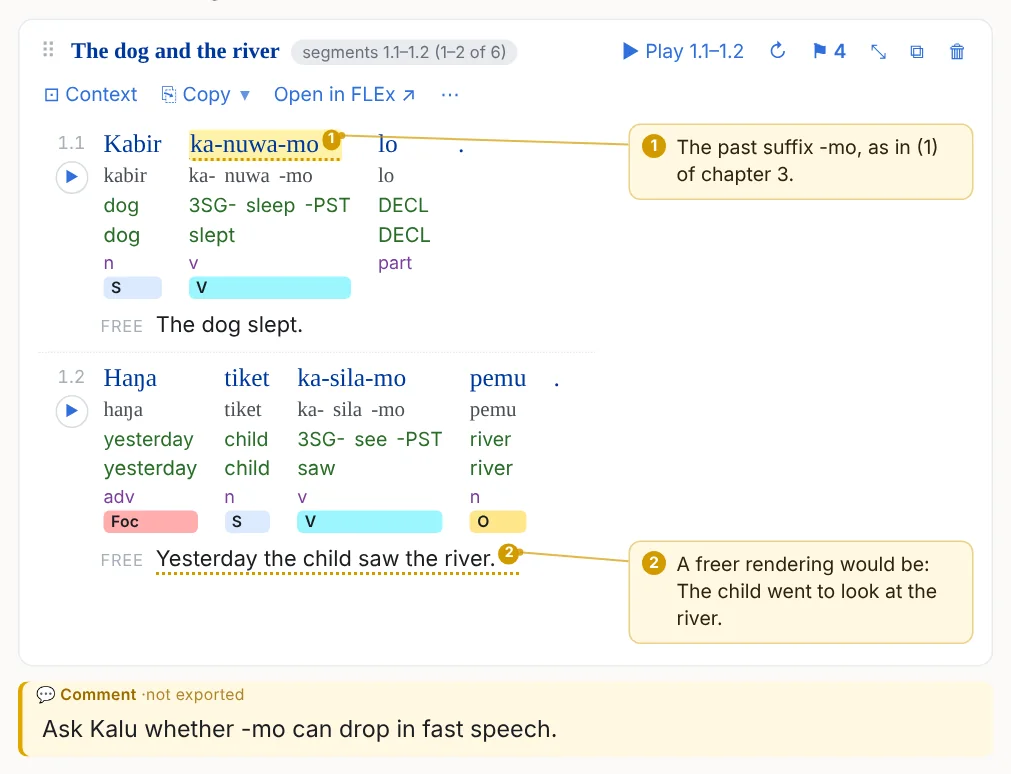
silfw:// FieldWorks membuka sebuah teks atau sebuah entri leksikal, tetapi belum dapat membuka paragraf atau baris tertentu di dalam teks, dan tautan ke sebuah makna mungkin membuka entrinya, bukan makna itu sendiri. Jadi ↗ pada contoh, pada chip, pada salinan yang dapat dibaca di dalam berkas, atau tautan di dalam ekspor akan membuka teks contoh itu di FLEx, di bagian awalnya; nomor baris FLEx yang ditampilkan bersama contoh menunjukkan di mana Anda perlu mencari.Komentar pada kata. Di jendela kecil yang sama, 💬 Add a comment… menuliskan komentar pada kata, rentang, atau bagian terjemahan bebas yang Anda klik. Kata-kata itu mendapat garis bawah bertitik dan sebuah nomor, dan komentarnya muncul saat penunjuk berhenti di atasnya (✎ di situ untuk menyuntingnya). Di dialog komentar, atau lewat menu ⋯ pada contoh, pilih cara contoh menampilkan komentarnya: hanya sebagai jendela munculan (pop-up), sebagai callouts beside the example (catatan keterangan di samping contoh, masing-masing di sebelah kata-katanya dengan garis penghubung), atau under each line / above each line: sederet catatan keterangan di antara baris-baris contoh, komentar pada kata tepat di sebelah kata-kata itu dan komentar pada terjemahan di sebelah terjemahannya, masing-masing dengan garisnya sendiri yang tidak pernah bersilangan dengan garis lain. Catatan keterangan inilah yang ditampilkan dalam ekspor: halaman web dan tayangan slide menggambarnya dengan cara yang sama, sedangkan Word dan PowerPoint menaruh masing-masing di bawah barisnya sendiri, bernomor seperti pada kata-katanya. Agar tidak ikut diekspor, hapus centang Include comments on words di daftar Export pada menu catatan (atau di dialog ekspor). Klik sebuah catatan keterangan untuk menyunting atau menghapusnya. Berkas catatan menyimpan komentar-komentar itu agar tetap terbaca tanpa aplikasi, terdaftar sesudah salinan teks polos contoh itu. Clear all styles tidak mengubah komentar. Untuk mengecualikan satu paragraf utuh dari semua ekspor, jadikan blok itu sebuah komentar (Komentar dan catatan pembicara).
Chip: sebaris dan diciutkan
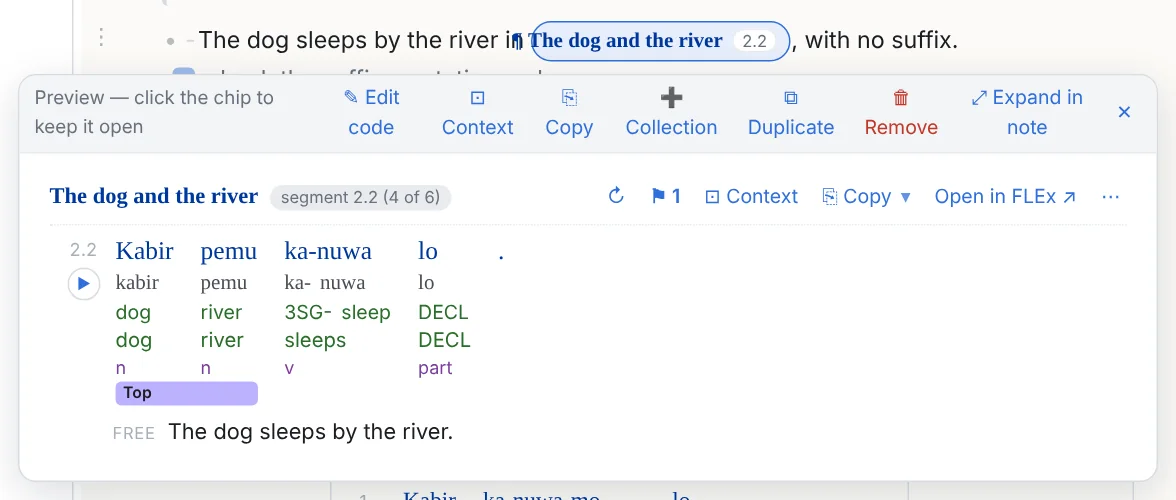
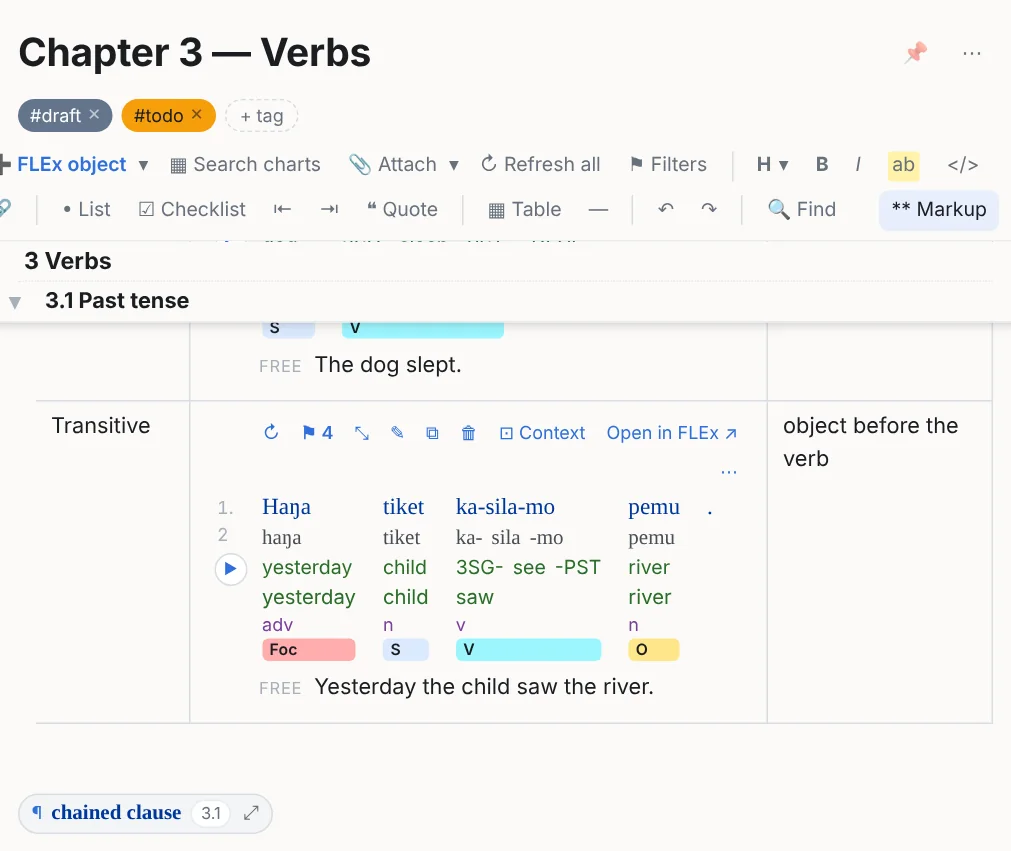
Objek di dalam kalimat berupa chip: singkatan teks dan nomor barisnya, atau kata kepala entrinya. Saat penunjuk diarahkan ke atasnya, chip menampilkan pratinjau, yang tetap terbuka bila chip diklik (dengan Expand in note, penataan gaya, dan tombol koleksi); chip terhapus utuh dengan Backspace dan dapat diseret seperti objek lainnya. Contoh yang berada pada barisnya sendiri dapat diciutkan menjadi chip dengan ⤡ dan dibuka lagi dengan ⤢. Dalam ekspor, chip menjadi tautan ke FLEx.
Seret objek apa pun lewat pegangan ⠿-nya: ke dalam kalimat (objek itu menjadi sebaris), ke sel tabel, atau ke antara blok. Menahan Ctrl saat melepaskan akan menyalin objek, bukan memindahkannya.
beta.6 Menyalin teks ikut menyalin objeknya. Pilih sebagian paragraf atau sel yang memuat chip contoh (atau sitasi) lalu salin: bila ditempel ke dalam catatan, chip-chip itu kembali seperti semula; bila ditempel ke Word atau surel, masing-masing terbaca sebagai judul dan nomor barisnya, dengan tautan ke FLEx. (Sebelumnya, chip tidak ikut tersalin.)
Entri

Sebuah entri menampilkan kata kepala, bentuk leksem dan bentuk sitasi, tipe morf, nomor homograf, kategori kata, serta makna-maknanya beserta glos, definisi, contoh, submakna, catatan, dan ranah semantiknya; menu ⋯ memilih mana saja yang ditampilkan. ▦ In charts pada kartu itu menunjukkan di kolom bagan mana saja leksem itu berada (profil kolom). Entri sebaris berupa chip berisi kata kepalanya.
Entri dimasukkan dari sini. FLEx tidak punya cara untuk menyalin entri leksikal yang dapat dikenali program ini sebagai entri tersebut, jadi sisipkan entri lewat + FLEx object (Ctrl+Shift+L) → Lexicon: cari menurut kata kepala, bentuk sitasi, atau glos, lalu sisipkan. (Tautan dari Edit › Copy Location as Hyperlink di FLEx juga dibaca sebagai entri yang ditunjuknya, lihat di atas.)
Menyalin contoh: ke catatan, Word, PowerPoint, LingTeX Word
Setiap contoh, entri, dan bagan memiliki ⎘ Copy di bagian kepalanya, dengan ▾ di sebelahnya untuk cara-cara menyalin yang lain (daftar yang sama juga ada di menu ⋯-nya):
| Pilihan | Yang masuk ke papan klip | Tempelkan ke |
|---|---|---|
| ⎘ Copy | Dua hal sekaligus, dan setiap program mengambil yang dapat dibacanya: rujukan contoh itu dengan baris-baris FLEx di bawahnya, dan salinan berformat (satu tabel per baris dengan kata-kata berjajar mendatar dan baris-baris interlinearnya di bawah kata-kata itu, terjemahan bebas dalam ‘tanda kutip’, singkatan teks dan nomor barisnya sebagai tautan ke FLEx). | Catatan (menjadi contoh ini lagi), Word, PowerPoint, Excel, surel, halaman web. |
| Copy for LingTeX Word | Baris-baris FLEx sendiri, dipisahkan tab, persis seperti FieldWorks menyalinnya dari tampilan interlinearnya: nomor baris, lalu Word, Morphemes, Lex. Gloss, Word Gloss, Word Cat. (baris-baris yang ditampilkan contoh itu) dengan satu kolom per morfem, serta terjemahan bebas yang diikuti rujukannya, (DOG 1.1): singkatan teks (atau judulnya bila teks itu tidak punya singkatan) dan nomor baris FLEx-nya. | Word dengan LingTeX Word: fiturnya untuk menempel dari FLEx membuat contoh LingTeX dari setiap baris. Lembar kerja menerima baris-baris itu dengan isinya terbagi ke dalam kolom, dan catatan menemukan kembali baris-baris tersebut. |
| Copy as HTML (for web, Word, PowerPoint, other) | Hanya salinan berformat. | Program apa pun yang mempertahankan format. |
| Copy example source ({{flex}} code) | Rujukannya saja, sebagaimana tertulis di berkas catatan. | Catatan, atau berkas catatan itu sendiri. |
Bagan disalin dengan cara yang sama; pilihan berpemisah tab untuk bagan adalah Copy as tab-separated rows (for a spreadsheet) (baris-baris judul kolom, lalu satu baris per baris bagan), dan salinan dari catatan bagan ikut membawa kolom-kolom tambahannya. Baris contoh atau baris bagan yang dipilih (lihat di bawah) disalin dengan cara yang sama dari bilahnya, lewat ⎘ Copy dan ▾. Table ▾ pada sebuah tabel memiliki ⎘ Copy the table, dan sel-sel yang disalin juga membawa formatnya: objek FLEx di dalamnya masuk ke Word sebagai tautan ke FLEx, atau utuh bila sel itu menampilkannya dalam keadaan terbuka penuh.
Contoh interlinear manual, dan berkas .flextext
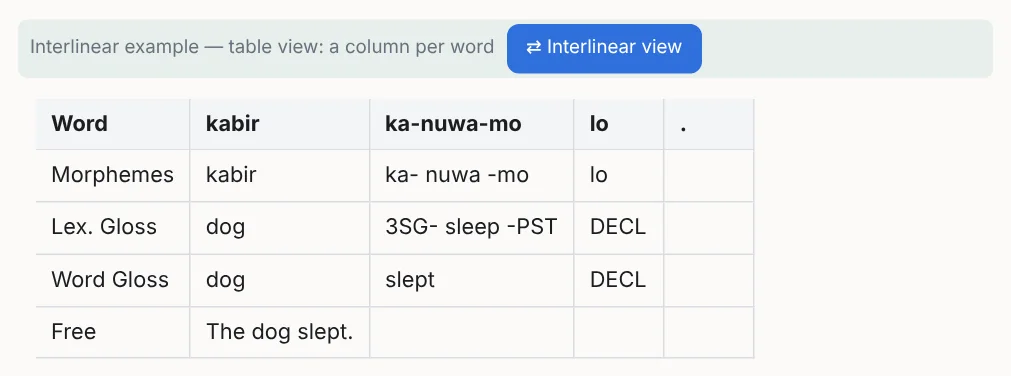
Contoh tidak harus berasal dari proyek FLEx. Contoh interlinear manual: ▾ di samping ➕ FLEx object pada bilah alat → Manual interlinear example (juga ada di menu / dan di + More ▾ pada bilah di antara blok) menaruh sebuah tabel ke dalam catatan, dengan label baris FLEx menurun di kolom pertamanya — Word, Morphemes, Lex. Gloss, Word Gloss, Word Cat., Free — dan satu kolom untuk setiap kata. Ketikkan contohnya di situ, lalu ⇄ Interlinear view di atas tabel menampilkannya sebagai contoh interlinear; ▦ Table view di bagian kepala contoh mengembalikan tabelnya agar dapat diubah, dan ⇄ Interlinear view sekali lagi menyimpan perubahan itu. Baris yang Anda biarkan kosong tidak ditampilkan.
Ubah teks yang sudah Anda ketik menjadi contoh interlinear: pilih teks vernakular di dalam paragraf, daftar, atau kutipan (atau melintasi beberapa blok), lalu ▾ di samping ➕ FLEx object → Interlinearize “…”, atau ⋮ pada blok → Interlinearize the selected text (Interlinearize this text, bila tidak ada teks yang dipilih, mengambil seluruh paragraf). Teks itu berubah menjadi tabel tadi di tempatnya: satu kolom per kata (kata yang hanya terpilih sebagian diambil utuh), tanda baca sebuah kata di kolomnya sendiri seperti di FLEx, baris contoh baru pada setiap akhir kalimat atau pergantian baris, serta baris Morphemes, glos, Word Cat., dan Free yang siap diisi; teks di sekitarnya tetap di tempatnya. Undo pada pesan yang muncul mengembalikan teksnya.
Tabel apa pun juga bisa dengan cara yang sama: susun tabel dengan kolom pertama yang menamai setiap baris — Word, Morphemes, Lex. Gloss, Word Gloss, Word Cat., Free, Lit., Note (label FLEx sendiri; Gloss dibaca sebagai glos morfem bila ada baris Morphemes) — dan satu kolom per kata. Ketik morfemnya dengan spasi (ka- bir) atau sebagai satu kata dengan tanda hubungnya (ka-bir), begitu pula glosnya. Baris Word kedua, atau baris yang hanya berisi nomor (1.2), memulai baris contoh berikutnya. Lalu klik ⇄ Interlinear view (yang muncul di atas tabel yang kolom pertamanya memuat label-label itu), atau Table ▾ (atau klik kanan pada tabel) → Make an interlinear example of this table… untuk membuka dialog dengan semua pilihannya. Tombol peralih itu langsung menghasilkan contoh bila tabelnya terbaca dengan baik; pada kali pertama, atau bila ada yang tidak cocok, tombol itu membuka dialog:
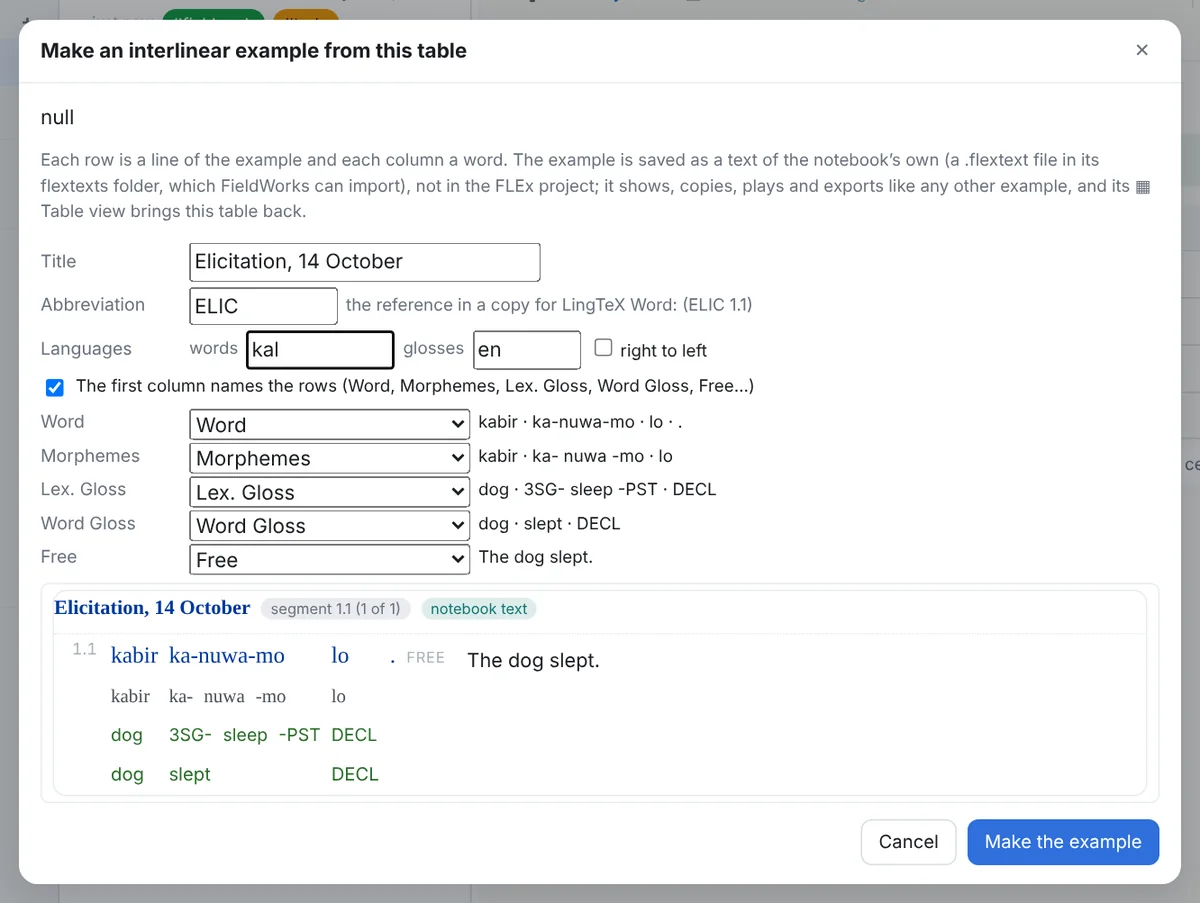
Dialog itu menunjukkan sebagai apa setiap baris dibaca (Anda dapat mengubah yang mana pun), apa saja yang tidak cocok (tiga glos untuk dua morfem), dan pratinjaunya. Judulnya semula sama dengan judul catatan; singkatan adalah apa yang dikutip oleh salinan untuk LingTeX Word, misalnya (ELIC 1.1); kode bahasa menyatakan sistem penulisan kata-kata dan glos-glosnya. Make the example mengubah tabel itu menjadi contoh seperti contoh lainnya: dapat diberi gaya, disalin, diputar, diekspor, dan dimasukkan ke koleksi dengan cara yang sama, dan bagian kepalanya bertuliskan notebook text.
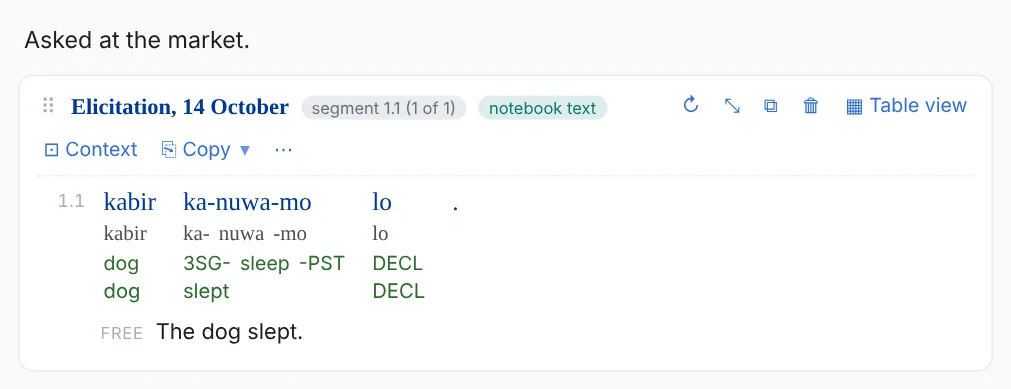
Contoh itu disimpan sebagai teks milik buku catatan sendiri: sebuah berkas .flextext di folder flextexts buku catatan, yang dapat diimpor ke FieldWorks (File › Import › FLEx interlinear) bila Anda ingin memasukkannya ke proyek. Untuk mengubahnya, ▦ Table view di bagian kepala contoh (atau menu ⋯ contoh itu → Edit as a table) mengembalikan tabelnya; sunting tabel itu, lalu ⇄ Interlinear view menulis ulang teks yang sama, dan setiap catatan yang menampilkannya ikut berubah. Bila baris yang disalin dari FLEx (atau ditempel dari proyek orang lain) tidak cocok dengan apa pun di sini, pesan yang memberitahukannya menawarkan Make an example of them….
Berkas .flextext yang tidak ada di proyek FLEx Anda — ekspor interlinear FieldWorks dari proyek lain, berkas FlexText Editor, ekspor FLEx dari ELAN — dapat menjadi sumber kedua di samping proyek; tambahkan lewat 📥 Add .flextext files… pada tab Texts di dialog objek FLEx, atau lewat Pengaturan › Notebook texts…. Berkas-berkas itu disalin ke folder flextexts; teks-teksnya muncul dalam daftar dan pencarian bersama teks proyek (ditandai notebook file), tetap tampil walaupun tidak ada proyek yang terbuka, dan baris yang ditempel atau ekspor konkordansi juga dicari di dalamnya. Berkas-berkas itu hanya dibaca, tidak pernah diubah. Rekaman yang tadinya berada di samping berkas aslinya tetap ditemukan dari salinannya. Notebook texts… menampilkan daftar berkas-berkas itu, menunjukkan sebuah berkas di foldernya, atau memindahkannya ke tempat sampah buku catatan.
Langsung dari proyek, diperbarui, dan tetap pada barisnya
- Langsung dari proyek: contoh dibaca dari proyek saat catatan ditampilkan. Apa yang disimpan FieldWorks setelah proyek dibuka akan tampil setelah Anda mengklik ↻ pada contoh (yang membaca ulang proyek dari disk) atau Refresh all pada bilah alat; FieldWorks sering kali baru menyimpan saat Anda menutupnya (Bekerja berdampingan dengan FLEx).
- Salinan tersimpan (snapshot): setiap objek yang diambil juga disimpan di buku catatan, sehingga catatan tetap terbaca saat FLEx tertutup atau proyeknya berada di tempat lain; contoh itu lalu bertanda snapshot.
- Tetap pada barisnya: bila Anda memecah, menggabungkan, atau menghapus baris di FLEx, contoh tetap menampilkan baris-baris asal pembuatannya dan sorotannya tetap pada kata-kata yang sama; contoh itu juga memberi tahu apa yang terjadi. Baris yang sudah hilang ditampilkan dari salinan tersimpan dengan peringatan, dan tidak pernah digantikan oleh baris lain yang kini memakai nomornya.
- Dapat dibaca tanpa program ini: berkasnya juga memuat salinan teks polos setiap objek tepat sesudah objek itu, dengan tautan ke FLEx (Catatan Anda adalah berkas).
- Salin beberapa baris: klik nomor sebuah baris (Shift+click untuk sebuah rentang), lalu bilah yang muncul akan menyalin baris-baris itu (⎘ Copy, atau Ctrl+C; ▾ untuk cara lainnya, lihat di atas): bila ditempel ke catatan lain, baris-baris itu menjadi contoh baru yang hanya berisi baris-baris tersebut; ke Word atau PowerPoint, menjadi contoh berformat; ke lembar kerja, menjadi baris-baris tabel.
5Penataan gaya, tag markah teks, dan filter visual
Kata, morfem, huruf
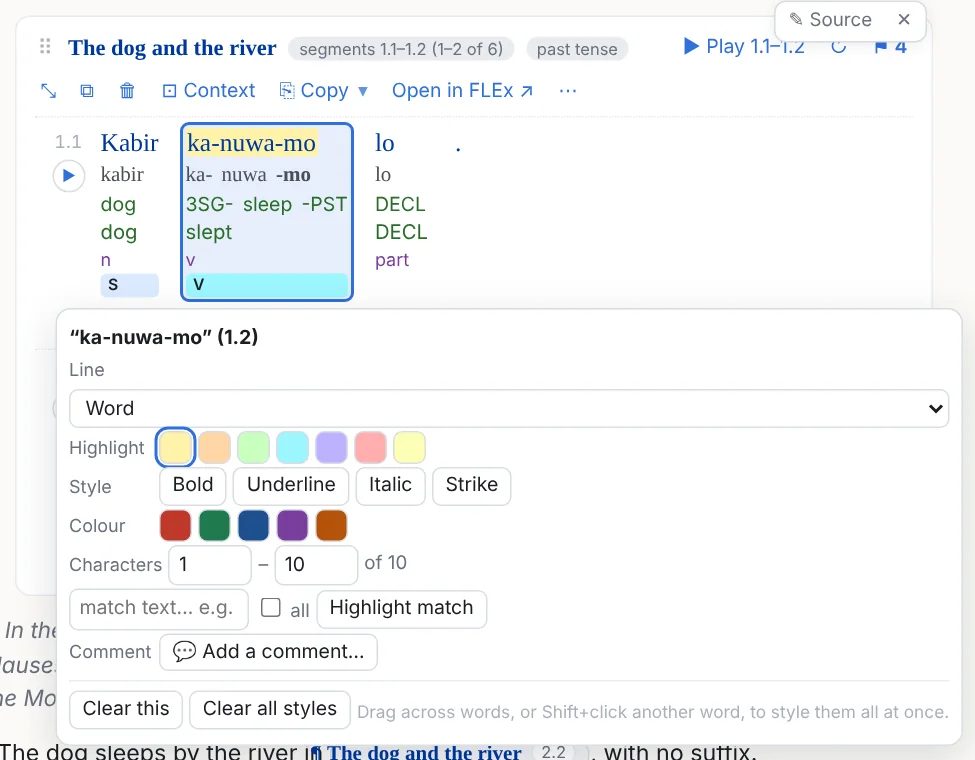
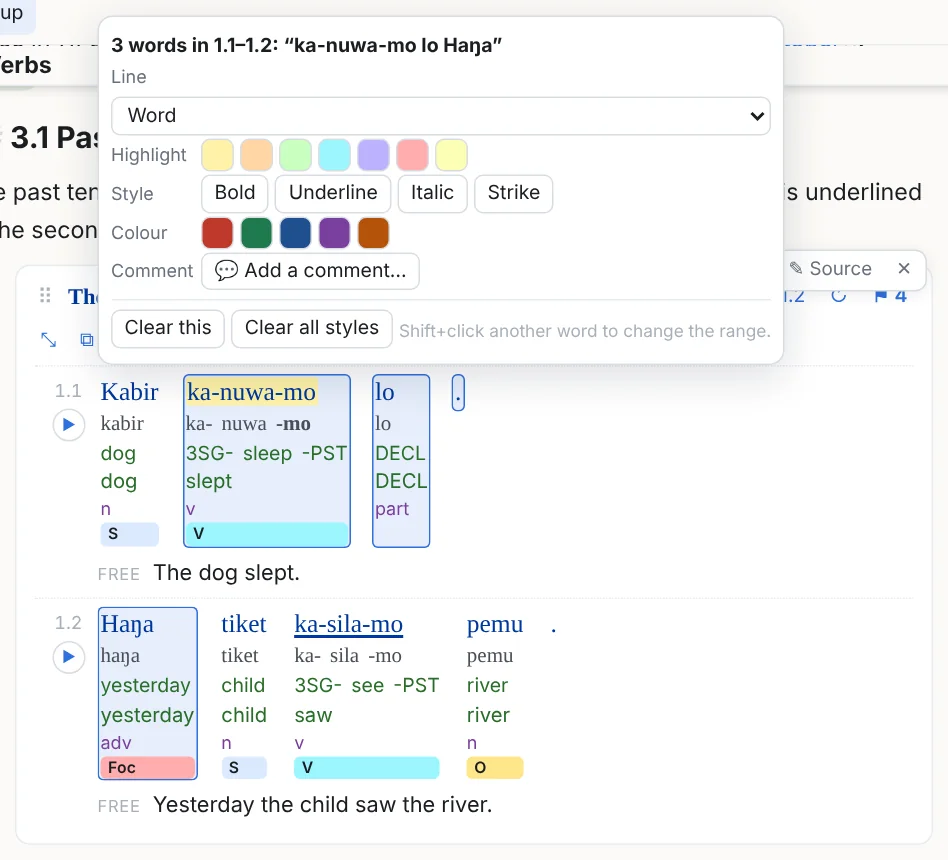
Klik sebuah kata dalam contoh: Highlight (sorotan, dengan warna pilihan Anda), Bold (tebal), Underline (garis bawah), Italic (miring), Strike (coret), Colour (warna). Sebuah rentang kata beta.6: tekan sebuah kata lalu seret ke kata lain, juga melintasi baris, dan setiap kata dari kata yang satu sampai kata yang lain terpilih; lepaskan, lalu pilih gaya untuk semuanya, di baris tempat Anda mulai (kata, morfem, glos…). Atau klik sebuah kata, lalu lakukan Shift+click pada kata lain. Sebagian kata beta.6: seret melintasi beberapa hurufnya — di baris kata, sebuah morfem, atau sebuah glos — dan hanya huruf-huruf itu yang dipilih (rentang Characters, dengan huruf-hurufnya ditampilkan di jendela kecil); klik biasa tetap mengambil seluruh kata. Clear this menghapus semua gaya dari kata atau kata-kata yang dipilih, bagaimanapun gaya itu diberikan; kata-kata di luarnya tetap seperti semula. Characters memberi gaya pada sebagian kata (huruf dihitung bersama tanda diakritiknya); Match text memberi gaya pada setiap kata, morfem, atau glos yang cocok, di baris yang Anda pilih. Seret melintasi kata-kata sebuah terjemahan bebas atau terjemahan harfiah, lepaskan, lalu pilih gaya untuk bagian itu; klik biasa memberi gaya pada seluruh baris itu. Penataan gaya ini ditulis ke dalam rujukan contoh tersebut di berkas catatan dan ikut terbawa ke setiap ekspor.
Tag markah teks FLEx
Tag yang dipasang di tampilan Text Tagging FieldWorks (butir-butir dari daftar Text Markup Tags di proyek, yang dipasang pada kata-kata) dibaca bersama teksnya dan digambar di setiap contoh yang menampilkan kata-kata tersebut. Secara bawaan, sebuah tag tampil sebagai bilah kecil di bawah kata-katanya beserta singkatannya, dengan warna FLEx sendiri jika tag itu punya warna; tag yang tumpang-tindih ditumpuk.
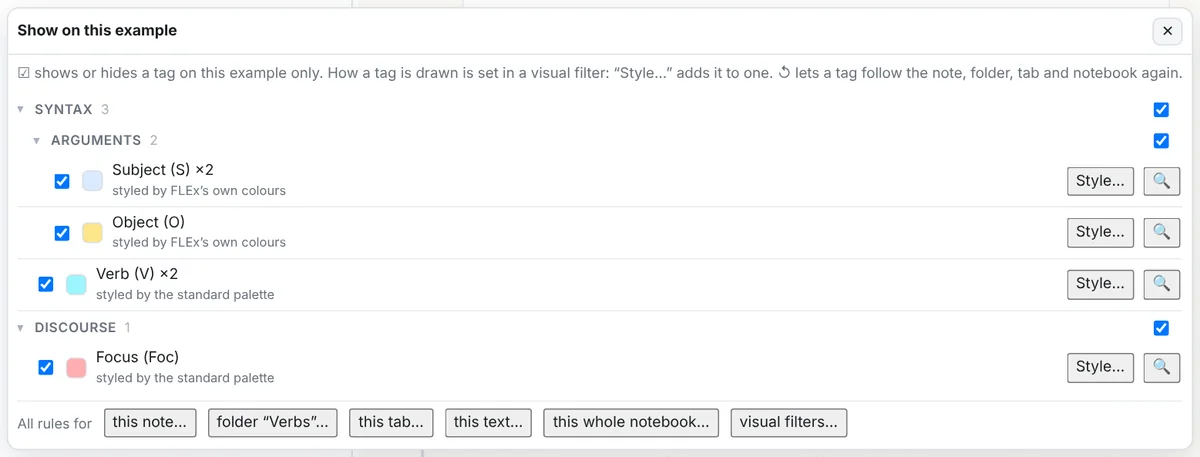
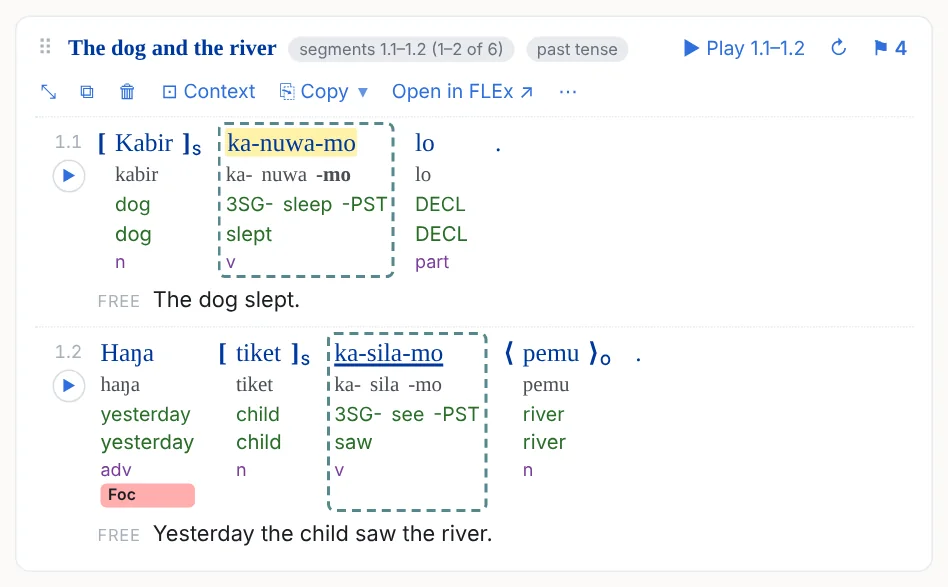
Jendela kecil ⚑ (Show on this example) melakukan satu hal saja, khusus untuk contoh itu: kotak setiap tag menampilkan atau menyembunyikan tag tersebut di sana, ↺ menyerahkan tag itu kembali kepada aturan yang lebih luas, dan filter visual dapat dinyalakan atau dimatikan untuk contoh itu. Sakelar filter menentukan tag-tagnya beta.6: di bawah setiap filter tercantum tag-tag yang diberinya gaya dan tag-tag yang disembunyikannya dalam contoh ini. as inherited mengikuti catatan, folder, tab, dan buku catatan; on here menerapkan filter itu pada contoh ini apa pun yang diatur di sana; off here menghentikan penerapannya di sini, sehingga rupanya hilang dan tag-tag yang disembunyikannya tampil lagi. Selama sakelar sebuah filter berada pada salah satu dari ketiganya, kotak-kotak tag filter itu berwarna abu-abu dan menunjukkan hasil pengaturan filter tersebut. Pilih custom, atau klik sebuah kotak abu-abu, untuk menampilkan atau menyembunyikan tag-tagnya satu per satu; memilih salah satu dari ketiga pilihan lainnya menghapus lagi pilihan-pilihan itu. Rupa yang diberikan pada sebuah contoh untuk contoh itu sendiri (dari versi sebelumnya, atau dari FLEx tag styles for the selected examples… di menu catatan) mengalahkan setiap filter; karena itu sakelar filternya menunjukkan custom sampai Anda memilih as inherited, on here, atau off here, yang menghapus rupa itu. Tag yang tidak digambar oleh contoh itu (baris FLEx text markup tags-nya dimatikan) menyebutkan hal itu di barisnya. Style… pada sebuah tag memasukkan tag itu ke dalam sebuah filter visual — filter yang sudah Anda miliki, atau filter baru — lalu membuka filter itu dengan tag tersebut di dalamnya, karena cara sebuah tag digambar selalu diatur di sebuah filter atau di aturan sebuah cakupan. Di sana, selain bilah, rupa sebuah tag dapat berupa: tanda kurung di sekeliling kata-kata yang diberi tag ([ ], ⟨ ⟩, ⌈ ⌉, { }, ( ), dan lainnya), sorotan di atas baris kata, petak berwarna (tile) di belakang kata-kata beserta baris-barisnya, bingkai (border) di sekelilingnya (gaya garis, ketebalan, dan warnanya dapat diatur), warna teks, tebal, miring, garis bawah, dan bilah yang dinyalakan atau dimatikan; atau tag itu disembunyikan sama sekali. Bila teks itu punya bagan, jendela kecil ⚑ juga mencantumkan kolom-kolom bagan tersebut, sehingga sebuah contoh dapat menunjukkan di kolom mana kata-katanya berada.
Di mana sebuah gaya berlaku
Aturan berada di dalam cakupan (scope): sebuah contoh (hanya tampil / sembunyi, dari ⚑-nya), sebuah catatan, setiap folder tempat catatan itu berada, tab, teks (di mana pun baris-baris dari teks itu muncul), filter visual yang sedang menyala, dan seluruh buku catatan. Yang paling spesifik yang menang, dan tampil / sembunyi ditentukan terpisah dari rupa, sehingga "sembunyikan di sini" tetap mempertahankan warna yang dipilih di cakupan yang lebih luas. Aturan sebuah cakupan dapat dibuka lewat tautan All rules for … di jendela kecil ⚑, menu klik kanan sebuah tab dan sebuah folder (FLEx tag styles…), Pengaturan (Settings) untuk seluruh buku catatan, dan menu catatan untuk contoh-contoh yang dipilih.
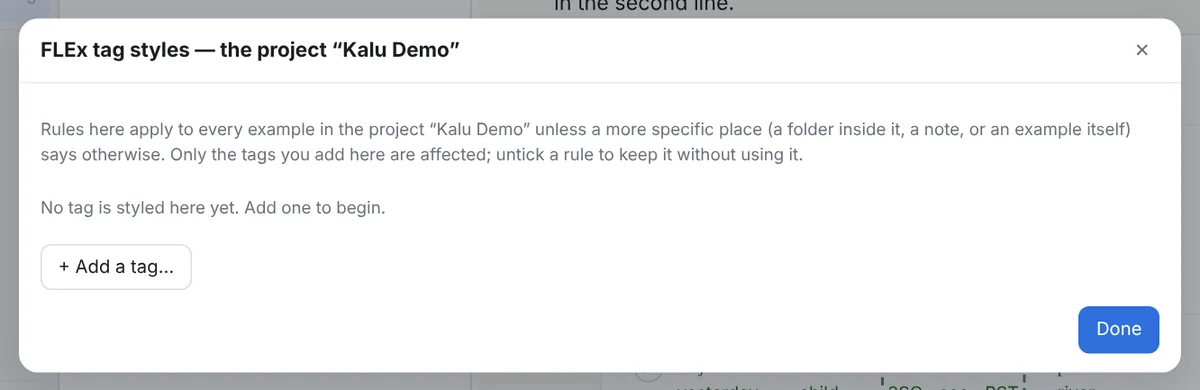
Filter visual
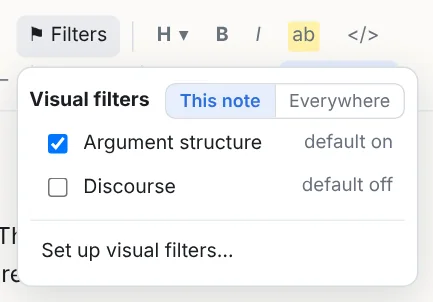
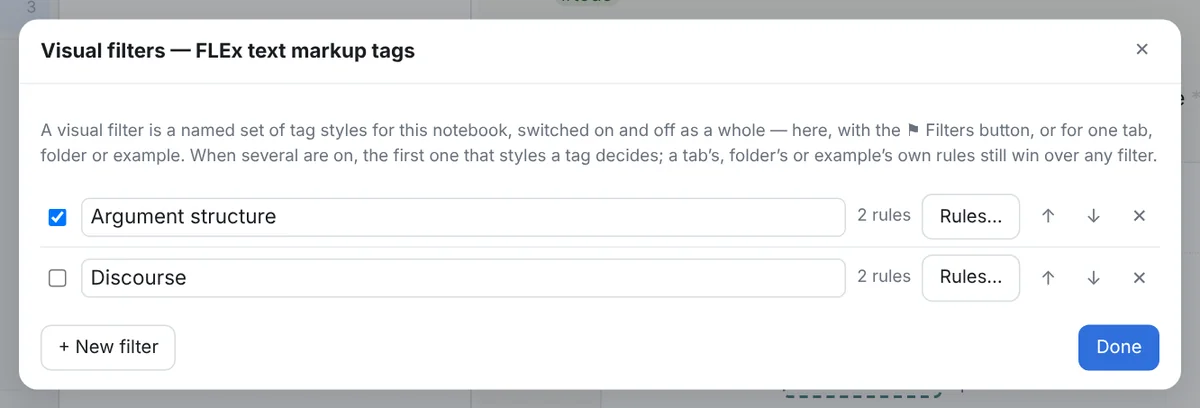
Filter visual adalah sekumpulan gaya tag yang diberi nama (juga gaya penanda bagan, kolom, dan struktur bagan) yang Anda nyalakan dan matikan sebagai satu kesatuan, seperti filter sorotan (highlighting filter) di Logos: Argument structure (struktur argumen) dengan kurung di sekeliling subjek dan objek, Discourse (wacana) dengan petak berwarna di bawah topik. Filter-filter ini berurutan, dan sebuah cakupan dapat menyalakan atau mematikan sebuah filter untuk dirinya sendiri: ⚑ Filters di bilah alat melakukannya untuk catatan yang terbuka atau untuk semua tempat. Aturan sebuah filter disunting di dialog yang sama dengan aturan sebuah cakupan, dan sebuah filter hanya memengaruhi tag yang Anda tambahkan ke dalamnya.
beta.6 Tampilan mana saja yang dikenai sebuah filter. Di bawah setiap filter dalam Set up visual filters…, Applies to menyediakan satu kotak centang untuk setiap cara sebuah teks ditampilkan — Interlinear examples, Text charts: the columns, Text charts: the header groups, Text charts: one column — sehingga filter yang dibuat untuk bagan satu kolom tidak perlu menyentuh contoh-contoh interlinear, dan sebaliknya. Pada awalnya sebuah filter berlaku di semua tampilan; hilangkan centang sebuah tampilan, dan filter itu tidak berbuat apa-apa di sana (panel ⚑ sebuah contoh atau bagan menyebutkan not applied untuk tampilan itu). Cara bawaan memberi gaya pada tag, penanda, dan kolom maupun filter berskrip sama-sama mengikutinya.
Filter visual berskrip beta.6
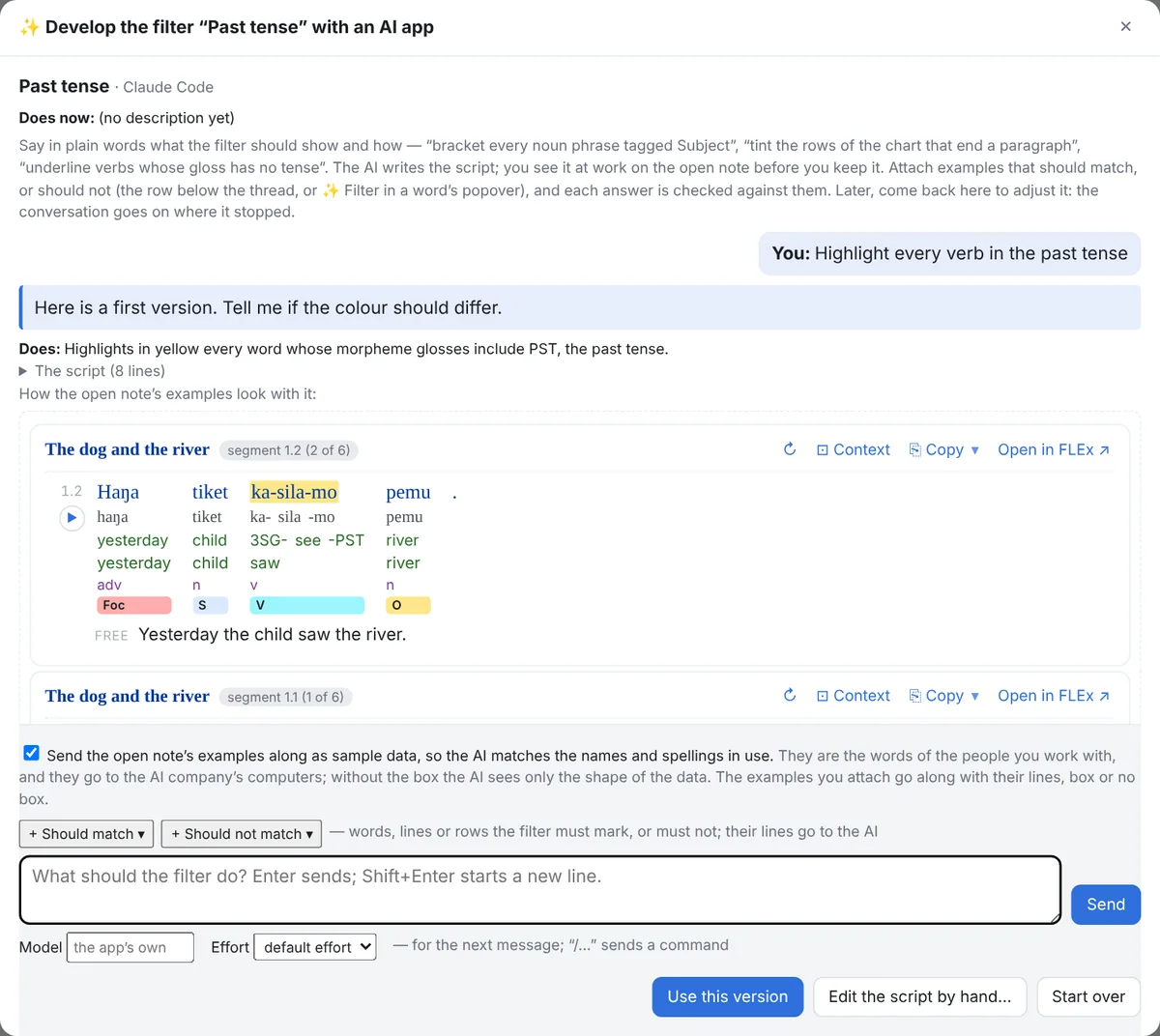
Filter visual berskrip menentukan sendiri apa yang diberinya gaya: sebuah fungsi JavaScript kecil yang menerima setiap contoh dan bagan sebagai data biasa — baris-barisnya, kata, morfem beserta glosnya, kategori, tag markah teks FLEx, kolom, baris, dan penanda bagan — lalu menjawab dengan tanda-tanda: sorotan, tebal, garis bawah, warna, tanda kurung, petak berwarna atau bingkai pada sebuah kata atau rentang kata, baris bagan yang diwarnai, lencana pada contoh. Jadi filter apa pun yang dapat Anda ungkapkan dengan kata-kata dapat dibuat: verba yang glosnya tidak memuat kala, kata kedua setiap klausa, baris bagan yang kolom Subject-nya kosong. Set up visual filters… → ✨ New scripted filter… memberinya nama dan membuka percakapan dengan aplikasi AI di komputer ini (Claude Code, disiapkan di Settings › AI assistant; Gemini CLI belum dicoba): uraikan filter itu dengan kata-kata biasa, dan AI menulis skripnya beserta satu baris uraian tentang apa yang dilakukannya. Centang kotaknya lebih dulu bila contoh-contoh catatan yang terbuka boleh dikirim ke AI sebagai sampel; AI tidak mendapat perkakas apa pun dan tidak membaca yang lain. Sebelum ada yang disimpan, contoh-contoh catatan yang terbuka digambar dengan skrip baru itu di jendela tersebut; Use this version menyimpannya, dan sejak itu filter tersebut bekerja seperti filter lainnya: dinyalakan dan dimatikan dengan ⚑ Filters, untuk sebuah catatan, folder, atau tab, dibawa ke dalam ekspor, dan dicantumkan beserta uraiannya di mana pun filter dicantumkan. Kembalilah untuk menyesuaikannya — ✨ Develop with AI… pada filter itu — dan percakapan berlanjut dari tempat berhentinya: “ganti dengan tanda kurung”, “hanya dalam klausa terikat”. Sesi aplikasi AI itu sendiri diingat per filter di komputer ini; di komputer lain, atau bila aplikasi itu telah melupakannya, percakapan baru dimulai dari kode filter tersebut. Script… menampilkan kodenya, beserta uraian tentang data dan tanda-tandanya untuk disalin ke aplikasi AI mana pun atau ditulis sendiri, dan Test menjalankannya pada catatan yang terbuka. Sebuah skrip berjalan di kotak pasir (sandbox) tersendiri: ia tidak menjangkau apa pun dari halaman, buku catatan, proyek, maupun jaringan, dan skrip yang memakan waktu lebih dari dua detik dihentikan, dan filter itu menyebutkannya. Belum dicoba di Windows.
beta.6 Skrip melihat setiap tingkat, ditampilkan atau tidak. Data yang diterima sebuah skrip adalah contoh itu seutuhnya — setiap baris yang dimiliki FLEx untuknya (kata, morfem-morfemnya beserta glosnya, entri leksikal dan kategorinya, terjemahan bebas dan harfiah, tag-tagnya, kolom dan baris bagannya), entah contoh itu menampilkan baris-baris tersebut atau tidak — dan bagan itu seutuhnya, dengan kata-kata setiap sel beserta morfemnya. Jadi sebuah filter dapat menandai klitik =lo pada teks dasar sementara baris Morphemes disembunyikan, baik dalam contoh maupun dalam setiap tampilan bagan; tampilan mana saja yang dikenainya diatur seperti pada filter lainnya (di atas).
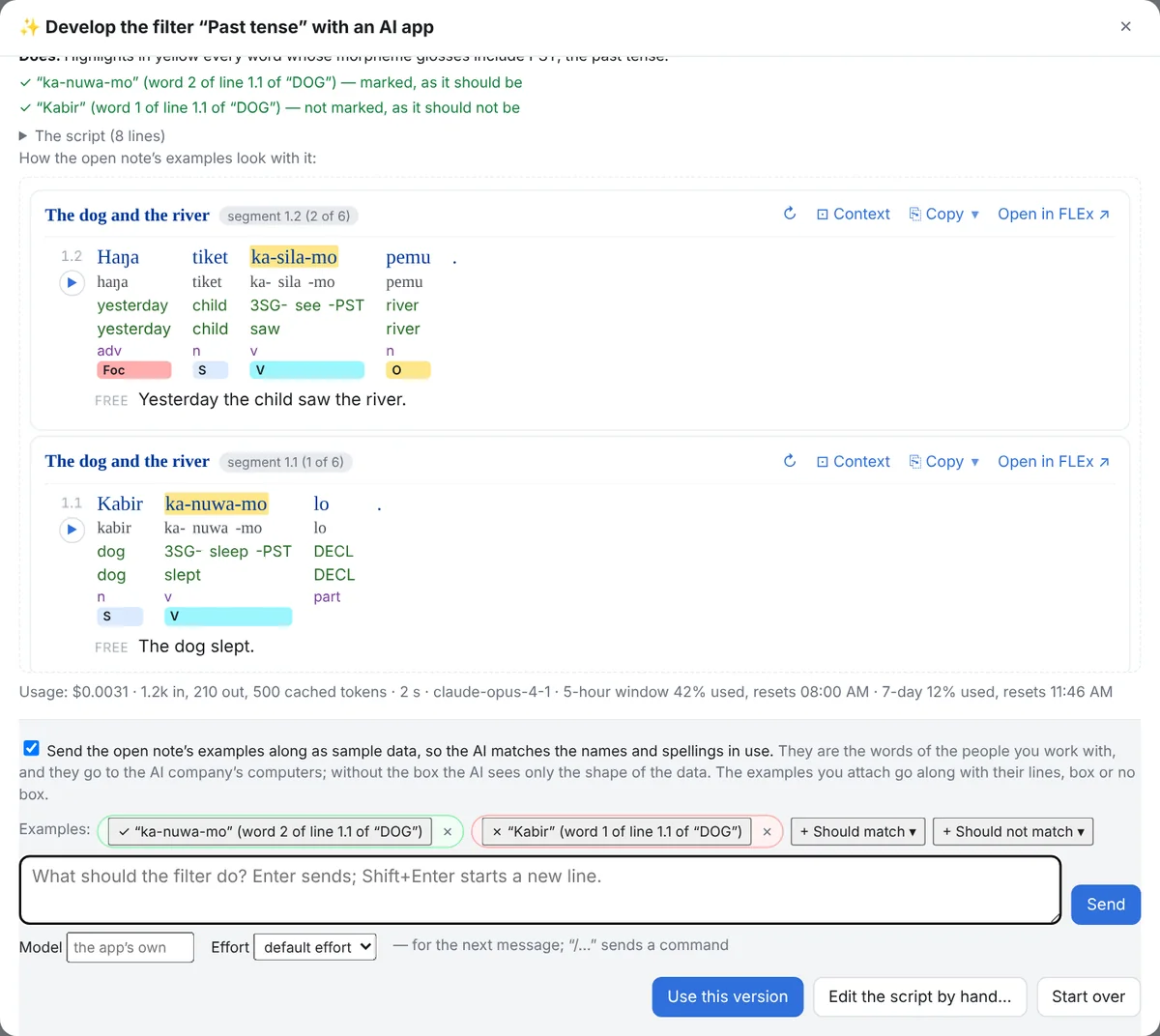
beta.6 Beri tahu contoh mana yang harus cocok, dan mana yang tidak boleh. Klik sebuah kata dalam contoh (atau seret melintasi beberapa kata, atau klik terjemahan bebasnya): baris ✨ Filter di jendela kecilnya memuat ✓ should match dan ✗ should not match, yang melampirkan kata-kata itu ke percakapan filter yang terakhir dibuka — atau, bila tidak ada yang terbuka, ke filter yang Anda pilih, filter baru pun boleh. Jendela kecil sebuah baris bagan dan menu ⋯ sebuah contoh (✨ A filter should match this example…) melakukan hal yang sama untuk seluruh baris atau contoh, dan baris di atas kotak masukan chat (+ Should match ▾, + Should not match ▾) mengambil kata, baris, atau baris bagan yang dipilih di catatan yang terbuka. Contoh-contoh itu tampil di sana sebagai keping (klik salah satunya untuk membalik maksudnya, ✕ mengeluarkannya) dan dikirim ke AI bersama setiap pesan, masing-masing dengan barisnya sebagaimana dilihat skrip; setiap jawaban dijalankan pada contoh-contoh itu, dan di bawahnya jendela menyebutkan ✓ atau ✗ untuk masing-masing. Contoh yang salah ditangani AI dikirim kembali satu kali dengan keterangan apa yang salah; bila masih salah, jawabannya mengatakannya dan Anda yang memutuskan. Contoh-contoh itu disimpan per filter di komputer ini.
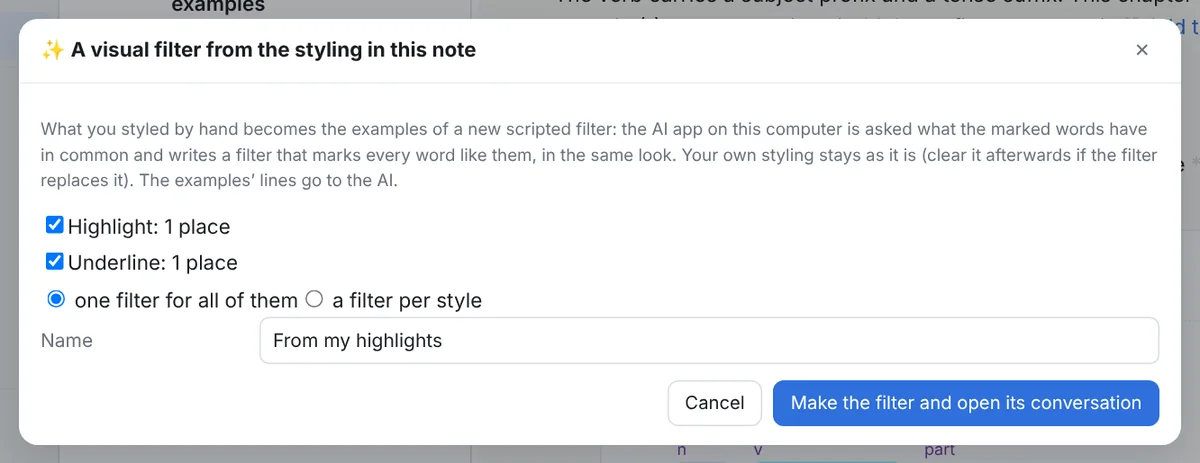
beta.6 Dari sorotan Anda sendiri. Di tempat Anda sudah menyorot atau memberi gaya pada kata-kata dengan tangan — dalam sebuah catatan, bagian yang dipilih, folder, atau di mana pun di buku catatan — sebuah filter dapat dibuat darinya: ✨ New visual filter from the styling in this note… di menu catatan (atau …in the selection…), ✨ New visual filter from the styling in this folder… di menu folder, dan ✨ New filter from my highlights… di Set up visual filters… untuk seluruh buku catatan. Dialognya mencantumkan gaya-gaya yang ditemukan (sorotan kuning: 12 tempat; tebal: 3) dan membuat satu filter untuk semuanya atau satu filter per gaya; setiap kata, baris, atau baris bagan yang diberi gaya dilampirkan ke percakapan filter baru itu sebagai contoh yang harus cocok, dan permintaannya sudah dirancang untuk Anda: temukan kesamaannya dan tandai setiap kata yang serupa, dengan tampilan yang sama. Gaya buatan Anda sendiri tetap seperti semula.
Menemukan catatan berdasarkan tag
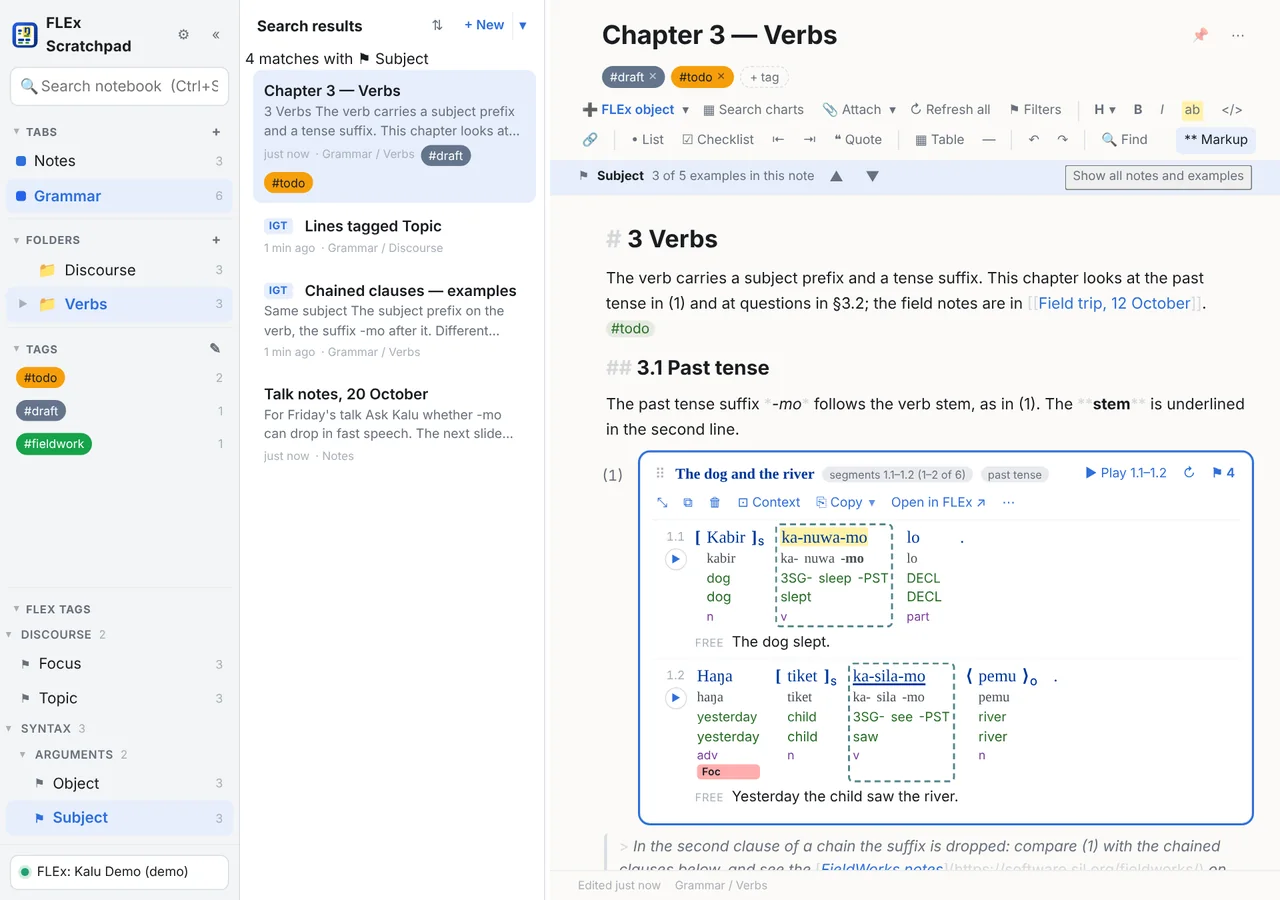
Bagian FLEx tags di panel kiri mencantumkan tag markah teks yang dipakai catatan-catatan di tab itu. Klik salah satunya: daftar catatan hanya menampilkan catatan yang contoh-contohnya memuat tag itu, dan di catatan yang terbuka contoh-contoh tersebut ditandai, yang lain diredupkan, dengan sebuah bilah untuk berpindah dari satu contoh ke contoh berikutnya. Kotak pencarian melakukan hal yang sama dengan tagged:Topic, dan tampilan FLEx tags di dialog objek FLEx mencantumkan setiap tempat di proyek yang memakai sebuah tag.
6Mendengarkan contoh
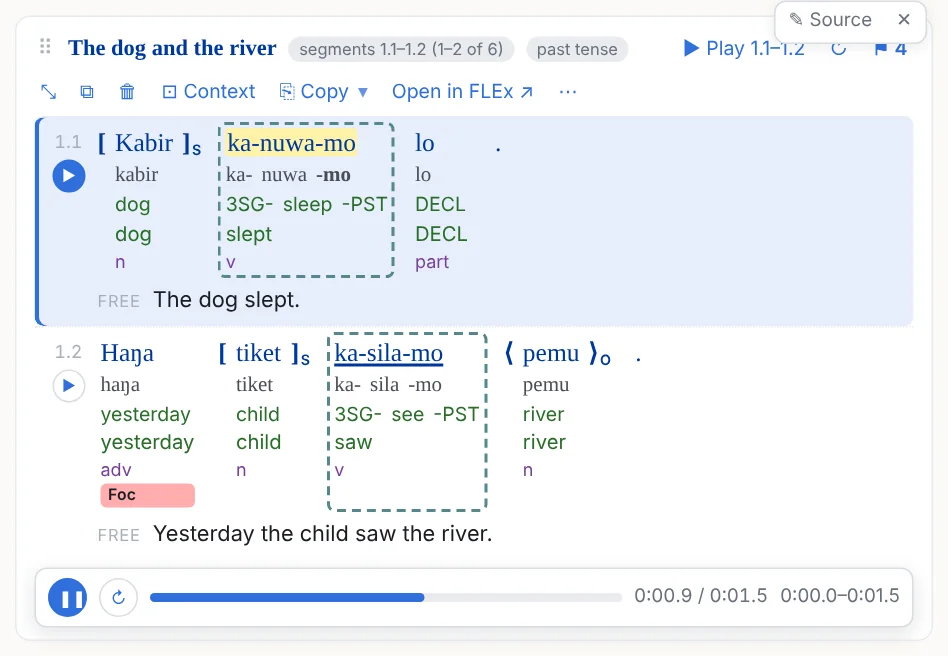
Bila sebuah teks di FLEx sudah diselaraskan dengan waktu (baris-barisnya punya waktu mulai dan selesai serta sebuah berkas media; dari mana asalnya), setiap baris contoh memiliki ▶, sebuah rentang memiliki Play 1–3, dan bilah pemutar menyediakan jeda, pengulangan, dan penggeseran posisi putar. Baris yang sedang diputar menyala dan catatan bergulir ke baris itu, kecuali Anda sendiri sedang menggulir; pemutar tetap berada di bagian bawah layar selama contohnya masih berlanjut di bawahnya. Setiap kali sesuatu diputar dan pemutarnya tidak terlihat di layar, bilah Sedang diputar di bagian bawah jendela menyediakan jeda, berhenti, dan posisi; Esc menghentikannya.
Saat sebuah baris diputar untuk pertama kalinya, bagian rekamannya dipotong dan disimpan di buku catatan, sehingga baris itu tetap bisa diputar walaupun rekamannya berada di tempat lain. Bila berkas media sebuah teks tidak ditemukan, tombol ▶-nya digambar dengan garis putus-putus dan, bila diklik, Anda diminta memilih berkasnya (Browse for the audio file…); berkas yang Anda pilih diingat untuk teks itu, dan foldernya untuk teks-teks lain, baik FLEx sedang terbuka maupun tidak. Audio yang ditambahkan di FLEx belakangan. Jika Anda menyelaraskan waktu sebuah teks setelah mengambil contoh darinya (dengan FlexText Audio Segmenter atau ELAN), lalu mengimpor berkas yang sudah berisi waktu itu ke FLEx tanpa menggabungkannya ke teks yang sudah ada, FieldWorks membuat salinan baru teks itu, dan contoh-contoh Anda masih menunjuk ke teks yang lama. Klik ↻ pada contoh (atau ↻ Refresh all): contoh yang tidak punya rekaman akan mencari baris-baris yang sama di teks yang punya rekaman lalu pindah ke sana, dengan sorotannya tetap terjaga; sebuah pesan memberi tahu ke teks mana contoh itu pindah, dengan tombol Undo. Jika Anda menjawab ya pada pertanyaan penggabungan dari FLEx, teks itu tetap memiliki baris-barisnya dan ↻ langsung menampilkan rekamannya. Bagan juga bisa diputar (Pemutaran), dan ekspor halaman web serta tayangan slide menyertakan pemutarnya (Audio dalam ekspor).
7Koleksi contoh
Koleksi adalah catatan yang isinya hanya contoh: bernomor urut, dikelompokkan ke dalam grup, dan masing-masing dapat diberi catatannya sendiri. Koleksi juga satu-satunya jenis catatan yang dapat diekspor sebagai teks FLEx.
Membuat koleksi
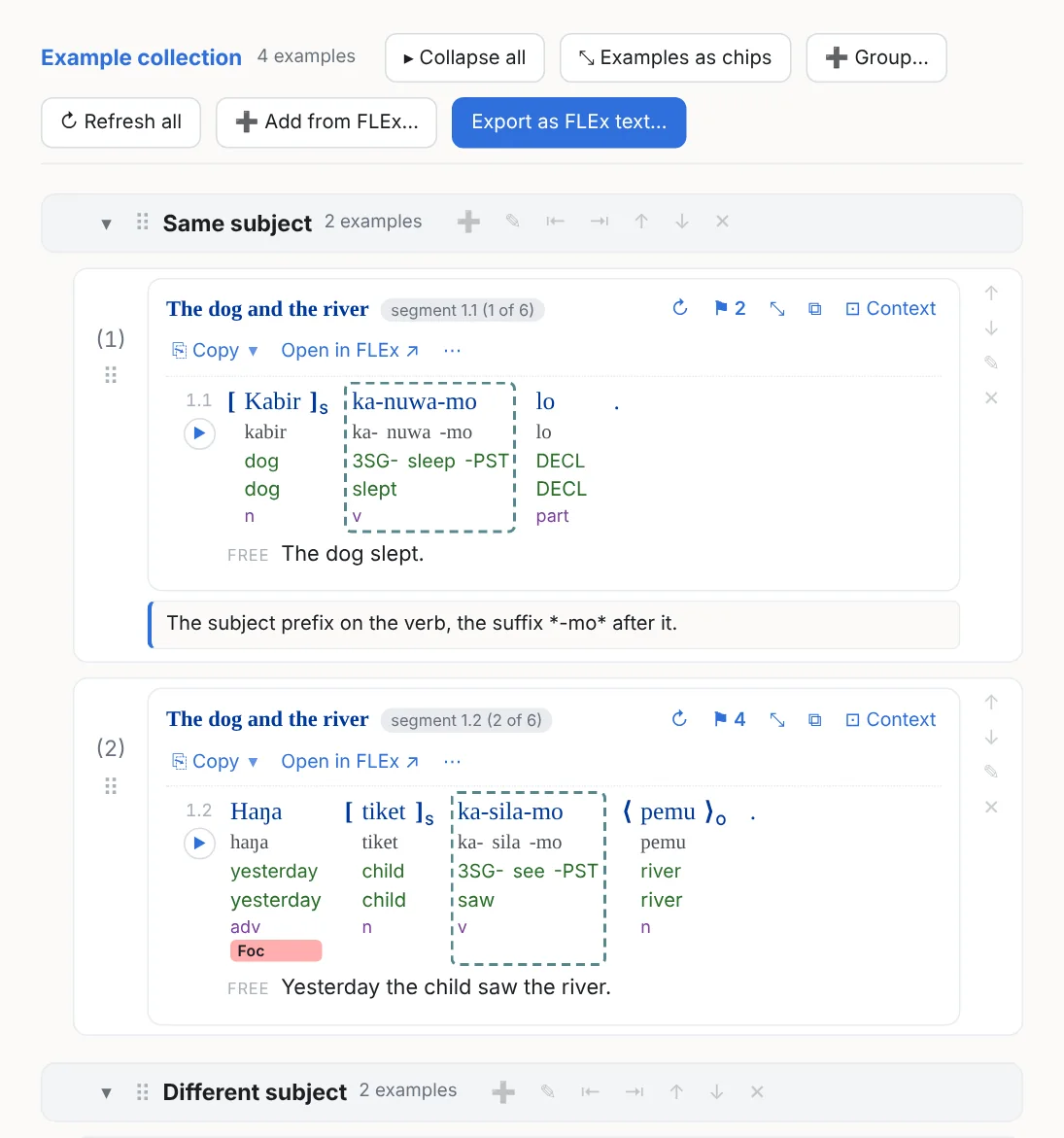
- + New ▾ → New example collection (Ctrl+Shift+N): membuat koleksi kosong. Tempelkan baris-baris yang disalin dari FLEx ke kotak tempelnya, gunakan Add from FLEx…, atau pilih Add to an example collection… pada contoh mana pun di catatan mana pun (lewat ⋯ pada contoh itu, atau + Collection pada pratinjau sebuah chip).
- Di catatan biasa, ⋯ → Collect the examples into a new collection… menyalin contoh-contohnya ke sebuah koleksi baru: contoh-contoh di bagian catatan yang Anda pilih, jika Anda memilih sebagian; jika tidak, semuanya.
- Baris bagan yang ditemukan oleh pencarian bagan juga dapat dikumpulkan; baris-baris itu tampil sebagai kartu, dan ekspor teks FLEx tidak menyertakannya.
Grup, catatan, chip, pilihan
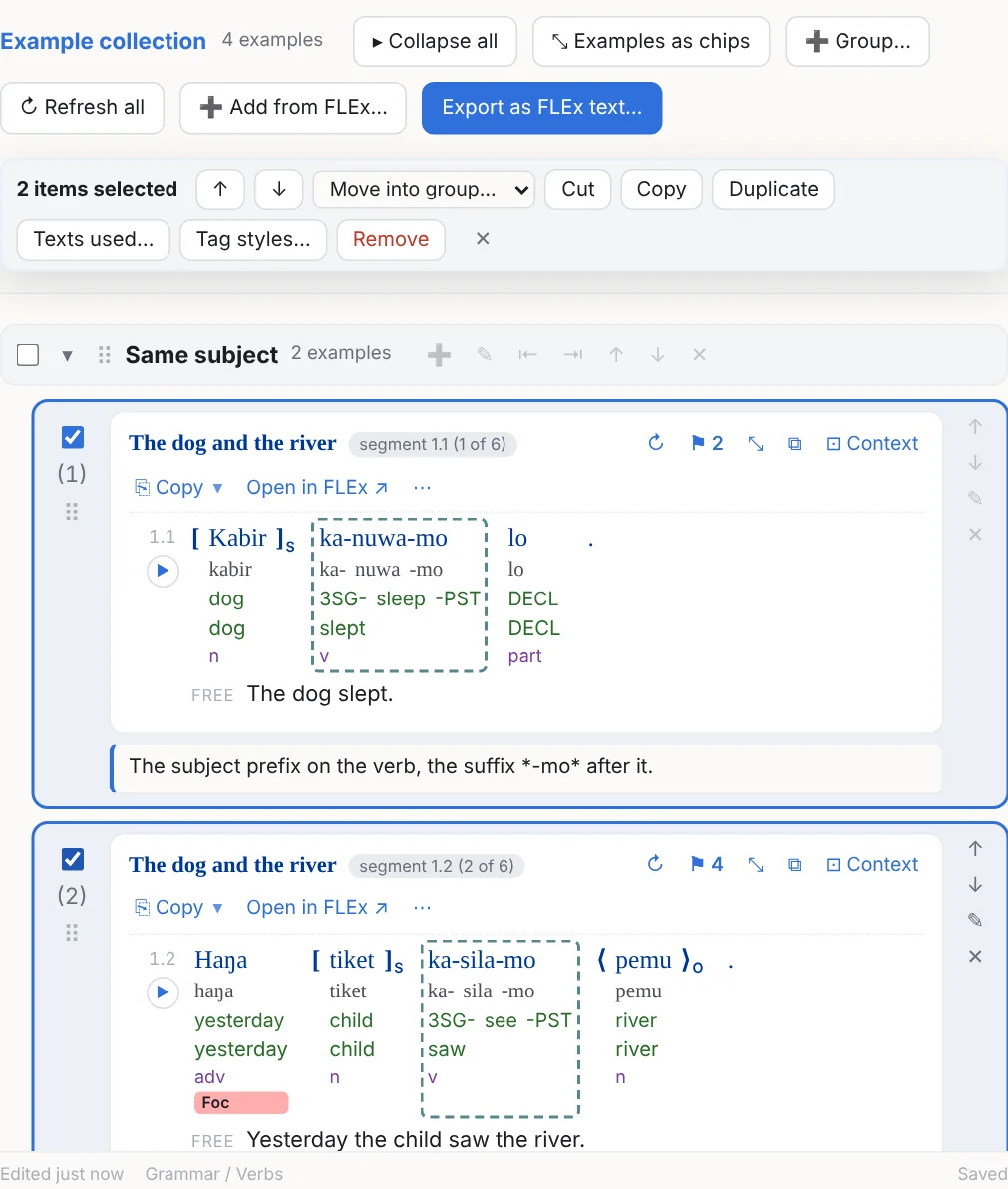
- Grup (+ Group…) adalah judul bagian bertingkat (⇤ ⇥) yang dapat dilipat (▸ / ▾, Collapse all) dan diganti namanya dengan klik dua kali; seret contoh ke atasnya atau gunakan ↑ ↓. Penomoran berjalan terus melintasi grup-grup; grup hanya menata tampilan dan tidak ikut diekspor.
- Catatan pada sebuah contoh (✎) ikut diekspor: FieldWorks menampilkannya sebagai catatan pada baris pertama contoh itu.
- Chip: ⤡ menciutkan sebuah contoh menjadi chip, juga di dalam koleksi; Examples as chips / in full di bagian kepala melakukannya untuk semua contoh sekaligus. Contoh yang diciutkan tetap ikut diekspor.
- Beberapa sekaligus: ada kotak centang untuk setiap contoh dan grup (Shift untuk sebuah rentang, Ctrl+A untuk semuanya); bilahnya memindahkan semua yang dicentang (Alt+Shift+↑ / ↓), memindahkannya ke sebuah grup, memotong, menyalin, dan menempelkannya (Ctrl+X / C / V, ke sebuah catatan atau koleksi lain), menggandakannya (Ctrl+D), mengatur gaya tag contoh-contoh itu, mencantumkan teks-teksnya, dan menghapusnya (bisa diurungkan dengan Undo). Menyeret satu kartu yang dicentang akan memindahkan semuanya.
- ↻ di bagian kepala membaca ulang setiap contoh dari proyek.
Koleksi berdasarkan aturan
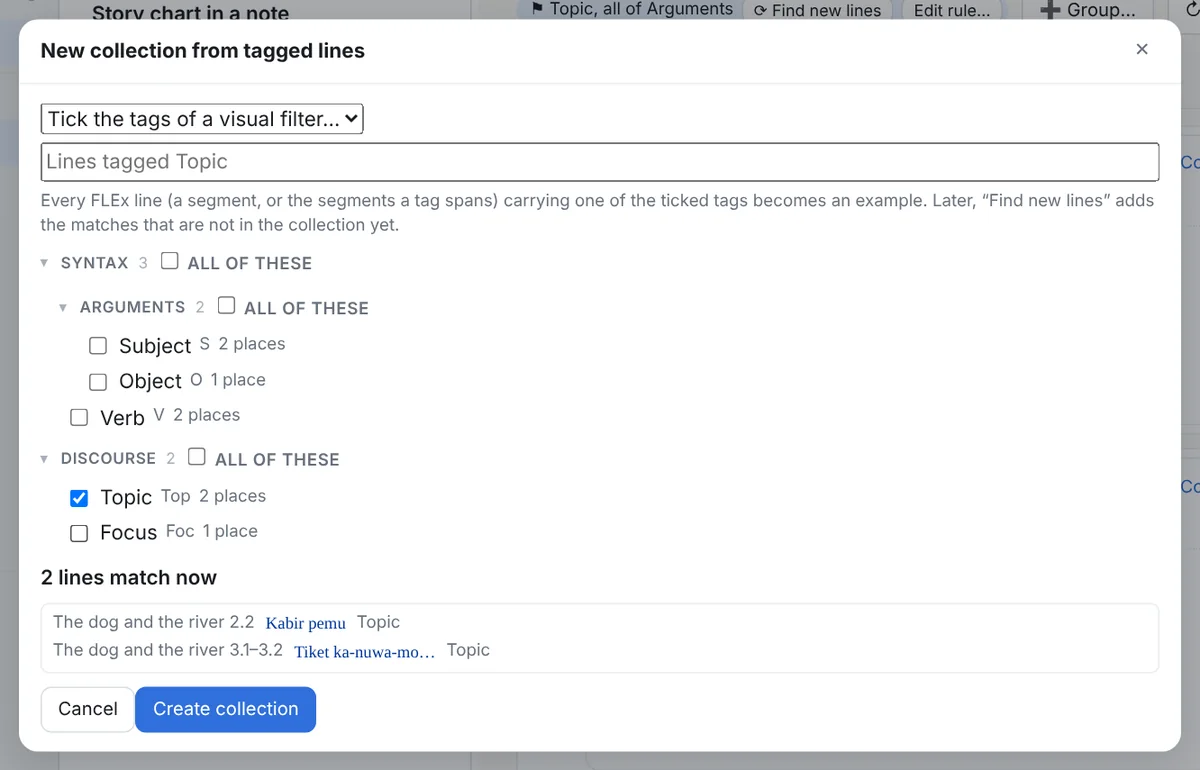
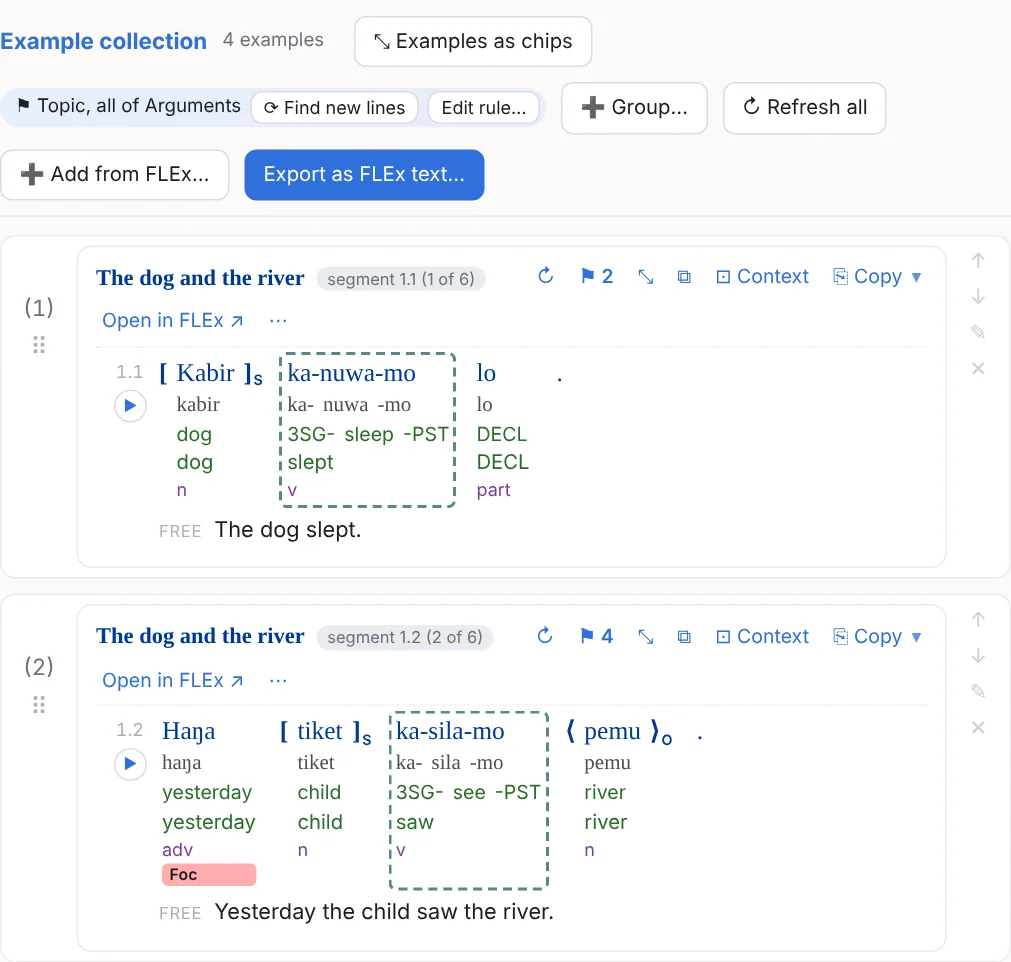
Centang tag markah teks FLEx (kotak sebuah grup mencakup setiap tag di bawahnya; sebuah daftar pilihan mencentang tag-tag sebuah filter visual sekaligus), dan setiap baris di proyek yang memuat salah satunya menjadi sebuah contoh, sesuai urutan teks, satu contoh per baris, berapa pun banyaknya tag pada baris itu. Aturan itu disimpan di dalam koleksi: ⟳ Find new lines menambahkan baris-baris cocok yang belum ada di koleksi ke bagian akhirnya, lalu memilihnya (baris yang Anda hapus akan muncul kembali; alih-alih menghapusnya, simpanlah di sebuah grup), dan Edit rule… mengubah tag-tagnya. Sebuah aturan juga bisa berupa pencarian bagan; tombolnya kemudian menjadi ⟳ Find new rows.
Dari ekspor konkordansi FLEx
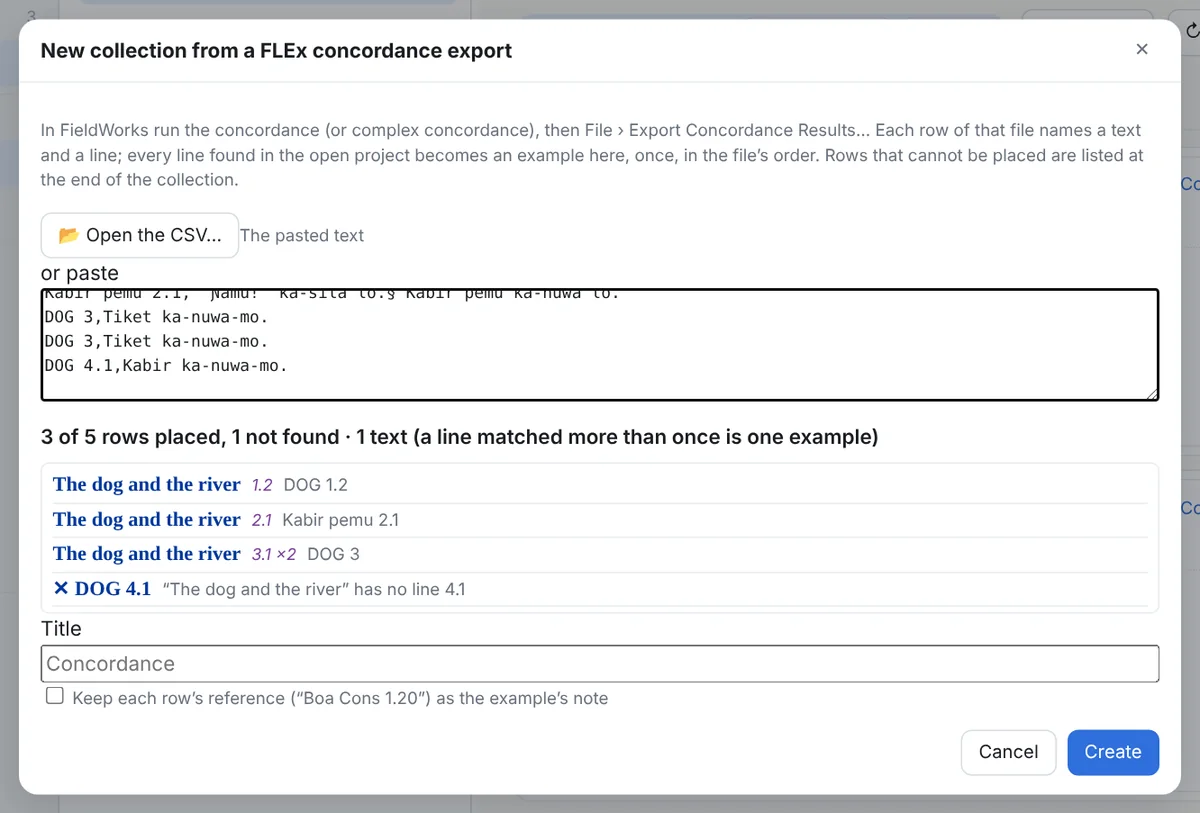
Di FieldWorks, jalankan konkordansi atau konkordansi kompleks, lalu File › Export Concordance Results…, yang menulis berkas CSV berisi baris-baris Ref,Occurrence. Di sini, pilih + New ▾ → New collection from a FLEx concordance export…, lalu buka berkas itu (atau tempelkan isinya ke dalam kotak). Setiap baris dicari tempatnya: teksnya berdasarkan singkatan atau judulnya dalam sistem penulisan apa pun, barisnya berdasarkan nomor dari FLEx, dan teks dasarnya (baseline) dicocokkan dengan isi kolom Occurrence. Setiap baris yang ditemukan menjadi sebuah contoh, satu kali saja, sesuai urutan dalam berkas; baris-baris yang tidak dapat ditemukan tempatnya dicantumkan dalam sebuah paragraf di akhir koleksi, tidak pernah dibuang diam-diam. Keep each row's reference as the example's note menyimpan Ref dan berapa kali baris itu muncul dalam hasil konkordansi.
Teks mana saja yang dipakai sebuah catatan
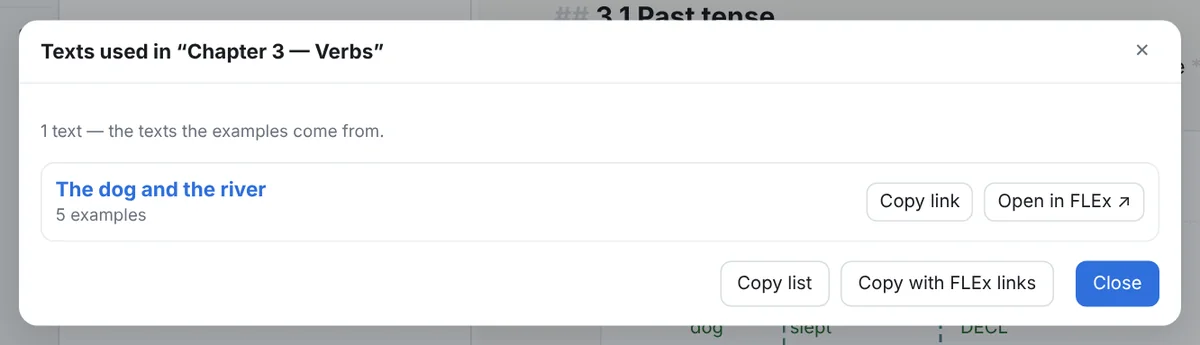
Dialog ini menampilkan satu baris per teks sumber, dengan jumlah contoh dan tautan yang diambil dari teks itu, catatan-catatan tempat teks itu muncul, dan tautannya ke FLEx. Dialog ini tersedia untuk sebuah catatan, bagian catatan yang Anda pilih, sebuah folder beserta subfoldernya, seluruh tab, atau pilihan di sebuah koleksi. Copy list dan Copy with FLEx links menaruhnya di papan klip sebagai daftar Markdown.
Mengekspor sebagai teks FLEx
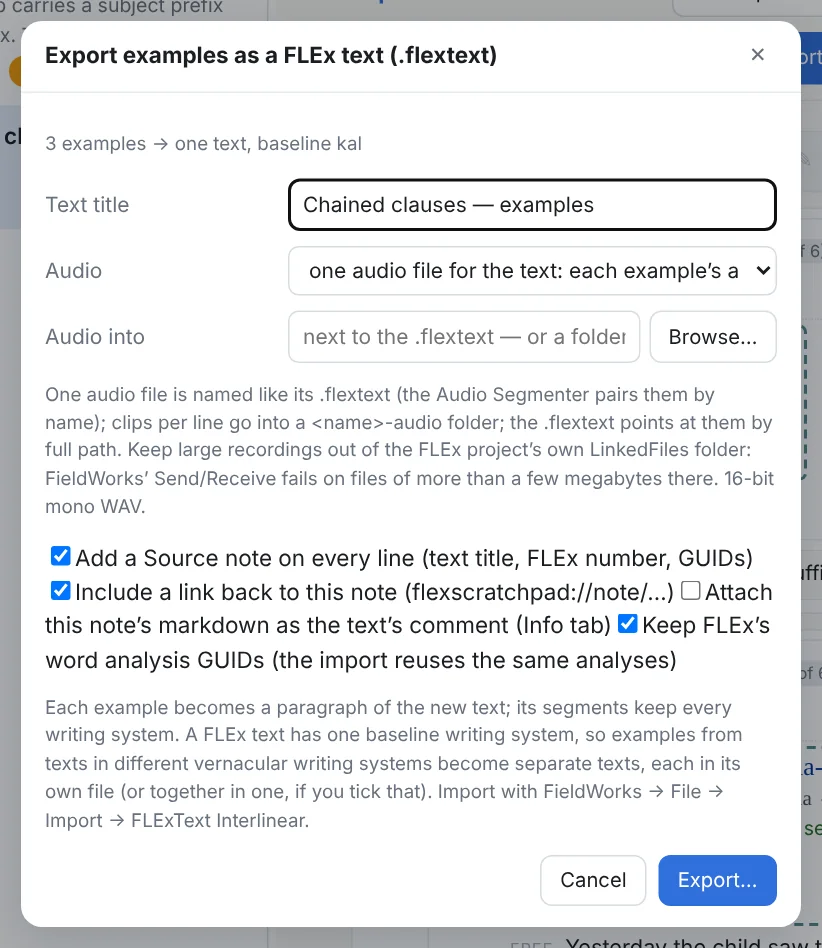
Mengapa ini berguna. FieldWorks bekerja pada satu teks dalam satu waktu. Koleksi yang diekspor sebagai teks FLEx menyatukan contoh-contoh pilihan Anda dari banyak teks menjadi satu teks baru yang Anda impor ke FLEx: misalnya setiap kalimat verba serial dalam korpus Anda, atau setiap klausa dengan partikel tertentu, berdampingan dalam satu teks tersendiri yang dapat Anda beri glos, beri tag, buatkan bagan, atau telusuri dengan konkordansi, tanpa menyentuh teks-teks asalnya. Bersama audionya, teks itu juga dapat dibuka di FlexText Audio Segmenter untuk diperiksa atau dipotong.
Hanya koleksi yang dapat diekspor sebagai .flextext: satu paragraf per contoh, satu frasa (phrase) per baris, setiap alternatif sistem penulisan, identitas kata dipertahankan sehingga FieldWorks memakai ulang analisisnya saat impor, dan satu catatan Source per baris yang menyebutkan teks dan baris asalnya. Contoh-contoh dari teks dengan sistem penulisan teks dasar yang berbeda dijadikan satu berkas untuk setiap sistem penulisan. Pilihan Audio: satu berkas audio untuk teks itu (bawaan: rekaman setiap contoh secara berurutan dengan bunyi klik di antara contoh, dinamai seperti berkas .flextext-nya dan disimpan di sebelahnya, sehingga FlexText Audio Segmenter memasangkan keduanya berdasarkan nama), satu berkas kecil per baris, rekaman asli beserta offset waktunya, atau tanpa audio; atau disimpan ke folder pilihan Anda, misalnya folder sesi lameta, dan berkas .flextext kemudian menunjuk ke rekaman itu dengan jalur lengkapnya. Jangan simpan rekaman berukuran besar di LinkedFiles milik proyek: Send/Receive FieldWorks gagal untuk berkas berukuran lebih dari beberapa megabita di sana (lihat tanya jawab). Berkas ini adalah teks baru dengan identitas baru: mengimpornya tidak dapat menyentuh teks-teks asal contohnya, dan program ini menolak menulis berkas yang akan membuat pengimpor FieldWorks gagal.
8Bagan teks
Bagan konstituen FieldWorks, sebagai objek hidup di dalam catatan: seluruh bagan atau sebagian barisnya, dengan judul kolom, terjemahan bebas yang disisipkan di antaranya, penataan gaya lewat klik dan lewat aturan, tiga tata letak, pemutaran, dan pencarian di semua bagan dalam proyek.
Bagan di dalam catatan
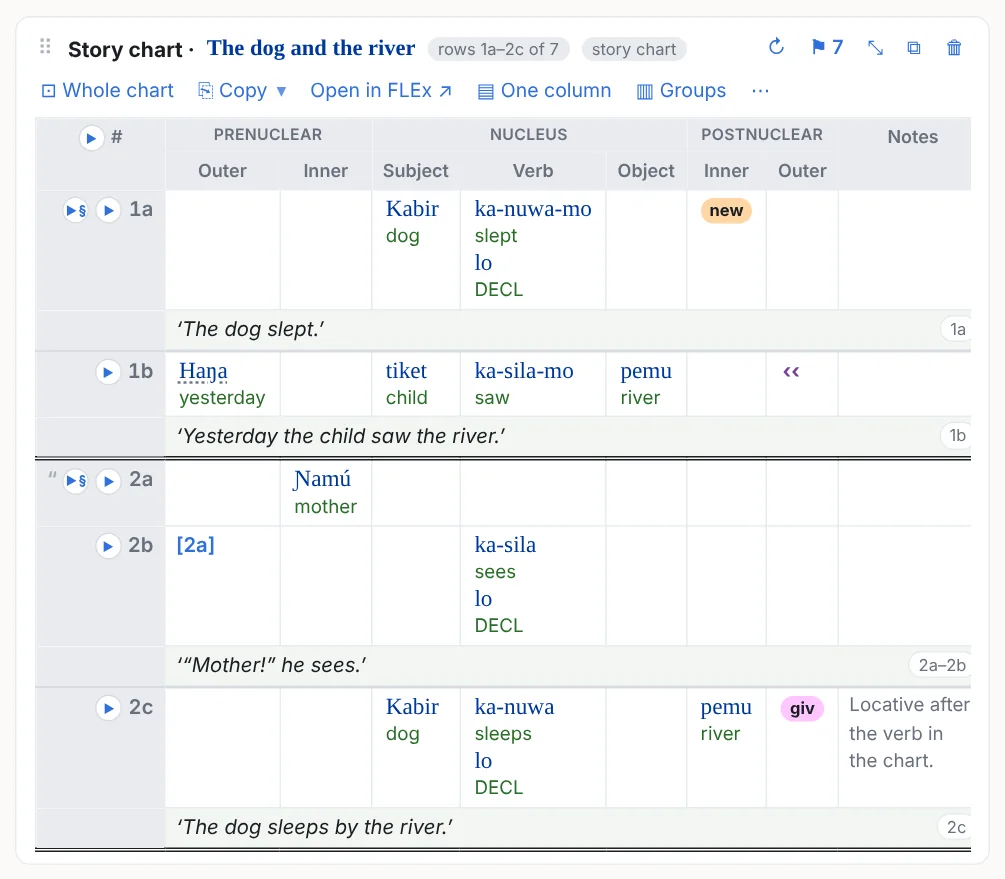
Ctrl+Shift+L → Text charts: pilih sebuah bagan (sebuah teks memiliki satu bagan untuk setiap templat yang pernah dipakai untuk membukanya; bagan yang ada barisnya tercantum lebih dulu, dan bagan yang kosong ditandai sebagai kosong), klik baris pertama dan baris terakhir, lalu Insert rows, atau Whole chart. Judul kolom selalu ikut disertakan. Di FieldWorks, bagan tidak memiliki nama sendiri, jadi bagan disebut menurut templatnya. Baris dikenali dari identitasnya, bukan dari nomornya, sehingga bagan yang dinomori ulang di FLEx tetap menampilkan baris yang sama di sini. Hanya dengan cara ini bagan dapat dimasukkan: FLEx tidak dapat menyalin bagan teks, jadi bagan, atau sebagian barisnya, selalu disisipkan dari sini (atau dengan ▦ Search charts pada bilah alat, Ctrl+Shift+K). Baris yang disalin dari bagan di sebuah catatan dapat ditempel sebagai bagan di tempat lain dalam buku catatan.
Menu bagan
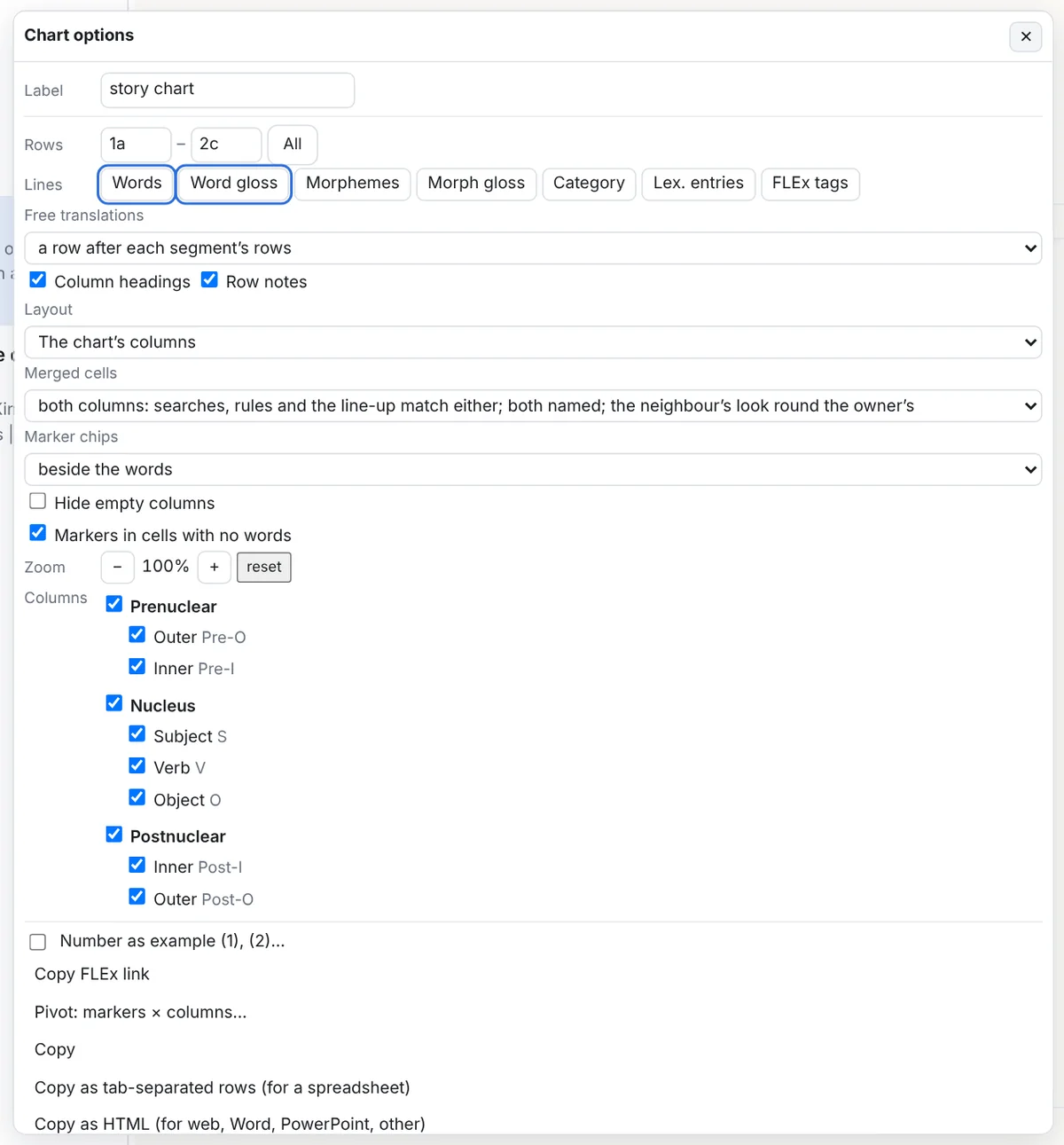
- Baris interlinear di dalam sel: kata, glos kata (bawaan), morfem, glos morfem, kategori kata, serta tag FLEx milik teks itu sebagai chip.
- Terjemahan bebas: sebuah baris sesudah baris bagan terakhir yang memuat kata-kata suatu baris teks (dengan menyebut baris-baris bagan yang dicakupnya), sebuah kolom Free, keterangan untuk sel yang diklik, atau tidak ditampilkan. Judul kolom ditampilkan atau tidak (untuk lanjutan sebuah bagan), begitu juga kolom catatan baris.
- Kolom: satu kotak centang untuk setiap kolom, di bawah grup kolomnya; Hide empty columns membuang kolom yang tidak berisi apa pun pada baris yang ditampilkan; jendela kecil judul kolom memiliki Hide this column.
- Tata letak, Sel gabungan, Chip penanda, Penanda di sel tanpa kata, Zoom, Penjajaran: lihat di bawah.
- Copy, Copy as tab-separated rows, Copy as HTML, Copy chart source (Menyalin contoh), Export as FLEx chart XML / JSON, Pivot, Change the chart…, Show these lines as an interlinear example, Open as a chart note…, Edit source, Duplicate, Remove (menyalin, menyalin sebagai baris berpemisah tab, menyalin sebagai HTML, menyalin kode sumber bagan, mengekspor sebagai XML / JSON bagan FLEx, pivot, mengganti bagan, menampilkan baris-baris ini sebagai contoh interlinear, membuka sebagai catatan bagan, menyunting kode sumber, menggandakan, menghapus).
Memberi gaya dengan klik
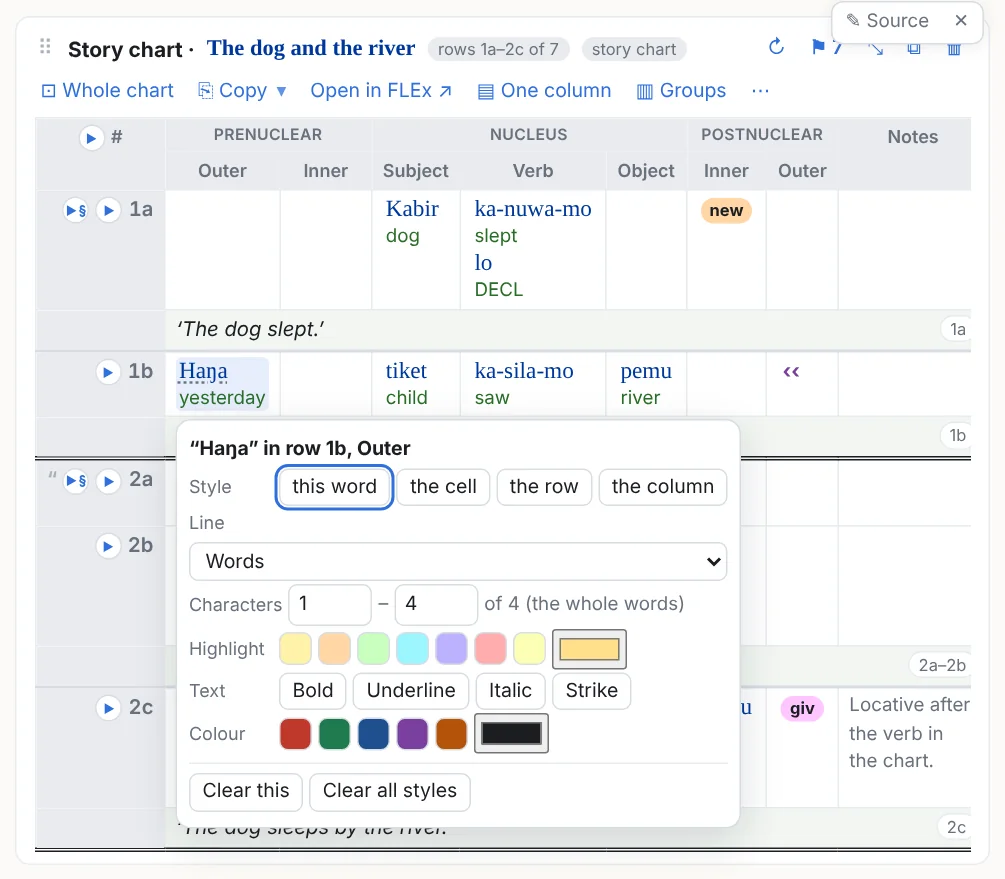
Tersedia sorotan, tebal, garis bawah, miring, coret, dan warna yang sama seperti pada contoh, untuk kata ini, selnya, seluruh barisnya, atau seluruh kolomnya. Untuk sebuah kata, Characters membatasi gaya pada sebagian hurufnya saja, di baris interlinear mana pun yang Anda pilih (atau pilih huruf-huruf itu dengan tetikus sebelum Anda mengklik kata tersebut), seperti pada contoh. Gaya tetap di tempatnya ketika Anda berpindah di antara tata letak kolom, satu kolom, dan grup. Jendela kecil judul kolom juga memiliki Hide this column dan Style this column everywhere… (⚑); jendela kecil label baris memiliki Select this row.
⚑ Penanda, kolom, struktur
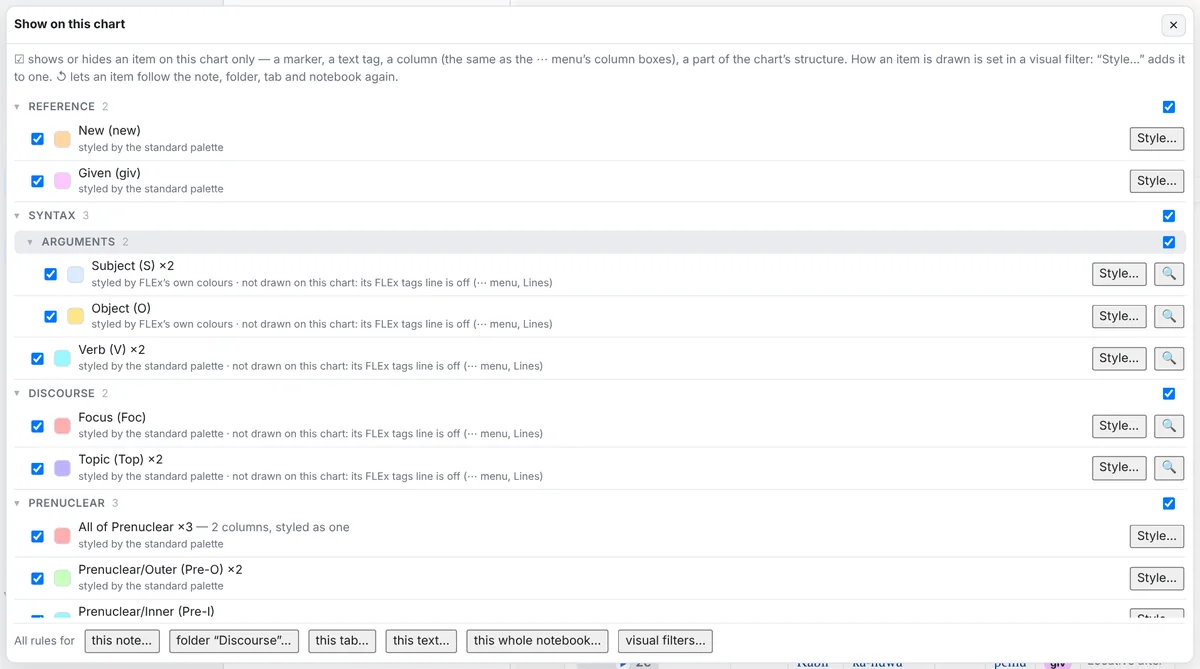
Jendela kecil ini (Show on this chart) terdiri atas tiga bagian; setiap butirnya memiliki kotak tampilkan/sembunyikan yang sama untuk bagan ini dan tombol Style… yang sama, yang membawa butir itu ke sebuah filter visual. Kotak sebuah kolom adalah pengaturan yang sama dengan kotak-kotak kolom di menu ⋯ dan Hide this column pada judul kolom, jadi pengaturan di satu tempat dapat dibatalkan dari tempat yang lain:
- Penanda bagan (daftar Chart Markers milik proyek, dalam bentuk pohonnya): warna chip, tebal, tersembunyi, atau whole row (seluruh baris), yang mewarnai setiap baris tempat penanda itu berada. In an empty cell menentukan, untuk setiap penanda, apakah penanda itu tampil di sel yang tidak berisi kata, dan mengesampingkan sakelar menu yang berlaku untuk semua penanda.
- Kolom dan grup kolom: warna latar, bingkai, warna teks, tebal / miring / garis bawah untuk sel dan judul sebuah kolom (juga kurung dan gaya lainnya dalam tata letak satu kolom dan grup, serta pada contoh); sebuah grup kolom (All of Nucleus) diberi gaya sebagai satu kotak yang melintasi kolom-kolomnya. Kolom yang aturannya menyatakan tersembunyi tidak lagi tampil di tabel.
- Struktur bagan: klausa terikat, klausa ujaran, dan klausa nyanyian (seluruh baris: warna latar, sorotan pada kata-katanya, bingkai di sekeliling baris, kurung di sekeliling isinya, warna kata-katanya), penanda klausa
[2a], teks yang dipindahkan (kelompok kata yang dikedepankan atau dikebelakangkan: warna latar, bingkai, kurung, atau warna; tampilan kolom asalnya atau kolom tempatnya kini berada; label seperti ‹‹ Subj), batas kalimat dan paragraf yang ditandai FLEx (gaya garis, ketebalan, dan warnanya, atau disembunyikan), serta sel gabungan (semuanya, menurut sisi, atau menurut kolom).
Kotak pada judul sebuah grup menampilkan semua butir di bawahnya, menyembunyikan semuanya, atau mengembalikan campuran yang dimilikinya sebelumnya. Semua ini adalah aturan yang sama dengan yang dimuat sebuah filter visual, jadi satu filter dapat memberi kurung pada subjek di contoh-contoh Anda sekaligus mewarnai kolom Subject di bagan-bagan Anda. Sakelar filter di bagian bawah jendela kecil ini bekerja seperti pada sebuah contoh beta.6, dengan satu perbedaan: sakelar mengubah rupa sebuah kolom dan tidak pernah mengeluarkan kolom itu dari tabel, sehingga kotak sebuah kolom tidak pernah berwarna abu-abu. Tag-tag teks juga tercantum; bagan menggambarnya hanya bila baris FLEx tags-nya dinyalakan (menu ⋯), dan baris-baris tag itu menyebutkan hal itu bila baris tersebut dimatikan.
Tiga tata letak
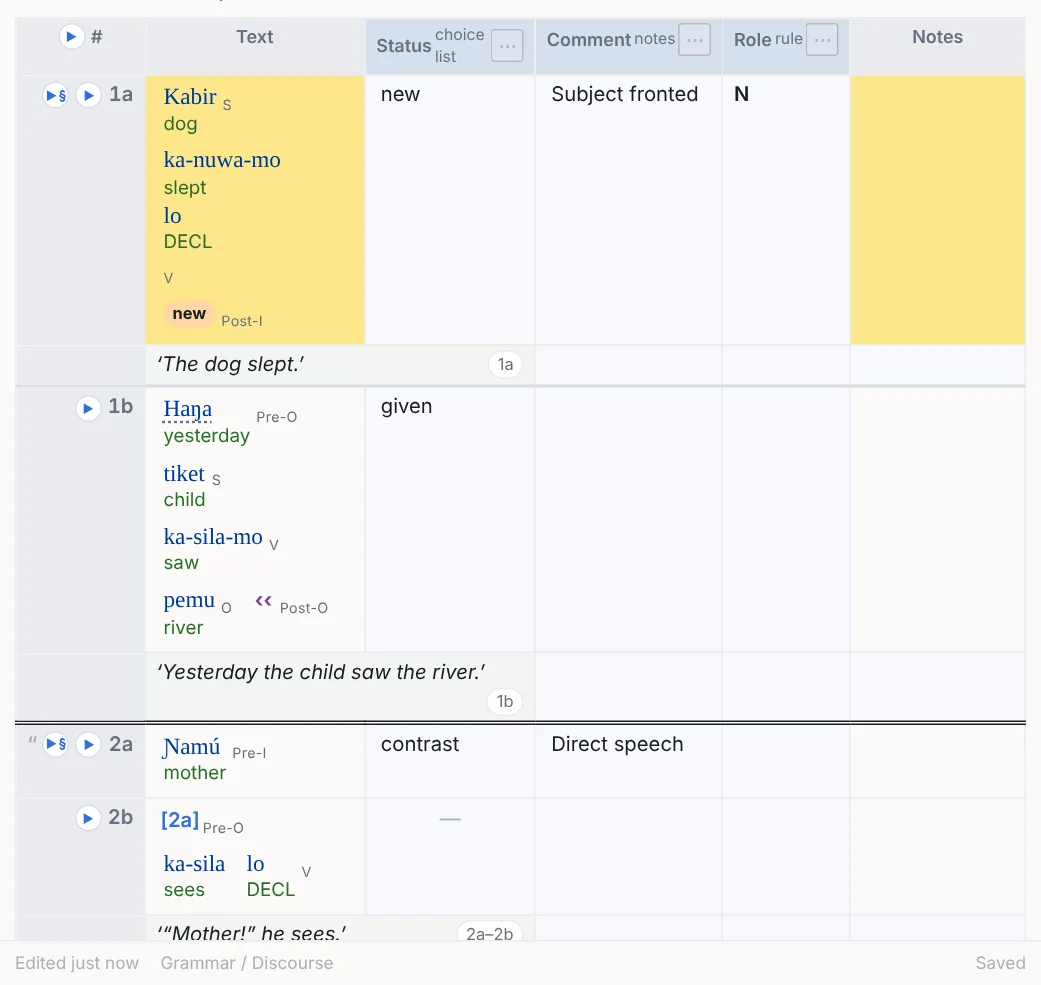
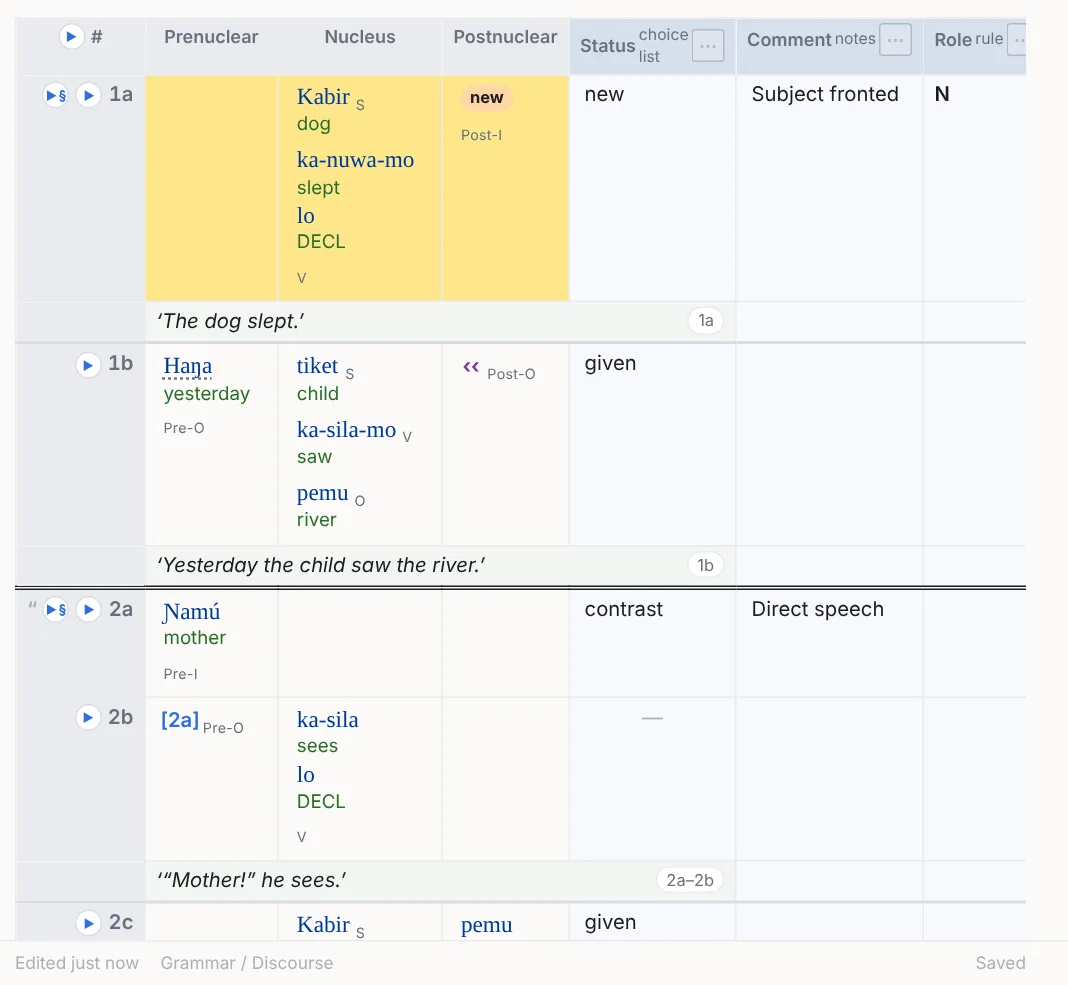
▦ Kolom adalah bagan seperti yang digambar FieldWorks. Dalam kedua tata letak datar, aturan kolom mengambil alih tugas kolom: filter visual berdasarkan kolom atau penanda memberi gaya pada setiap bagian (kurung, petak berwarna, bingkai, warna), bagian-bagian dari satu sel FLEx berada dalam satu kotak, dan Line up on menjajarkan bagian-bagian dari kolom atau grup kolom yang dipilih pada satu sumbu dari baris ke baris, rata tengah (atau rata kiri atau rata kanan), sementara bagian lainnya mengalir di sampingnya. Marker chips menempatkan chip penanda di samping kata-kata, pada baris tersendiri di bawahnya, atau pada baris tersendiri yang tidak lebih lebar daripada kata-katanya, sehingga chip tidak pernah melebarkan kolom. Salinan dan ekspor mengikuti tata letaknya.
Lebar, zoom, kolom tersembunyi dan kolom yang dibekukan
- Lebar kolom: seret tepi kanan sebuah judul kolom; bagan yang lebar dapat digulir ke samping di bawah judul-judulnya, yang tetap di tempatnya, begitu pula kolom label baris dengan tombol-tombol ▶. Klik dua kali tepi itu, atau pilih Reset column widths, agar lebarnya kembali diatur sendiri. Lebar kolom disimpan di dalam catatan.
- Judul tetap: baris-baris judul tetap berada di bagian atas panel sementara baris-baris bagan digulir lewat.
- Zoom (50–200 %) memperbesar atau memperkecil bagan itu sendiri, terlepas dari isi catatan lainnya.
- Kolom tersembunyi dapat dimunculkan kembali lewat kotak-kotak kolom di menu; Hide empty columns membuang kolom-kolom yang kosong pada baris yang ditampilkan.
Sel gabungan
Sel yang digabungkan FieldWorks dengan sel tetangganya yang kosong ("bisa jadi kolom yang mana saja") secara bawaan dihitung untuk kedua kolom: pencarian, kolom aturan, profil kolom, dan Line up on mencocokkannya dengan salah satu dari keduanya; sel itu digambar dengan tampilan kolom pemiliknya di sekeliling kata-kata dan tampilan kolom tetangganya di sekeliling itu, dan dalam tata letak datar sel itu diberi label S+V. Merged cells di menu dapat memilih cara lain: hanya kolom pemilik untuk segala hal, atau kedua kolom disebut namanya tetapi hanya dengan tampilan kolom pemilik, atau tampilan dan nama kolom pemilik saja. Jendela kecil ⚑ memberi gaya pada sel gabungan sebagai butir tersendiri: semua sel gabungan, yang digabung ke kanan atau ke kiri, atau yang digabung dari kolom tertentu.
Pemutaran
▶ di samping sebuah baris bagan memutar setiap baris teks yang sudah diselaraskan dengan rekaman dan memiliki kata di baris bagan itu, dari rekaman teks tersebut (baris bagan yang memuat akhir satu baris teks dan awal baris teks berikutnya memutar keduanya); ▶ di sudut # memutar baris-baris teks dari baris bagan yang ditampilkan. Selama sebuah baris teks diputar, sel-sel yang memuat kata-katanya menyala dan setiap baris bagan yang disentuhnya diberi tanda pada labelnya; ▶§ memutar satu kalimat utuh (baris 4a, 4b, 4c) dan ▶¶ satu paragraf utuh. Ekspor halaman web dan tayangan slide melakukan hal yang sama.
Menyalin baris, mengonversi, membuat pivot
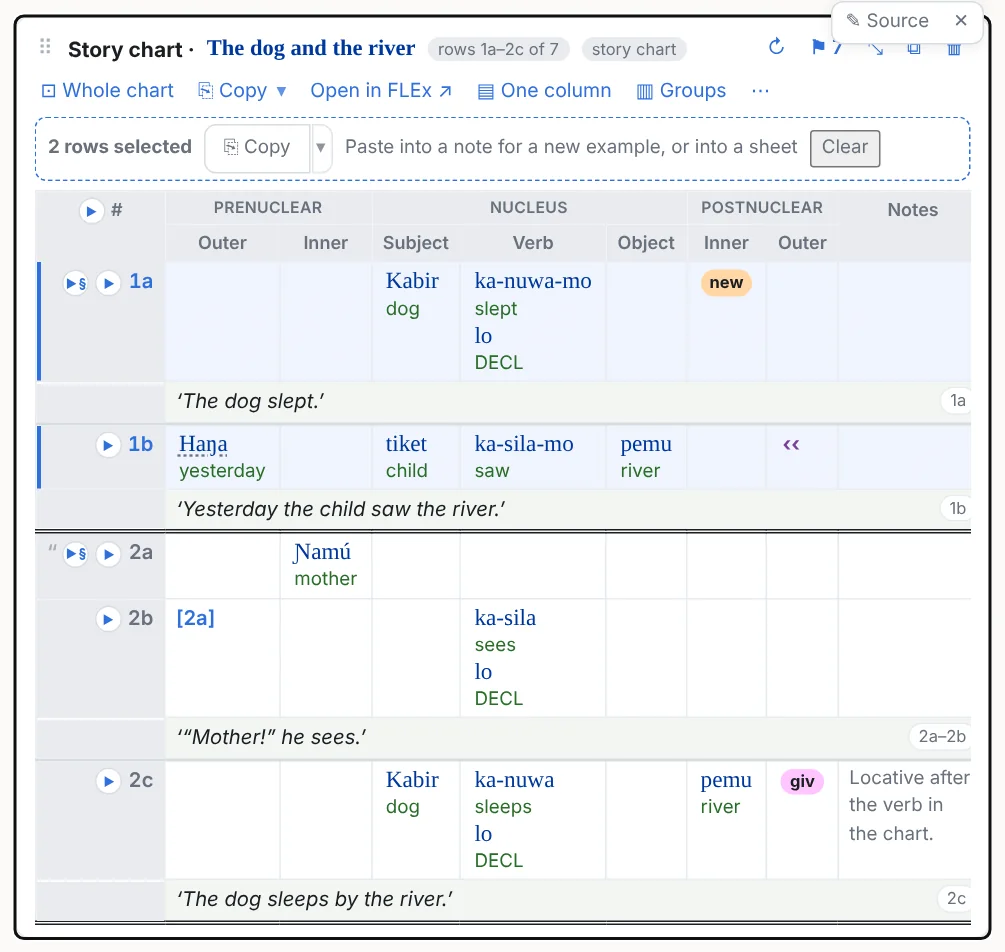
Menyalin baris: Ctrl+click (atau Shift+click untuk rentang) pada label sebuah baris; ⎘ Copy pada bilah itu (atau Ctrl+C) menyalinnya beserta baris-baris judul: jika ditempel ke catatan lain, hasilnya objek bagan yang hanya berisi baris-baris itu; ke Word atau PowerPoint, tabel berformat; ke lembar kerja, baris-barisnya; ▾ berisi cara-cara lainnya (Menyalin contoh).
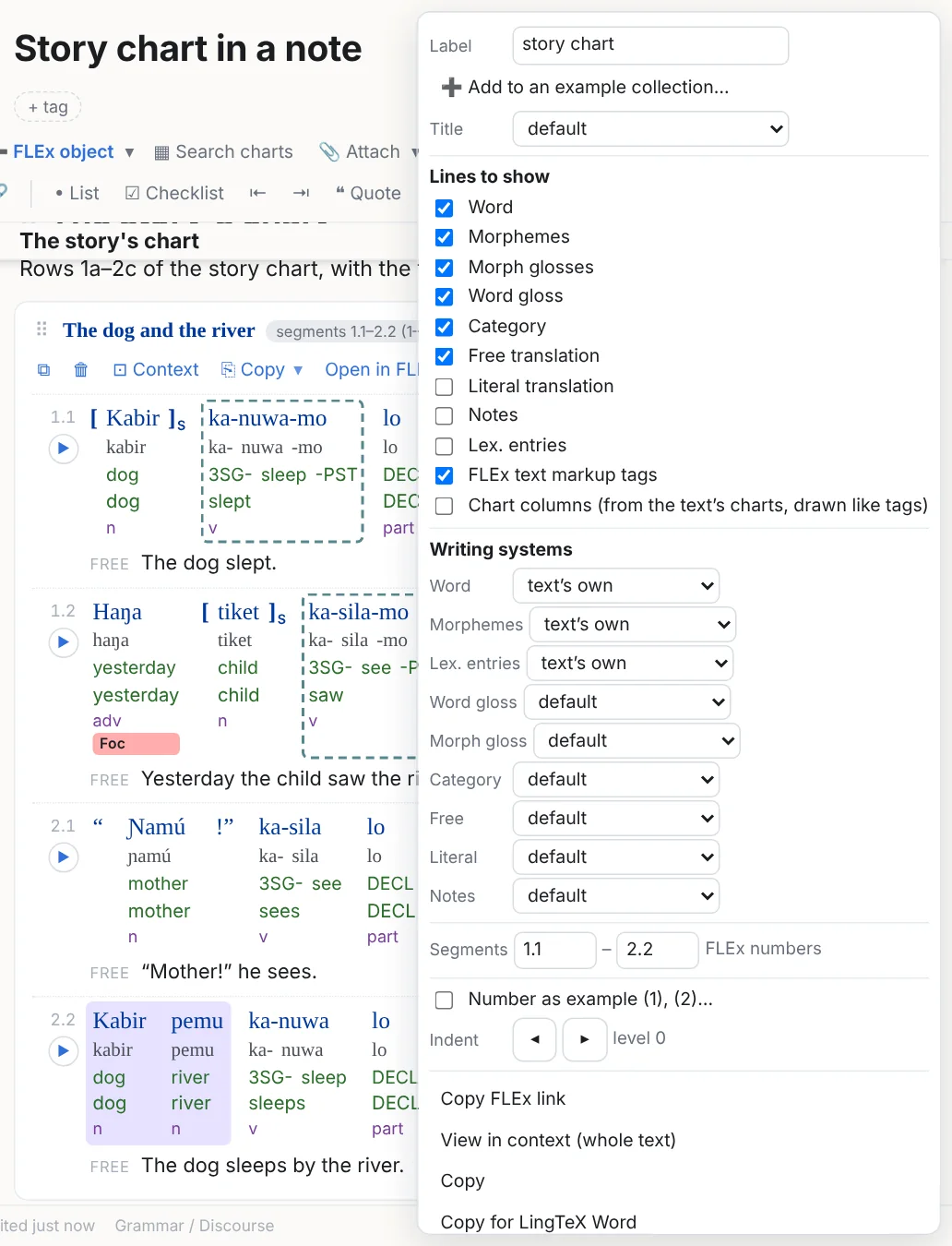
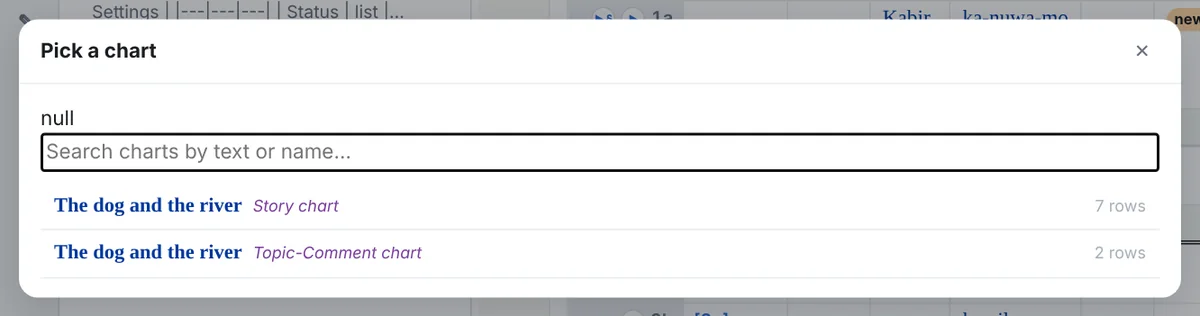
Mengonversi: Show these lines as an interlinear example pada bagan menampilkan setiap baris teks yang disentuh baris-baris bagan itu, dari yang pertama sampai yang terakhir; Show these lines as a text chart… pada contoh menampilkan bagan teks tersebut pada setiap baris bagan yang memuat kata dari baris-baris teks itu (dan menanyakan bagan yang mana jika teks itu memiliki beberapa bagan). Keduanya bersifat inklusif; pangkas rentangnya sesudah itu. Change the chart… mengalihkan objek bagan atau catatan bagan ke bagan lain.
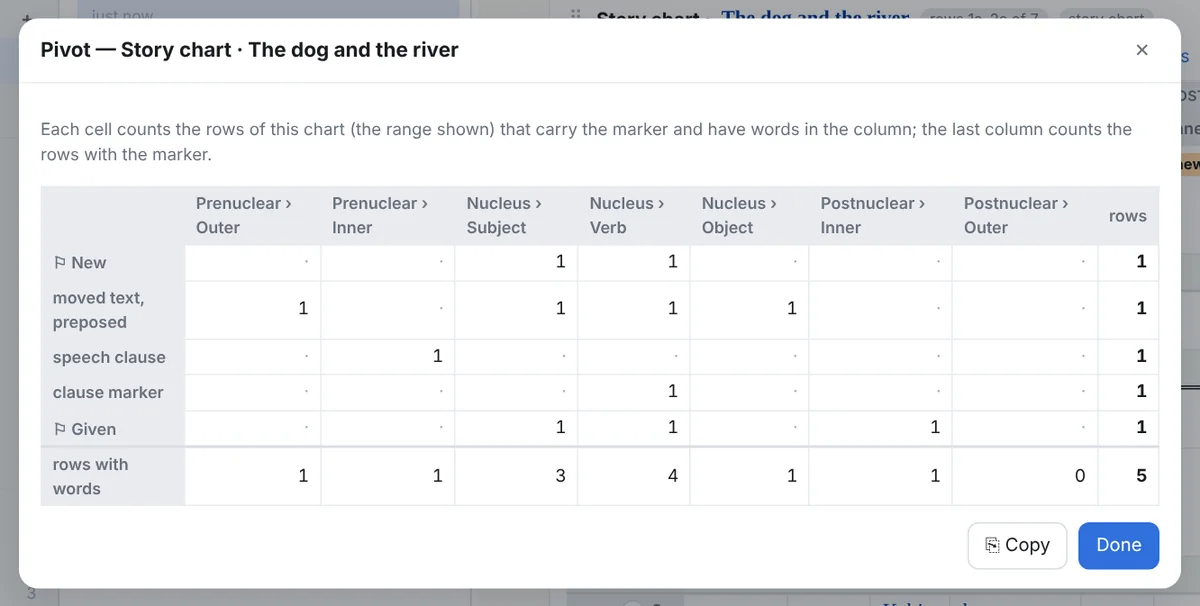
Pivot: satu baris untuk setiap penanda, jenis klausa, teks yang dipindahkan, dan penanda klausa, satu kolom untuk setiap kolom templat yang tampil, dan setiap sel menghitung baris yang membawa penanda itu dan memiliki kata di kolom tersebut; ⎘ Copy (tabel untuk Excel, Word, atau PowerPoint).
Bagan dan contoh yang saling terhubung
Pada contoh interlinear, ⋯ → Chart columns menampilkan, seperti tag, kolom bagan tempat kata-katanya berada (di semua bagan teks itu), dan aturan column: yang sama memberi gaya padanya. Pada bagan, ⋯ → FLEx tags menampilkan tag markah teks milik teks itu sebagai chip di sel-selnya, dengan tampilan yang ditetapkan oleh cakupan aturannya. Pada kartu entri, ▦ In charts membuka profil kolom untuk leksemnya.
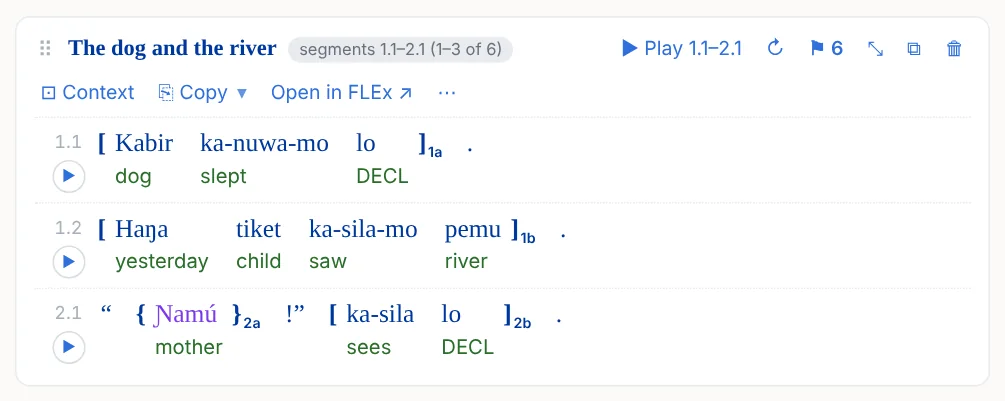
beta.6 Baris bagan pada contoh. Pada contoh, ⋯ → Chart rows (atau baris interlinear untuk satu catatan, folder, atau tab: di atas) menampilkan setiap baris dari bagan-bagan teks itu sebagai satu kesatuan: sebuah bilah di bawah kata-katanya, berlabel nomor barisnya (1a, 1b…), dengan satu lajur untuk tiap bagan. Filter visual, atau aturan sebuah catatan, folder, atau tab, memberi gaya pada baris-baris itu sebagai satu kesatuan: + Add a tag… → Chart rows berisi baris semua bagan, baris satu bagan (menurut namanya; bagan yang tidak punya nama sendiri dinamai menurut templatnya, “Default chart”), serta baris klausa terikat (dependent), ujaran (speech), atau nyanyian (song). Dengan begitu kurung, latar (tile), atau bingkai melingkupi kata-kata setiap klausa bersama-sama, dengan label baris pada kurung penutup, dan aturan untuk satu jenis klausa mengalahkan aturan untuk seluruh bagan. Kata-kata sebuah baris berlangsung dari kata pertamanya sampai kata terakhirnya; bila kata-kata dari baris lain pada bagan yang sama berada di antaranya, baris itu digambar dalam dua bagian. Pada ⚑ contoh itu, baris-baris satu bagan dapat disembunyikan.
9Catatan bagan
Catatan bagan adalah catatan yang berupa satu bagan teks, dengan kolom-kolom buatan Anda sendiri di sampingnya: daftar pilihan yang dipakai bersama di seluruh buku catatan, catatan bebas, kotak centang yang Anda centang atau biarkan kosong, atau aturan yang mengisi setiap baris berdasarkan penanda, kolom, dan katanya. Gunakan + New ▾ → New chart note…, atau ⋯ pada bagan → Open as a chart note…, yang ikut membawa pengaturan tampilannya.
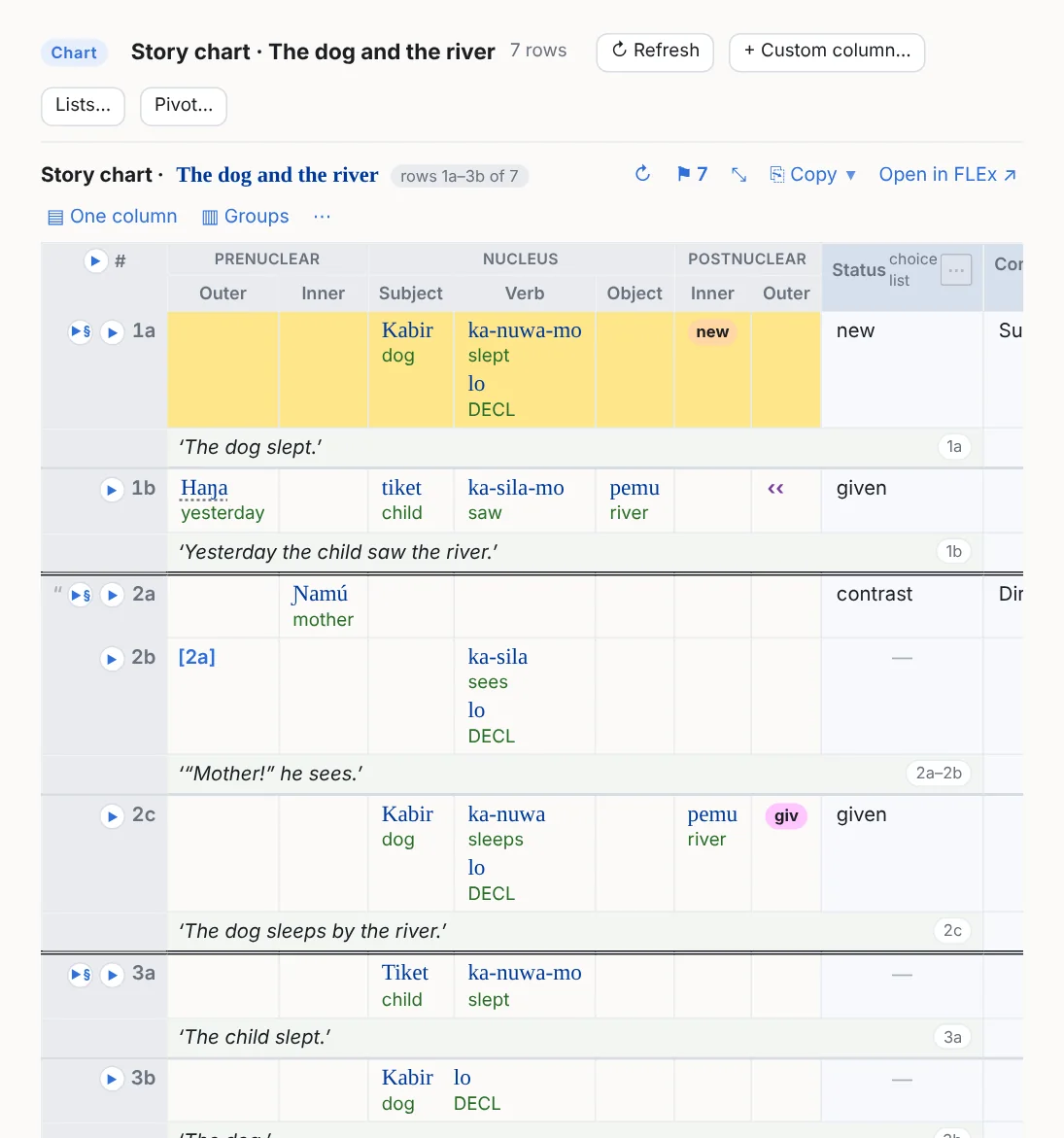
Kolom buatan Anda sendiri
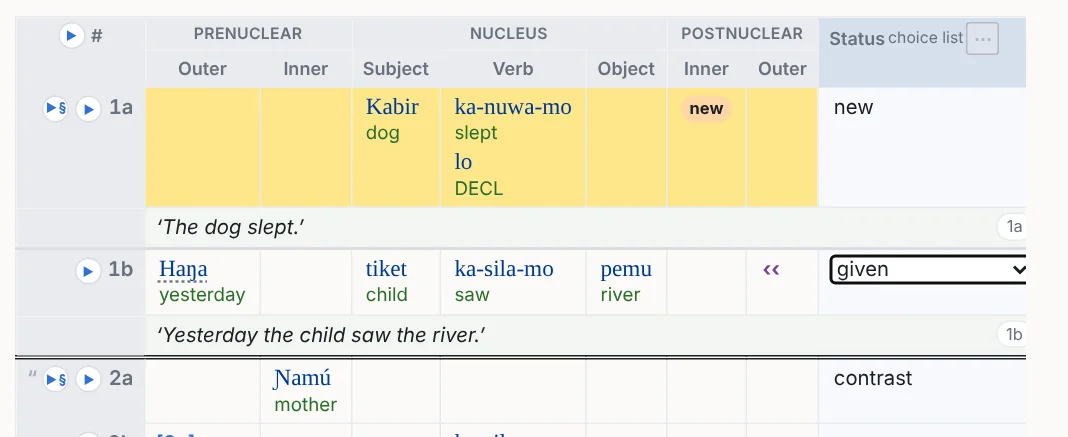
- Daftar: satu pilihan untuk setiap baris dari sebuah daftar yang dipakai bersama oleh semua catatan bagan di buku catatan (Status informasi: baru, lama, kontras); daftar yang terbuka menawarkan + Add an option… di dalam sel.
- Catatan: teks bebas untuk setiap baris; klik selnya, lalu Enter untuk menyimpan.
- Kotak centang: satu kotak untuk setiap baris, dicentang atau tidak dengan satu klik; disimpan di catatan sebagai
x, diekspor sebagai ✓, dan diuji dalam aturan sebagaiChecked:*. - Aturan: dihitung dari bagan, tidak pernah diketik; lihat di bawah.
⋯ pada judul sebuah kolom dapat mengganti nama kolom itu, menyunting pengaturannya, memindahkannya, menghapusnya (bisa diurungkan dengan Undo), serta menempatkannya di kiri atau kanan kolom-kolom FLEx dan membekukannya (tetap di tempatnya saat bagan digulir ke samping). Nilai-nilainya terikat pada identitas baris, sehingga penomoran ulang di FLEx tidak pernah memindahkannya. Kolom dan nilainya adalah dua tabel Markdown di dalam berkas catatan, sehingga pencarian buku catatan dapat menemukannya dan berkas itu dapat dibaca di mana saja. Kolom tambahan ikut terbawa dalam ekspor Word, Excel, PDF, dan slide. Pivot… dan seluruh perlengkapan ⚑ / ⋯ pada catatan bagan sama dengan yang ada pada bagan.
Kolom aturan dan penyusun aturan
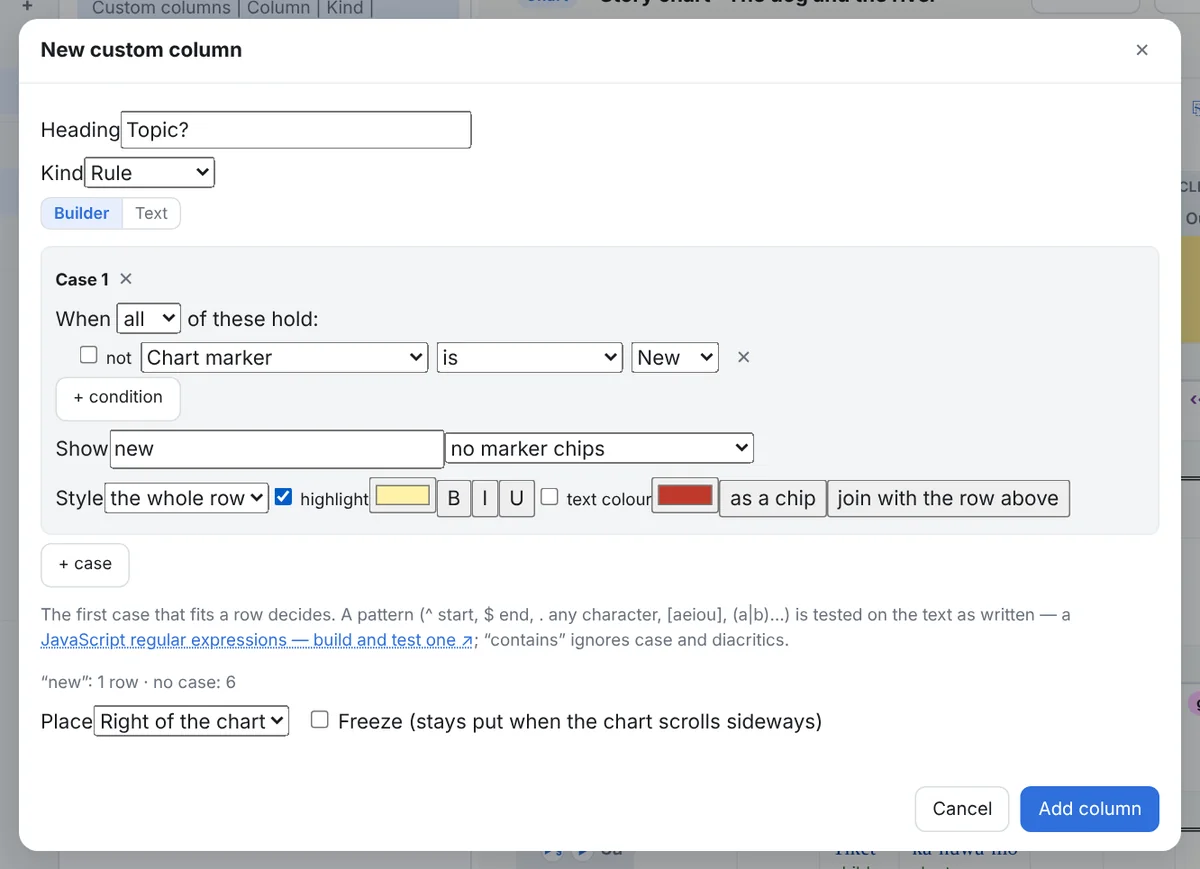
Sebuah aturan adalah daftar kasus; kasus pertama yang cocok dengan sebuah baris menentukan apa yang ditampilkan sel itu dan bagaimana sel atau baris itu diberi gaya. Tab Builder menyusun kasus dari daftar pilihan: setiap kondisi memilih apa (penanda, kolom, jenis klausa, teks yang dipindahkan, tanda baris, ruas data kata seperti kata, glos, kategori kata, leksem, atau terjemahan bebas, label baris, atau salah satu kolom daftar milik catatan), bagaimana (is = sama dengan, any = apa saja, contains = memuat, matches pattern = cocok dengan pola), nilainya dari penanda dan kolom bagan itu sendiri, sistem penulisan, dan in <column> untuk mencari di satu kolom saja; kondisi-kondisi digabungkan dengan all (semua) atau any (salah satu). Baris Show mengatur teksnya (atau penanda-penanda baris itu sebagai chip) dan gayanya: sel atau seluruh baris, sorotan, tebal / miring / garis bawah, warna teks, teks sebagai chip, atau join with the row above (gabungkan dengan baris di atasnya). Tab Text menampilkan aturan yang sama dalam bentuk teks dan menerima apa saja yang tidak dapat diungkapkan oleh penyusun aturan.
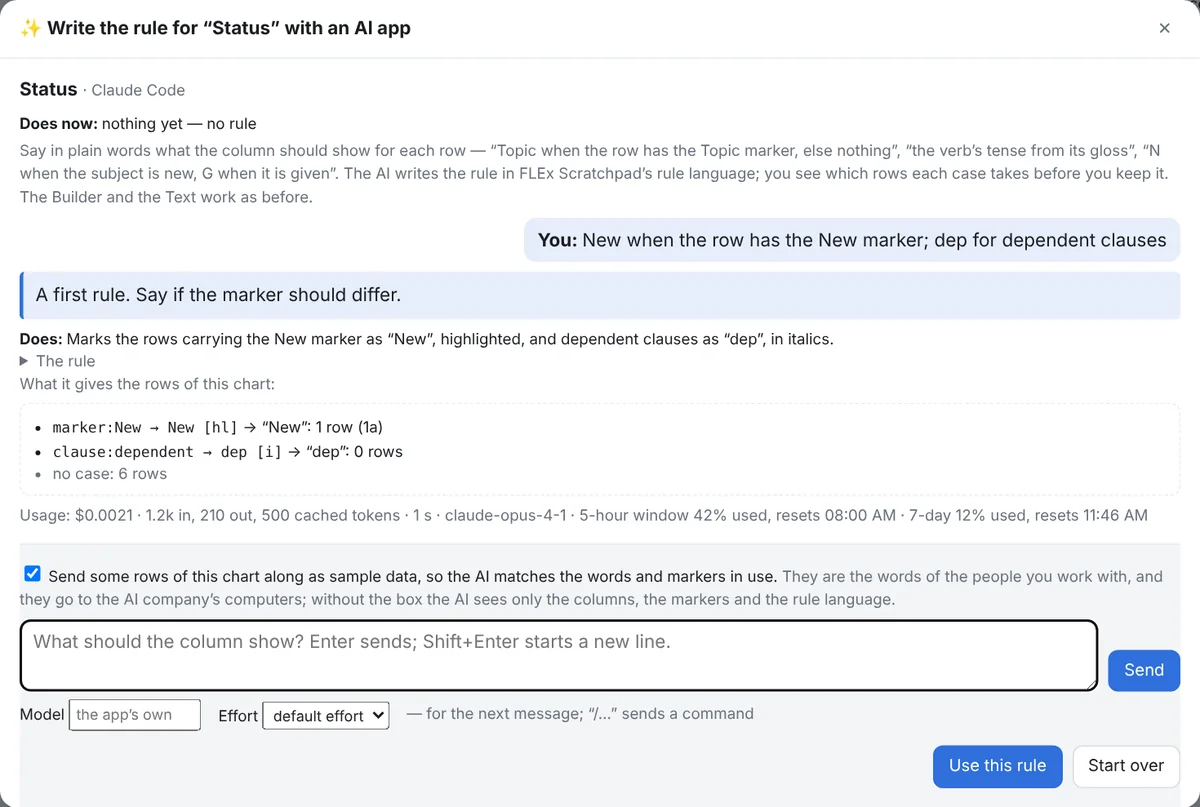
beta.6 Atau uraikan kolom itu kepada aplikasi AI. Di dialog kolom sebuah kolom aturan, ✨ Write it with an AI app… membuka percakapan dengan aplikasi AI di komputer ini (Claude Code, disiapkan di Settings › AI assistant): katakan dengan kata-kata biasa apa yang harus ditampilkan kolom itu untuk setiap baris — “Topic bila baris itu memiliki penanda Topic, selain itu kosong”, “N bila subjeknya baru, G bila sudah diketahui” — dan AI menulis aturannya dalam bahasa aturan, beserta satu baris uraian; jendela itu menunjukkan baris-baris bagan ini yang diambil setiap kasus sebelum Anda menyimpannya, dan Use this rule memasukkannya ke aturan kolom itu (simpan kolomnya agar tetap tersimpan). Centang kotaknya lebih dulu bila beberapa baris bagan boleh dikirim ke AI sebagai sampel; tanpa itu AI hanya melihat kolom-kolom, penanda-penanda, dan bahasa aturannya. Kembalilah ke percakapan yang sama untuk menyesuaikannya. Tab Builder dan Text bekerja seperti sebelumnya: AI adalah cara ketiga, bukan pengganti.
Bahasa aturan
Inilah yang ditulis penyusun aturan, dan yang disimpan di dalam berkas: condition → text [styles], dengan kasus-kasus yang dipisahkan oleh ;.
| Bagian | Bentuk |
|---|---|
| Unsur | marker:Name (nama, singkatan, atau grup; * berarti apa saja) · col:Name (kolom itu berisi kata; nama, Grup/Nama, singkatan, c3) · clause:dependent / speech / song · moved, moved:preposed, moved:postposed · clauseref · endsent endpara depstart depend · label:"2a" · kolom daftar milik catatan: Status:new, Status:* (kolom kotak centang: Checked:* = dicentang) |
| Ruas data kata | txt: (kata dan bentuk-bentuk morfemnya) · gls: (glos kata dan glos morfem) · form: mgls: pos: cf: lex: · free: (terjemahan bebas dari baris teks pada baris bagan itu). Nilai biasa berarti "memuat"; txt:/^ka-/i adalah ekspresi reguler JavaScript. |
| Satu sistem penulisan | gls@fr:…, bila bagan memuat alternatif dalam sistem penulisan itu |
| Satu kolom saja | col:Subject[txt:/^ka-/ and not gls:/x/]: kondisi di dalamnya hanya melihat kata dan penanda di kolom itu; col:/^Post/[…] menurut pola |
| Penggabungan | and, or, not, ( ) |
| Keluaran | teks · @markers (penanda-penanda baris itu sebagai chip) · @markers:Name · @markers:/pattern/; tanpa → hasilnya ✓ |
| Gaya | row atau cell · hl, hl#rrggbb · b i u · c#rrggbb · chip · join (tanpa garis antara baris ini dan baris di atasnya) |
Aturan membaca data bagan, bukan tampilannya: penanda yang disembunyikan oleh filter visual tetap dihitung. Sebagai contoh, baris-baris yang berbagi argumen dengan baris di atasnya, dalam proyek yang memiliki penanda ^ShdArg…: marker:/^ShdArg/ → @markers:/^ShdArg/ [row join hl#fde68a].
10Mencari di bagan
kabir muncul di kolom mana, dan seberapa sering? Baris mana saja yang memuat penanda Topic dalam klausa ujaran? Satu kotak pencarian untuk semua bagan dalam proyek.
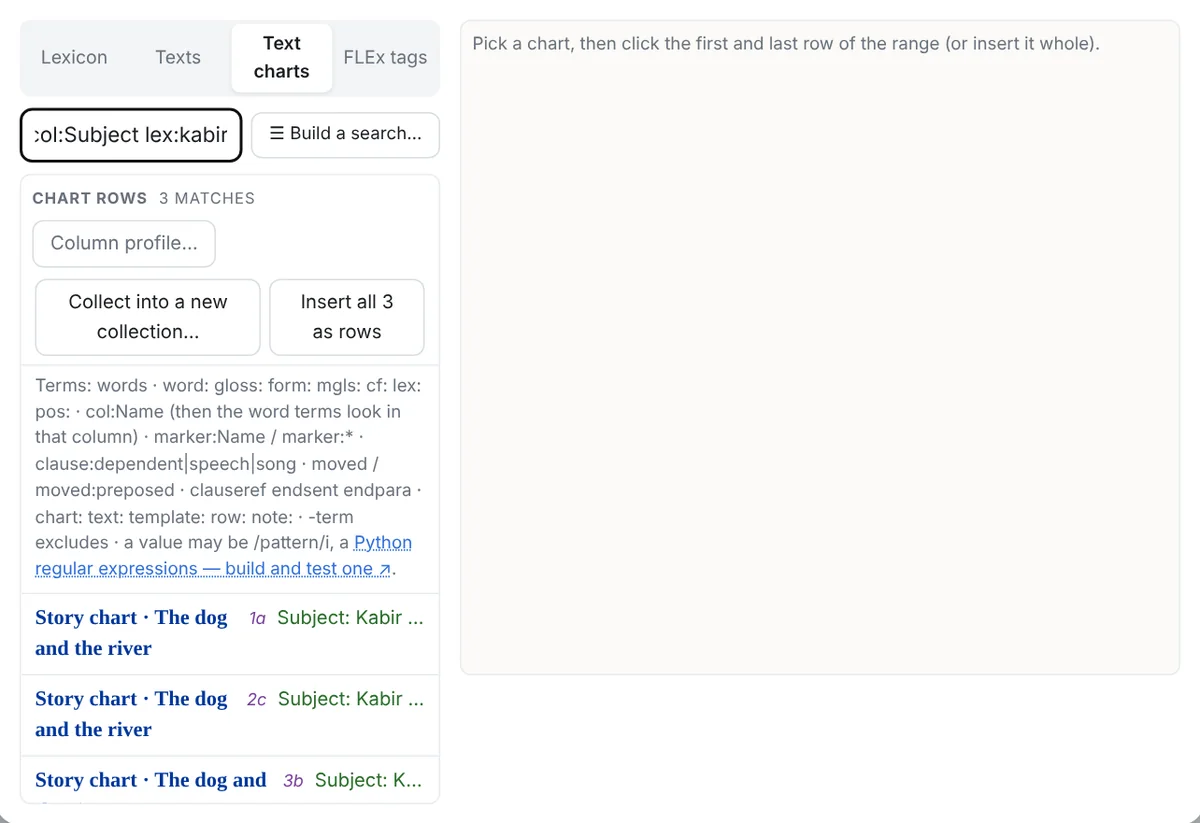
Ketikkan apa yang Anda cari, dan baris-baris yang cocok tercantum di bawah bagannya masing-masing: klik salah satunya untuk menyisipkan bagan itu pada baris tersebut, Insert all untuk menyisipkan semuanya, atau Collect into a new collection… untuk membuat koleksi yang kelak dapat menemukan baris-baris baru. Di catatan bagan atau di koleksi, baris yang Anda pilih masuk ke sebuah catatan baru.
Kueri pencarian
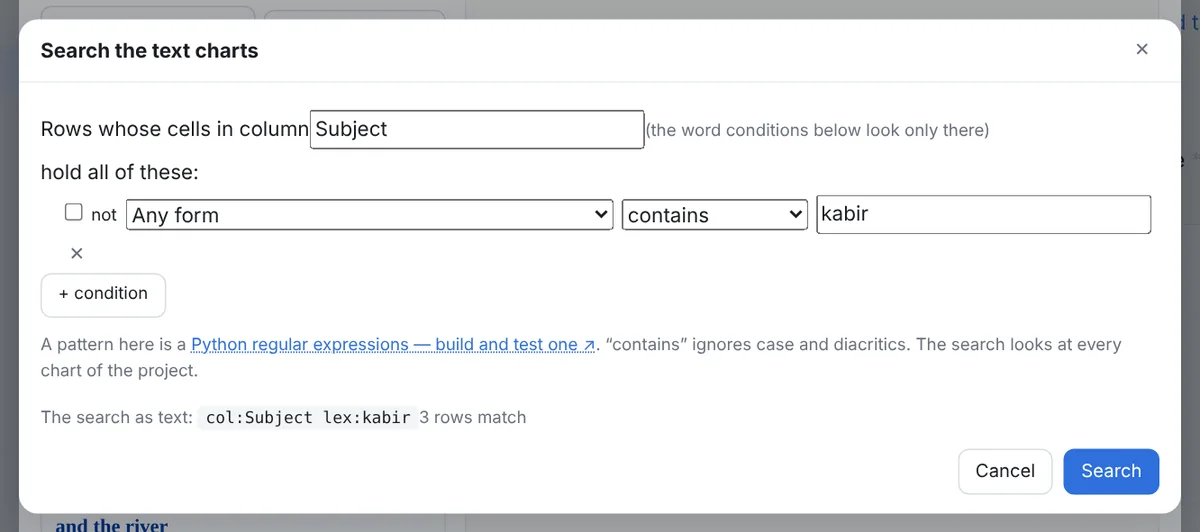
Unsur-unsur kueri digabung dengan dan (semuanya harus terpenuhi); -term mengecualikan baris yang cocok dengan unsur itu. Nilai apa pun boleh berupa pola di antara dua garis miring (word:/^ka-/i); pola ini dijalankan oleh Python, jadi bentuknya ekspresi reguler Python (bagian bawah tab itu memuat tautan ke regex101 yang sudah diatur untuk ragam Python).
| Unsur | Yang dicocokkan |
|---|---|
kabir, "ka-sila" | kata, glos, bentuk morfem, bentuk leksem, atau catatan pada baris itu |
word: gloss: form: mgls: cf: lex: pos: | satu bidang tertentu pada kata (lex: bentuk apa pun dari leksem itu; pos: harus sama persis) |
col:Subject | kolom menurut nama, Grup/Nama, singkatan, atau c3; unsur-unsur kata lalu hanya mencari di sel-sel kolom itu, dan hasil yang ditemukan menyebutkan kolom tersebut |
marker:Topic, marker:Reference, marker:* | penanda bagan, penanda apa pun dalam suatu grup, penanda apa pun |
clause:dependent (speech, song, normal) · moved, moved:preposed · clauseref endsent endpara | struktur baris itu |
chart: text: template: row:2a note: | bagannya, teksnya, templatnya, label baris, catatan pada baris itu |
Profil kolom dan koleksi
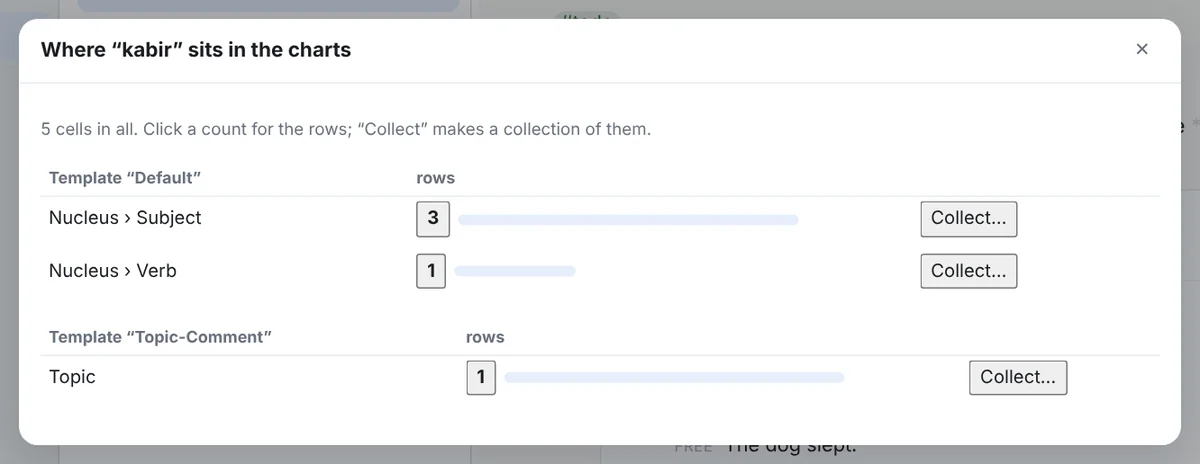
Bila kueri memuat lex: atau word:, Column profile… menghitung sel-sel yang memuat butir itu per templat dan kolom, dengan baris-baris di bawah setiap jumlah dan tombol Collect…. ▦ In charts pada kartu entri membuka profil itu untuk entri tersebut. Koleksi bagan adalah koleksi yang aturannya berupa pencarian bagan; ⟳ Find new rows menambahkan baris-baris yang belum ada di dalamnya.
11Ekspor
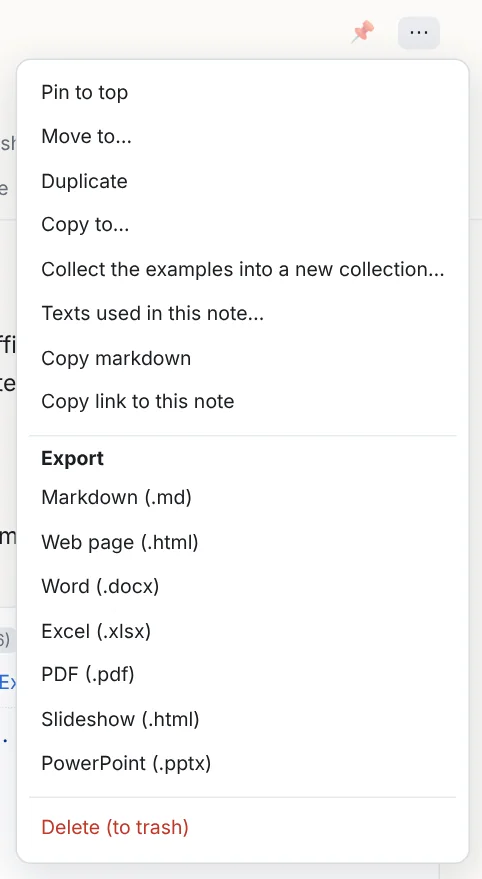
Ekspor mengajukan pertanyaannya lebih dulu (sematkan rekaman? simpan di mana?), lalu berjalan di latar belakang: sebuah bilah di bawah status FLEx di panel kiri menunjukkan apa yang sedang dikerjakannya (membaca contoh dari FLEx, menyiapkan rekaman, menulis berkas). Sementara itu program tetap dapat dipakai, dan ekspor kedua menunggu gilirannya. Klik bilah itu untuk melihat daftarnya, untuk menghentikan ekspor yang sedang berjalan, atau untuk mengeluarkan ekspor yang masih menunggu. Catatan diekspor sebagaimana keadaannya saat Anda mengklik.
Format yang tersedia
| Format | Yang Anda dapatkan |
|---|---|
| Markdown | Berkas catatan apa adanya, lengkap dengan salinan objek-objeknya yang dapat dibaca, dan berkas lampirannya di sampingnya. Copy markdown menyalinnya ke papan klip. |
| Halaman web | Satu berkas HTML yang mandiri: bagian kepala, catatannya, serta contoh dan bagan yang digambar seperti di program, dengan penataan gayanya tetap; dapat dicetak. Rekaman dapat disematkan sebagai pemutar jika Anda memintanya. |
| Word | Sebuah .docx: judul tingkat 1–6, daftar, tabel, contoh, dan gambar. Contoh-contohnya berupa tabel LingTeX-Word (lihat di bawah), bagan ditempatkan di halaman lanskap lengkap dengan kolom tambahan dan warna barisnya, sedangkan chip dan contoh yang diciutkan menjadi tautan ke FLEx. |
| Excel | Lembar Note berisi blok-blok secara berurutan; satu lembar untuk setiap bagan (tabelnya seperti yang digambar, judul grup kolom dengan sel digabung, kata dan glos di setiap sel), diikuti lembar Chart rows dengan satu baris datar per baris bagan (label, jenis klausa, tanda akhir kalimat dan paragraf, kata dan glos setiap kolom, penanda, teks yang dipindahkan, kolom tambahan, terjemahan bebas, catatan baris: bahan yang dapat difilter dan di-pivot di Excel); serta lembar Examples dengan satu baris untuk setiap baris interlinear. |
| Di Windows langsung disimpan; di sistem lain melalui Save as PDF pada dialog cetak. Bagan ditempatkan di halaman lanskap, dan baris judul kolomnya diulang di setiap halaman. | |
| Tayangan slide | Satu halaman web: slide judul, lalu slide-slide yang Anda susun di dialog ekspor (pada awalnya satu slide untuk setiap judul bagian, contoh, bagan, tabel, entri, dan gambar, sementara teks biasa berlanjut di slide "(cont.)" — lihat di bawah), dengan tema pilihan Anda; tombol panah, T untuk daftar isi, F layar penuh, P cetak; pemutar rekamannya ikut serta. |
| PowerPoint | Sebuah .pptx berisi slide yang sama dengan tema yang sama: slide judul, bilah judul di setiap slide, contoh sebagai tabel, bagan yang memenuhi slide, dan rekaman setiap contoh di sampingnya berupa ▶ yang dapat diputar saat presentasi dijalankan. Bersiaplah untuk merapikannya secara manual (lihat di bawah). |
| Teks FLEx | Sebuah koleksi sebagai .flextext beserta audionya (lihat di atas). |
| XML / JSON bagan | Satu bagan dalam bentuk XML bagan wacana milik FieldWorks sendiri (dengan tambahan identitas), atau sebagai data, dari menu ⋯ bagan itu. |
| Salin | Bukan berkas: contoh, entri, bagan, baris contoh atau baris bagan yang dipilih, tabel, atau tabel pivot disalin ke papan klip — dalam format untuk Word, PowerPoint, Excel, dan halaman web; sebagai contoh itu sendiri untuk ditempel di catatan; dan sebagai baris-baris ala FLEx untuk LingTeX Word (Menyalin contoh). |
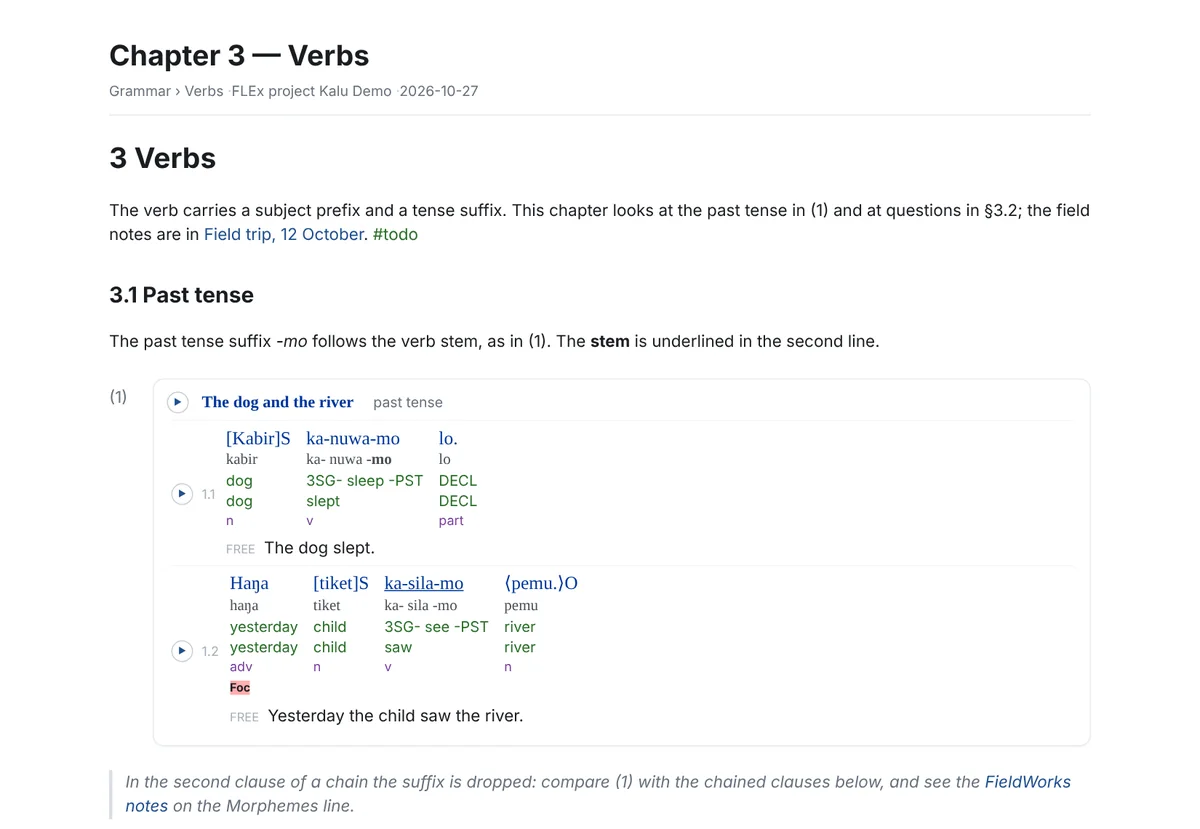
Word, dengan gaya LingTeX-Word
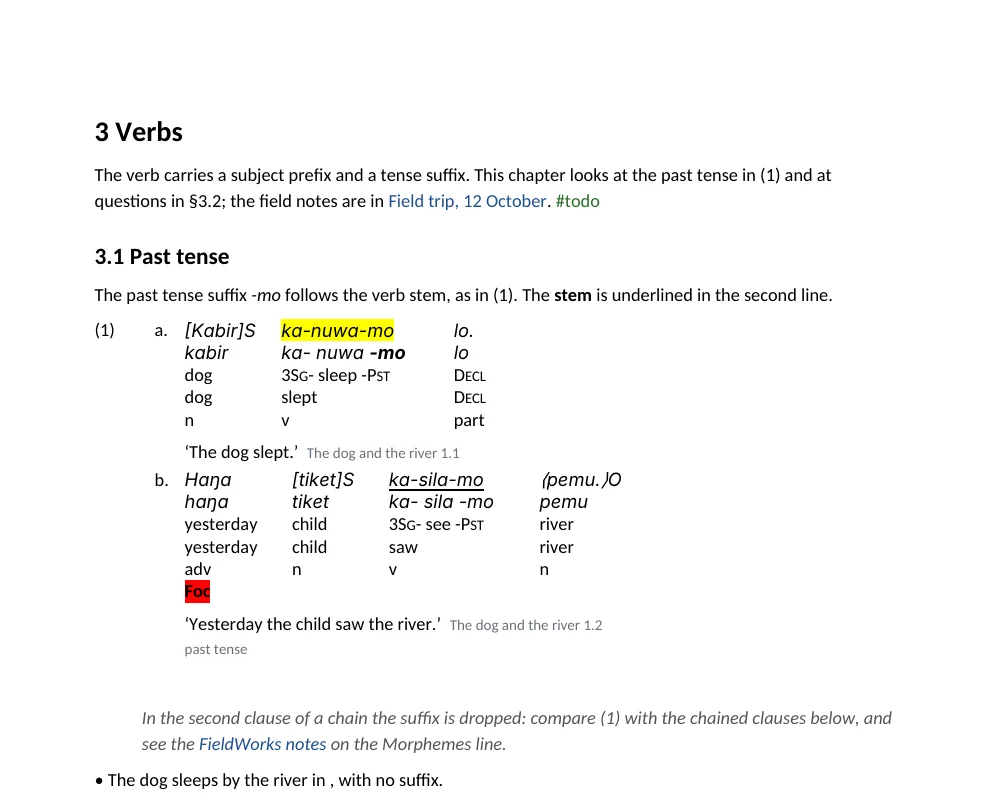
Setiap contoh yang ditampilkan penuh ditulis sebagai tabel interlinear LingTeX-Word: dengan gaya tabel dan gaya lapisan milik add-in itu sendiri (LingTeX Interlinear, Vernacular, Morphemes, Gloss, Word Gloss, Category), glos gramatikal dalam huruf kapital kecil, penomoran (1) bawaan Word dengan a., b. untuk contoh yang terdiri atas beberapa baris, dan terjemahan bebas dalam tanda petik, diikuti judul teks dan nomor baris FLEx sebagai tautan yang membuka teks itu di FLEx. Bila dokumen dibuka dengan add-in itu terpasang, add-in tersebut membungkus ulang tabel-tabel ini. Sorotan, huruf tebal, garis bawah, dan warna Anda tetap dipertahankan.
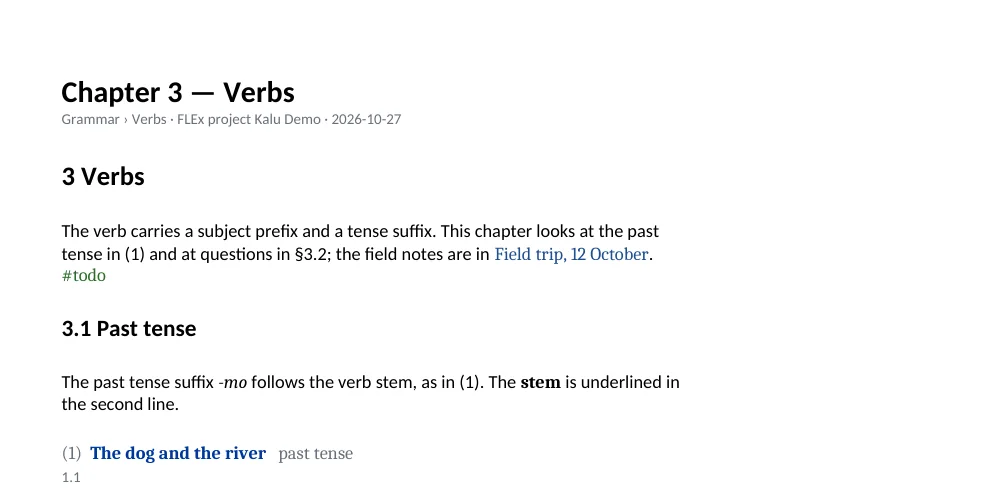
Slide: blok mana saja, dan tampilannya
Ekspor tayangan slide dan PowerPoint membuka sebuah dialog sebelum menanyakan tempat penyimpanan. Bagian Slides mencantumkan setiap blok dalam catatan: centang New slide di tempat sebuah slide harus dimulai, dan setiap blok sesudahnya, sampai centang berikutnya, berada di slide yang sama; hapus centang Show untuk tidak menyertakan sebuah blok. Judul bagian yang mengawali sebuah slide menjadi judul slide itu. Pada awalnya susunannya seperti yang akan dibuat program sendiri (One example per slide), sedangkan One slide per heading dan Every block on its own slide mengatur semua centang sekaligus. Kolom Slide menunjukkan di slide mana setiap blok akan berada. Beberapa contoh, sebuah bagan, dan teks di antaranya dapat berbagi satu slide; semuanya disusun bertumpuk dan diperkecil agar muat. Program mengingat centang Anda untuk blok-blok catatan itu.
Contoh yang panjang di PowerPoint. Tayangan slide web memperkecil isi slide agar muat di layar saat menampilkannya; PowerPoint tidak bisa, karena ia menggambar tabel persis seperti yang tertulis di berkas. Karena itu, program mengukur sendiri setiap contoh dan bagan saat menulis berkasnya. Kolom sebuah kata tidak pernah lebih sempit daripada kata itu, dan baris yang panjang dilanjutkan ke deretan kata berikutnya, seperti di Word. Ukuran huruf diturunkan bertahap dari 18 pt sampai 12 pt hingga seluruh isi muat di slide, dan yang masih belum muat berlanjut di slide (cont.) dengan ukuran 16 pt; bagan yang panjang membawa baris judul kolomnya di setiap slide. Berkas PowerPoint itu hanyalah titik awal: periksa slide-slidenya dan rapikan secara manual. Pindahkan pemisah slide, ubah ukuran tabel, atau rapatkan slide yang masih menyisakan ruang (perhitungannya sengaja dibuat agak longgar). Dialog ekspor juga menyebutkan hal ini.
Komentar dan catatan pembicara. Setiap blok dalam catatan dapat dijadikan komentar: centang 💬 Comment — not exported di menu ⋮ blok itu, atau tekan Ctrl+Alt+M (bisa juga untuk beberapa blok yang dipilih). Komentar ditampilkan dengan latar kuning muda dan tag 💬 (klik tag itu untuk menjadikannya isi biasa lagi), tetap ada di catatan dan dapat ditemukan lewat pencarian, tetapi tidak pernah diekspor: tidak ke halaman web, Word, Excel, PDF, Markdown, maupun ke slide itu sendiri. Untuk kedua format slide, dialog mencantumkan komentar-komentar itu dan menawarkan Speaker notes: memasukkan komentar ke catatan pembicara PowerPoint (di bawah setiap slide dan di Presenter View) atau ke tayangan slide (S menampilkannya di bawah slide, 🗒 membukanya di jendela tersendiri untuk layar lain), masing-masing di slide yang memuat isi catatan tepat sebelum komentar itu. Also save presenter notes menulis <name>.presenter-notes.md di samping berkasnya: setiap slide menurut nomor dan judulnya, apa yang ditampilkannya, dan komentar-komentarnya, untuk dicetak atau dibiarkan terbuka di layar lain. Jangan sertakan catatan pembicara pada tayangan slide yang akan Anda bagikan: catatan itu ikut tersimpan di dalam berkas.
Look (tampilan): sebuah tema (Classic, Dark, Paper, High contrast, Forest) dan, di atasnya, warna latar, warna teks, dan warna aksen pilihan Anda sendiri serta sebuah fon. Warna contoh mengikuti tema, dan pratinjau kecil menunjukkan hasilnya. Tampilan yang sama dipakai untuk tayangan slide maupun PowerPoint.
Audio di halaman web, tayangan slide, dan PowerPoint
Jika catatan memuat contoh atau bagan yang waktunya sudah diselaraskan dengan rekaman, ekspor menanyakan apakah rekaman akan disematkan: satu klip per objek, dikompresi (sekitar 300 KB per menit), di dalam halaman itu. Setiap baris lalu mendapat tombol ▶, setiap contoh dan bagan juga mendapat tombolnya sendiri, baris atau sel yang sedang diputar akan menyala, dan sebuah bilah di bagian bawah dapat menjeda, menghentikan, dan memindah posisi pemutaran. Objek yang rekamannya tidak tersedia diekspor tanpa pemutar.
Di PowerPoint, setiap contoh dan bagan yang barisnya sudah diselaraskan waktunya mendapat rekamannya sebagai tombol ▶ bundar di sampingnya pada slide itu. Satu klik memutarnya saat presentasi berjalan, dan bilah pemutar milik PowerPoint sendiri muncul di bawahnya. Klipnya berformat AAC (berkas .m4a) bila ffmpeg tersedia — dan ffmpeg sudah termasuk dalam unduhan untuk Windows — atau berupa berkas WAV bila tidak. PowerPoint memutar satu contoh secara utuh, tidak baris demi baris; tayangan slide web memutar setiap baris.
Prompt desain untuk asisten AI
Halaman web dan tayangan slide sengaja dibuat polos: isinya sudah ditata, desainnya terserah Anda. Centang Also save a design prompt for an AI assistant di dialog ekspor, maka sebuah prompt disimpan di samping berkas itu sebagai <name>.design-prompt.md. Berikan kedua berkas itu kepada Claude Design atau asisten lain yang dapat menyunting halaman web, dan asisten itu dapat menata ulang gaya halaman sambil mempertahankan setiap kata, glos, dan nomor, kesejajaran glos, fon Unicode, serta pemutar rekaman yang tetap berfungsi. Sebelum mendesain apa pun, asisten itu bertanya kepada Anda tampilan seperti apa yang Anda inginkan — warna atau suasananya, fonnya, di mana halaman itu akan dibaca atau slide itu akan ditayangkan — dan mengusulkan dua atau tiga arah bila Anda tidak punya pilihan tertentu (prompt halaman web juga bertanya beta.6; dulu prompt itu diakhiri daftar keinginan untuk diisi). Prompt itu dapat Anda sunting di dialog, dan versi Anda disimpan untuk ekspor berikutnya (↺ The default prompt mengembalikan versi aslinya). Pemberitahuan singkat yang muncul setelah ekspor juga dapat menyalin prompt itu ke papan klip.
Mendesain halaman dalam percakapan beta.6
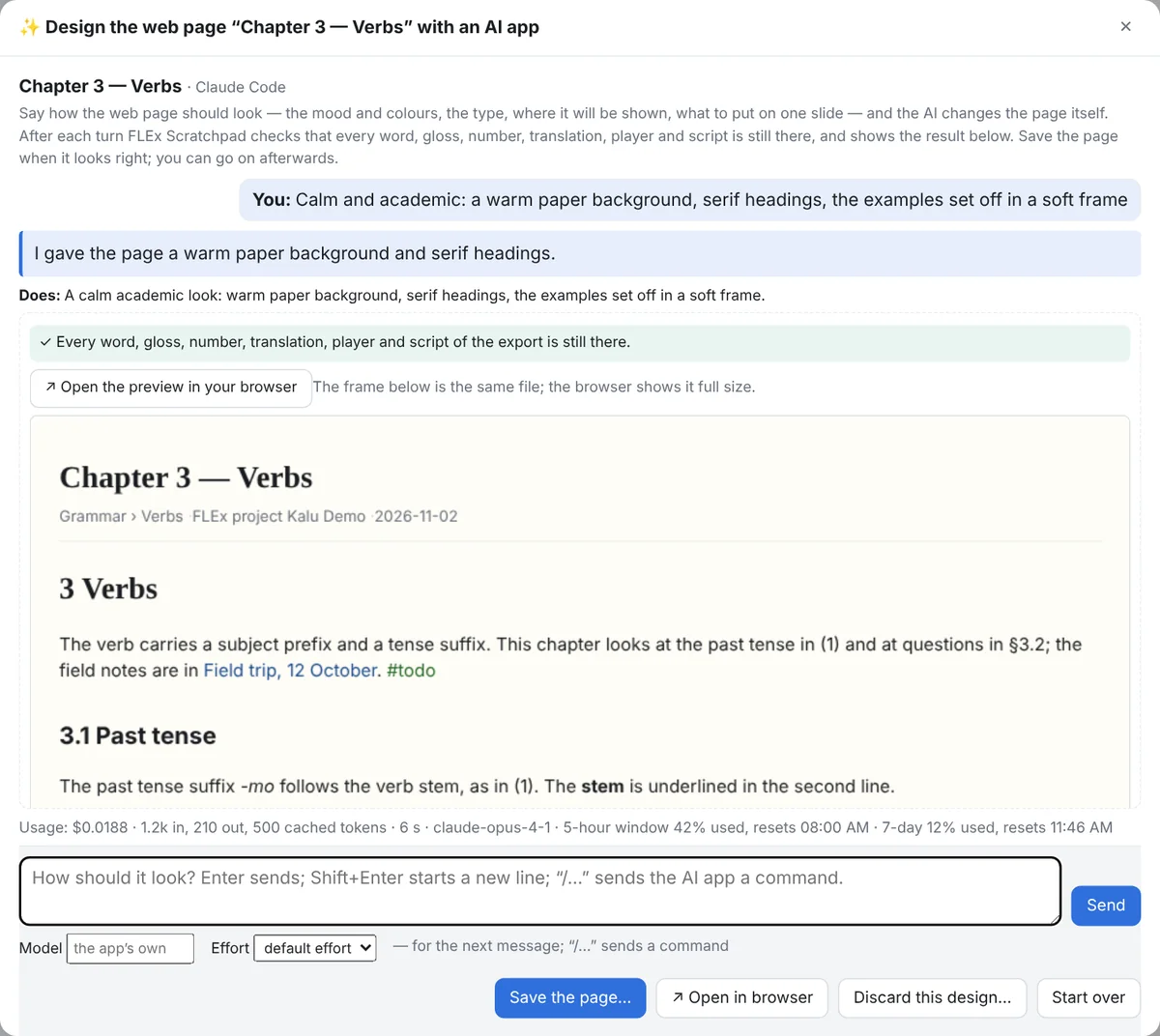
Daripada menyerahkan sendiri halaman dan prompt-nya kepada asisten, biarkan aplikasi AI di komputer ini menata ulang gayanya di depan mata Anda. Di dialog ekspor halaman web atau tayangan slide, centang ✨ Design the page in a conversation with the AI app on this computer first, then save it (the slideshow untuk slide): dialog simpan belum muncul. Halaman dibangun seperti biasa (rekaman dan gambarnya tidak diberikan kepada AI; semuanya kembali di pratinjau dan di berkas yang disimpan), lalu sebuah percakapan terbuka: katakan tampilan seperti apa yang Anda inginkan — suasana dan warnanya, jenis hurufnya, di mana halaman itu akan ditampilkan, apa yang masuk ke satu slide, transisinya — dan AI mengubah halaman itu sendiri, di dalam folder khusus percakapan itu yang boleh dibaca dan ditulisnya, dan tidak ada yang lain. Setelah setiap giliran, FLEx Scratchpad memeriksa halaman itu: setiap kata, glos, nomor, dan terjemahan, setiap pemutar dan skrip, layar pemuatan, jumlah slide, dan ia memperingatkan bila halaman itu akan mengambil sesuatu dari web. Yang hilang diminta kepada AI untuk dikembalikan, satu kali; bila masih hilang, giliran itu dikesampingkan dan halaman tetap seperti sebelumnya, dan jendela itu menyebutkan apa yang terjadi. Hasilnya tampil di jendela, dan ↗ Open the preview in your browser (atau ↗ Open in browser di bagian bawah) menampilkannya dalam ukuran penuh, dengan pemutar rekaman yang berfungsi. Bila sudah pas, Save the page… adalah dialog simpannya; berkas yang disimpan adalah halaman utuh beserta rekaman dan gambarnya (catatan penyaji sebuah tayangan slide disimpan di sampingnya), dan percakapan boleh berlanjut setelah itu. Discard this design… mengakhiri percakapan dan membuang halaman buatan AI (yang sudah Anda simpan tetap ada); Start over memulai lagi dari ekspor polos. Prompt desain di dialog itu adalah titik awal percakapan, jadi aturan-aturan yang disebutkannya — pertahankan setiap kata, kesejajaran, fon, skrip, tetap berfungsi luring — berlaku juga di sini. Untuk saat ini hanya Claude Code: itulah aplikasi yang dapat dibatasi pada folder halaman itu. Paket makalah dan paket presentasi tidak berubah: keduanya tetap berupa serah terima untuk asisten pilihan Anda.
Paket makalah untuk asisten AI beta.6
Paket makalah menyiapkan catatan Anda untuk diserahkan kepada asisten AI (ChatGPT, Claude, Gemini, Copilot, Perplexity, atau yang lain) agar asisten itu dapat membantu Anda mengubahnya menjadi makalah dalam format yang Anda perlukan: LaTeX, XLingPaper, Word, LibreOffice, atau format apa pun yang diminta oleh penerbit, kampus, konsultan, atau komunitas. Paket itu berupa sebuah zip. Di dalamnya, contoh, bagan, dan entri kamus Anda ditulis lengkap, kata demi kata dan glos demi glos, sehingga AI tidak memerlukan akses ke FLEx. FLEx Scratchpad sendiri tidak pernah mengirim apa pun ke mana pun: Andalah yang memutuskan apa yang dikirim ke layanan mana.
Buka menu sebuah tab, folder, atau catatan (⋯) lalu pilih Paper kit for an AI assistant…. Sebuah wizard enam langkah akan terbuka; setiap langkah menjelaskan kegunaannya.
- Pilih catatan. Centang catatan-catatan yang menjadi bahan makalah; tab, folder, atau catatan tempat Anda memulai sudah tercentang. Catatan-catatan itu sampai ke AI dalam urutan ini: catatan milik folder itu sendiri lebih dulu, lalu subfoldernya, dan angka dalam nama diurutkan secara alami (2 sebelum 10). Beri nomor pada tab, folder, dan catatan Anda sesuai urutan makalah yang Anda inginkan, maka kerangka makalahnya akan mengikuti urutan itu.
- Berapa banyak yang dapat diterima AI Anda sekaligus. Obrolan web gratis dan berbiaya rendah membatasi panjang satu pesan. Pilih Small pieces, maka paket memotong catatan Anda menjadi bagian-bagian bernomor yang cukup kecil untuk dikirim dalam satu pesan masing-masing (sekitar 12.000 karakter); Medium pieces (sekitar 60.000) cocok untuk obrolan berbayar atau berkas yang diunggah satu per satu; One file cocok untuk aplikasi desktop, proyek dengan berkas yang diunggah, atau AI yang dapat membaca dokumen panjang. Bagian-bagian itu dipotong di antara paragraf dan contoh, tidak pernah di tengah-tengahnya. Setiap paket juga memuat semuanya dalam satu berkas, jadi Anda bisa berubah pikiran nanti.
- Target Anda. Sebutkan akan menjadi apa makalah itu, sejauh yang Anda ketahui: siapa pembacanya dan ke mana makalah itu akan dikirim, jenis makalahnya, formatnya, templat atau pedoman gayanya (Language Science Press, milik MIT, Unified Style Sheet for Linguistics, milik SIL, milik jurnal atau kampus tertentu…), untuk LaTeX juga paket untuk contoh interlinear (langsci-gb4e, gb4e, expex, milik MIT, linguex…) dan untuk tabel serta bagan (tabular, tabularx, longtable, xltabular, tabularray), serta program apa saja yang bisa Anda pakai sendiri. Setiap daftar dimulai dengan Don't know — let's discuss: biarkan pilihan itu, maka AI akan bertanya kepada Anda tentang pembaca, penerbit, dan program yang Anda kuasai, lalu merekomendasikan format, templat, dan paket-paketnya sebelum menulis apa pun.
- Apa saja yang dimuat makalah. Centang apa saja yang perlu ada dalam makalah selain bab-babnya: daftar singkatan, daftar isi, daftar tabel dan bagan, daftar gambar, daftar contoh, dan daftar rujukan. Untuk makalah, semuanya sudah tercentang sejak awal; pilihan Anda disimpan untuk paket berikutnya. Untuk singkatan, paketlah yang mencarinya: paket mencantumkan setiap glos gramatikal dalam contoh-contoh Anda (3SG, PST…) beserta tempat kemunculannya, menyarankan arti bakunya menurut Leipzig Glossing Rules bila ada, dan memberi tanda
?untuk sisanya; lalu AI akan meminta Anda memastikan atau mengisi setiap arti, beberapa sekaligus disertai sebuah contoh, dan tidak pernah memakai singkatan yang belum Anda pastikan. Untuk rujukan, karya-karya yang dikutip dalam catatan Anda diambil dengan sendirinya dari pustaka Zotero Anda (Cited works.json di dalam paket). Jika Zotero tidak terhubung, 📚 Add a bibliography file… menerima berkas yang diekspor oleh pengelola rujukan Anda untuk karya-karya yang Anda kutip (dari Zotero: File › Export Library… atau Export Collection… pada sebuah koleksi, sebagai BibTeX, CSL JSON, atau RIS); jika tidak ada berkas seperti itu, AI akan memintanya kepada Anda, dan AI tidak pernah mengarang rujukan. - Prompt untuk AI. Inilah yang pertama kali dibaca AI: bagaimana Anda akan bekerja sama, aturan-aturan yang menjaga data Anda tetap persis, dan bagaimana contoh-contoh Anda ditulis di dalam paket. Ubah apa saja yang Anda mau; versi Anda disimpan untuk paket berikutnya, dan Back to the default mengembalikan versi aslinya.
- Privasi, lalu buat paketnya. Baca peringatannya (di bawah) dan centang kotaknya; lalu Make the kit… menanyakan tempat menyimpan zip, dan paket dibuat di latar belakang seperti ekspor lainnya.
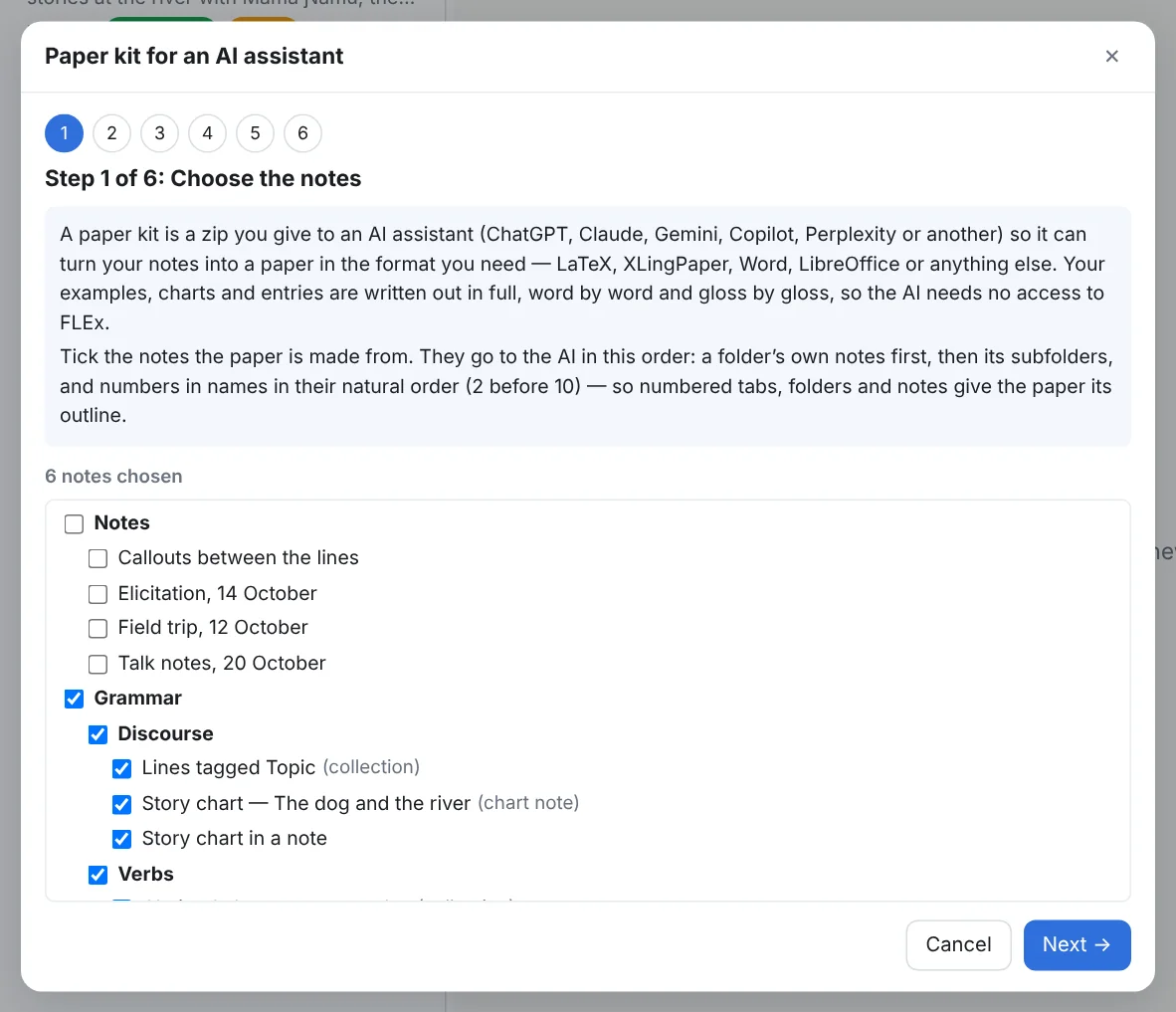
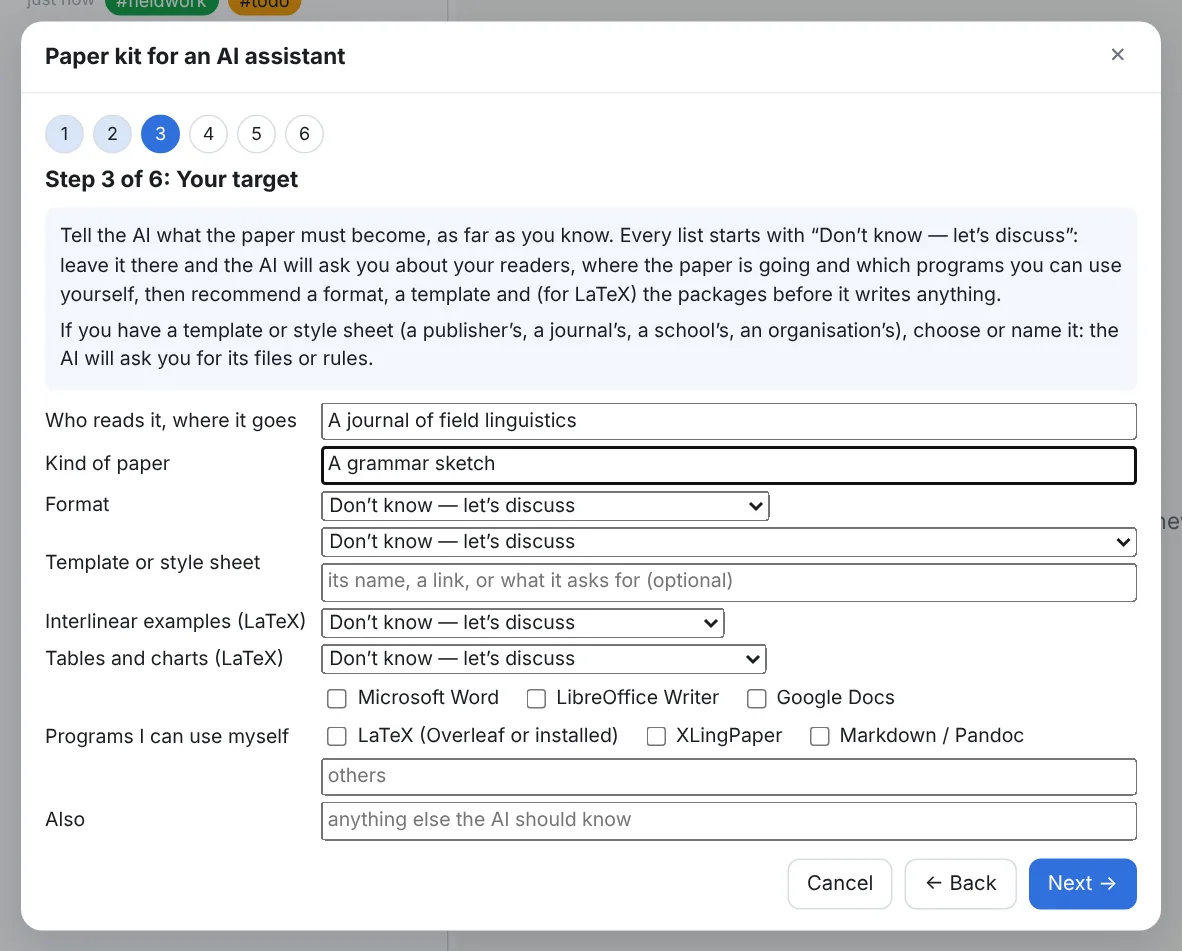
Baca ini sebelum Anda mengirim paket ke mana pun. Paket ini memuat catatan Anda dan setiap kata data bahasa yang dikutip di dalamnya, yaitu kata-kata orang yang bekerja bersama Anda. Mengirimnya ke layanan AI daring berarti mengirim semuanya ke komputer perusahaan penyedia layanan itu. Banyak langganan gratis dan berbiaya rendah menyimpan apa yang Anda kirim dan dapat memakainya untuk melatih model di masa mendatang, dan sebagian mengizinkan stafnya membaca percakapan; memakai layanan tanpa masuk ke akun biasanya memberi perlindungan paling sedikit. Mematikan pelatihan hanya berlaku sejak saat itu dan seterusnya, tidak untuk yang sudah terkirim. Aplikasi desktop tidak dengan sendirinya lebih menjaga privasi: aplikasi itu mengirim semuanya ke server yang sama. Sebelum mengirim apa pun, pastikan Anda boleh membagikannya menurut kesepakatan Anda dengan komunitas dan para penutur, persetujuan yang mereka berikan, syarat dari komite etik Anda, dan aturan akses arsip, lalu keluarkan apa pun yang terbatas atau sensitif. Satu-satunya cara agar semuanya tetap berada di komputer Anda sendiri adalah model AI yang berjalan di komputer itu (misalnya di LM Studio atau Ollama). Langkah terakhir wizard dan berkas petunjuk (read-me) di dalam paket menautkan halaman pengaturan privasi milik setiap layanan: ChatGPT, Claude, Gemini, Copilot, Perplexity. Bacalah halaman untuk layanan dan jenis langganan yang benar-benar akan Anda pakai.
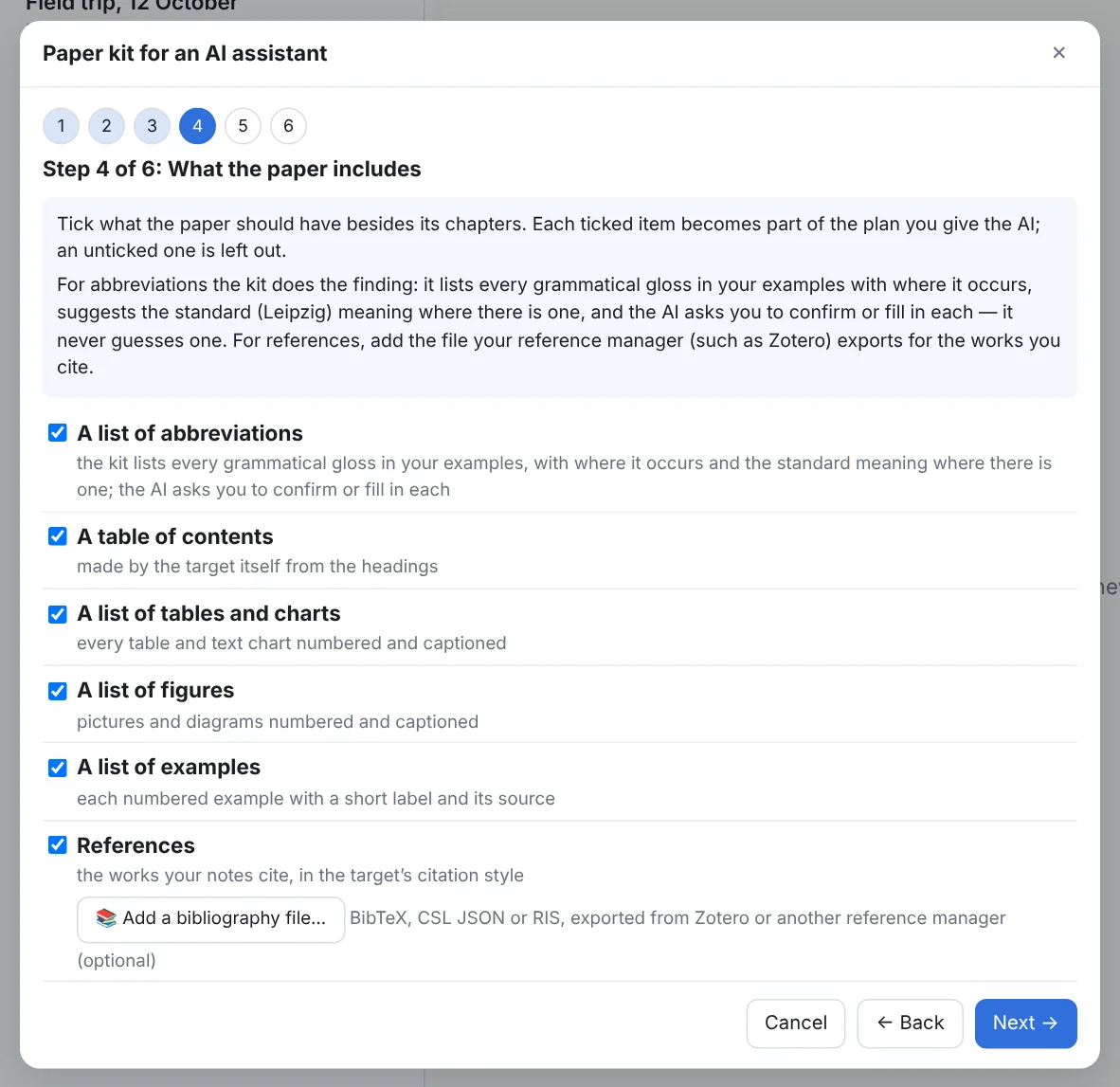
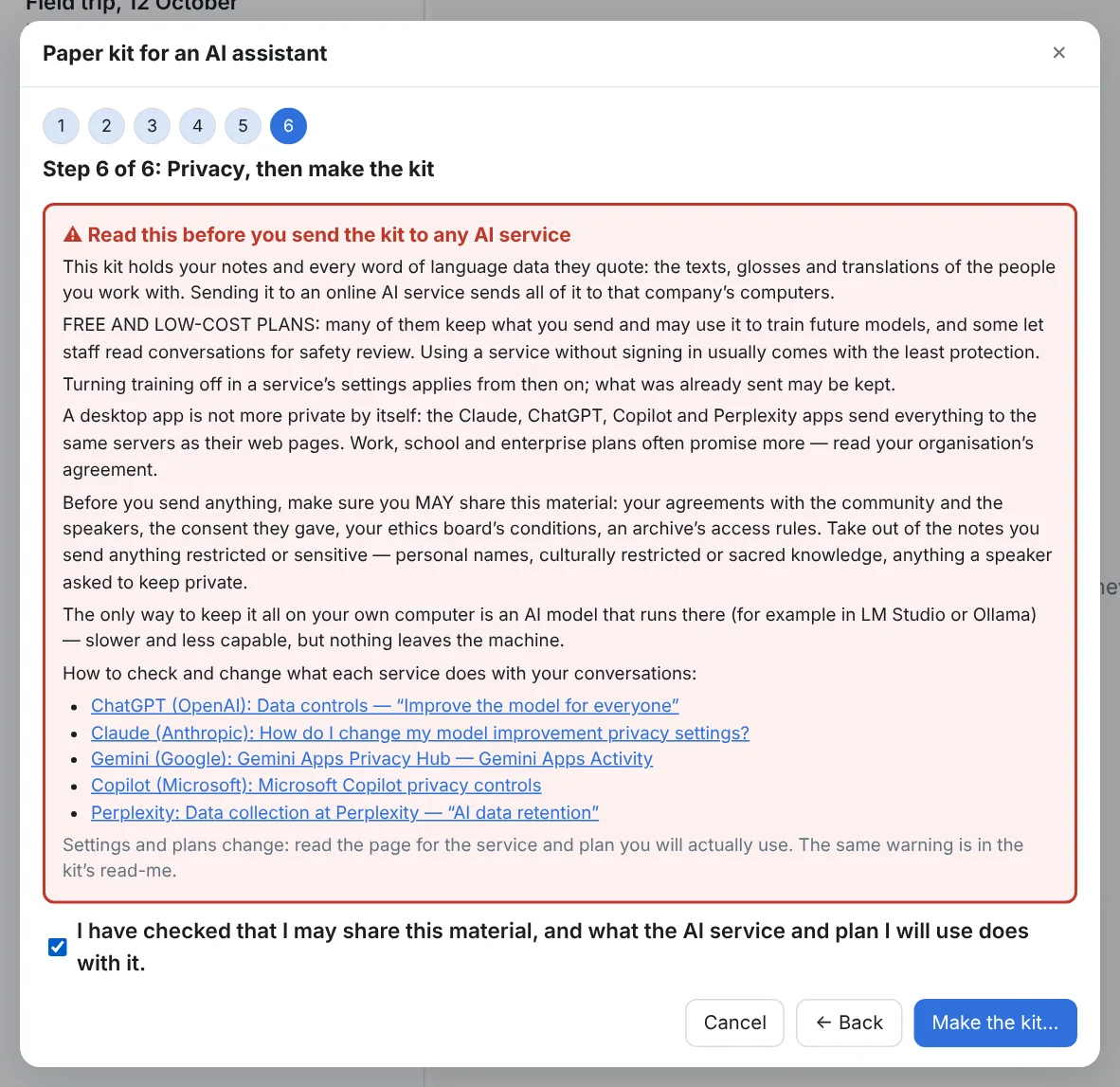
Memakai paket. Setelah paket siap, sebuah jendela menjelaskan cara memakainya dan menyediakan setiap bagiannya cukup dengan satu klik. Di obrolan web: mulai obrolan baru, tekan ⎘ Copy the prompt, tempelkan, lalu kirim; jawab pertanyaan AI tentang target Anda (berikan templat atau pedoman gaya Anda jika diminta), dan kirim daftar singkatan (⎘ Copy the abbreviations) serta daftar pustaka Anda ketika AI memintanya; lalu tekan ⎘ Copy part 1, tempelkan dan kirim, tunggu jawabannya, dan lanjutkan bagian demi bagian, sambil menyimpan apa yang ditulis AI sebagai balasan. AI mengakhiri setiap jawaban dengan blok CARRY-OVER yang singkat (nomor contoh terakhir, singkatan yang sudah dipakai, pertanyaan yang belum terjawab): jika layanan obrolan menyatakan percakapannya sudah terlalu panjang, mulailah obrolan baru dengan prompt, blok tersebut, dan bagian berikutnya. Untuk AI yang dapat menerima berkas, berikan 1 Prompt for the AI.md dan All notes in one file.md dari zip itu dan minta AI mengikuti prompt tersebut. Jendela tadi dapat dibuka kembali melalui How to use it pada pesan yang memberitahukan bahwa paket sudah disimpan, dan semua isinya juga ada di dalam zip.
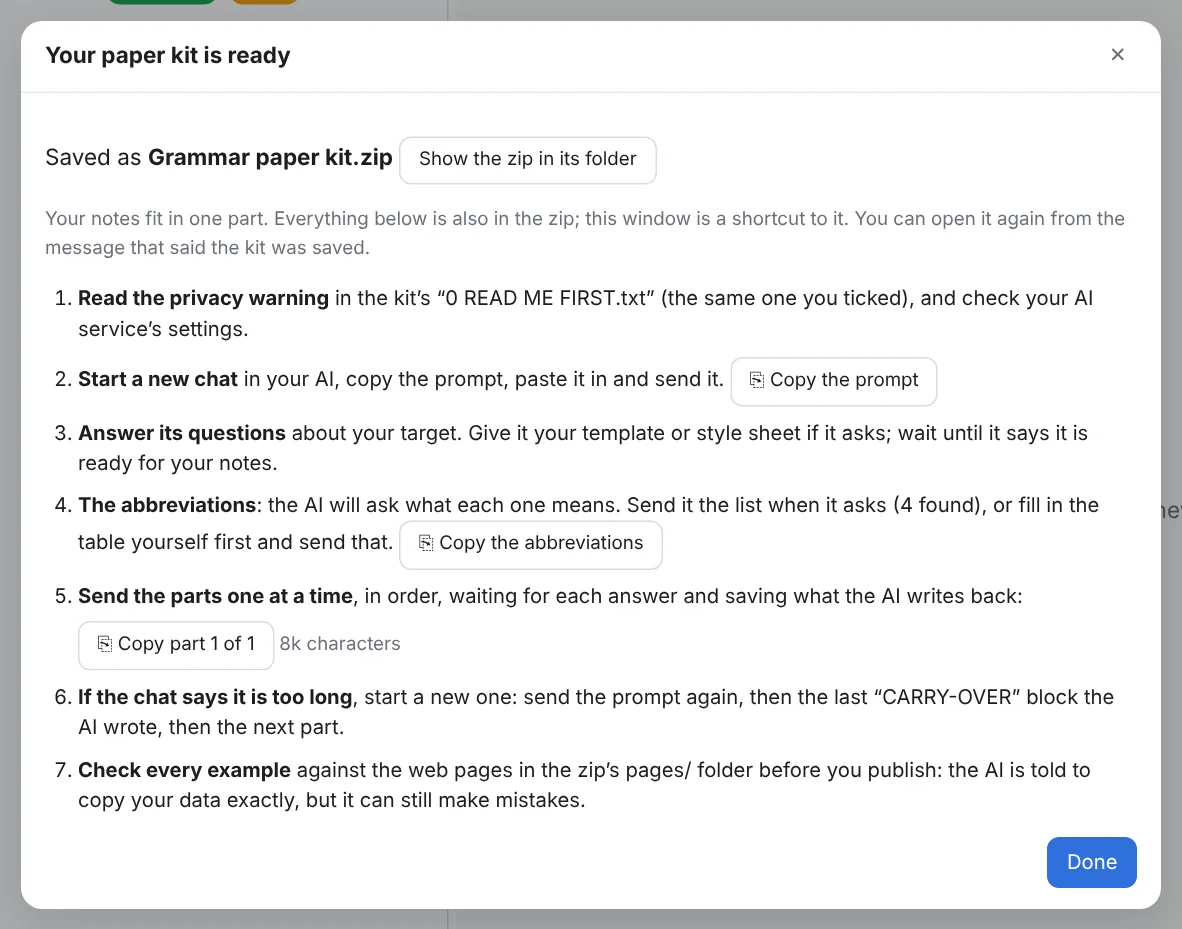
Isi zip: 0 READ ME FIRST.txt (peringatan dan cara memakai paket), 1 Prompt for the AI.md (prompt, target Anda, apa saja yang dimuat makalah, dan daftar catatan Anda beserta bagian tempat masing-masing berada), 2 Abbreviations to fill in.md dan References.bib (atau .json, .ris) bila Anda memintanya, Part 01 of NN.md … , All notes in one file.md, folder pages berisi setiap catatan sebagai halaman web, dan folder files berisi gambar-gambar yang dilampirkan pada catatan Anda. Blok komentar tidak disertakan, contoh yang diciutkan ditulis lengkap, dan contoh yang disisipkan di tengah teks ditulis sebagai rujukannya ("DOG 1.2"). Sebelum menerbitkan, cocokkan setiap contoh dengan halaman-halaman di folder pages: AI sudah diminta menyalin data Anda dengan persis, tetapi ia tetap bisa keliru.
Paket presentasi beta.6
Hal yang sama untuk presentasi lisan: ⋯ → Presentation kit for an AI assistant… pada sebuah tab, folder, atau catatan. Wizard-nya memiliki enam langkah yang sama, bagian-bagian yang sama, dan peringatan privasi yang sama, dan zip-nya disusun dengan cara yang sama. Yang berbeda adalah target dan prompt-nya. Untuk slide, siapa yang akan hadir, di mana dan bagaimana slide ditampilkan, berapa lama waktu yang Anda miliki, serta nuansa dan tampilan yang Anda inginkan lebih penting daripada templat apa pun, sehingga langkah target menanyakan hal-hal itu lebih dulu. Formatnya adalah tayangan slide HTML (terbuka di peramban apa pun; AI merekomendasikannya bila Anda tidak punya pilihan khusus), PowerPoint, LibreOffice Impress, Google Slides, slide PDF yang dibuat dengan LaTeX Beamer, dan kode sumber Beamer itu sendiri bagi yang ingin mengelola kodenya; hanya untuk Beamer, wizard menanyakan tema dan paket LaTeX. Dari pilihan isi presentasi, hanya daftar rujukan (di slide-slide terakhir) yang tercentang sejak awal; centang daftar singkatan, slide kerangka, atau yang lainnya bila presentasi Anda memerlukannya. Prompt-nya meminta AI membicarakan hadirin, ruangan, dan waktu bersama Anda sebelum merekomendasikan apa pun, merencanakan slide sebelum membuatnya, menampilkan setiap contoh dalam ukuran besar dengan kata dan glosnya tetap sejajar, dan menuliskan apa yang akan Anda ucapkan ke dalam catatan pembicara.
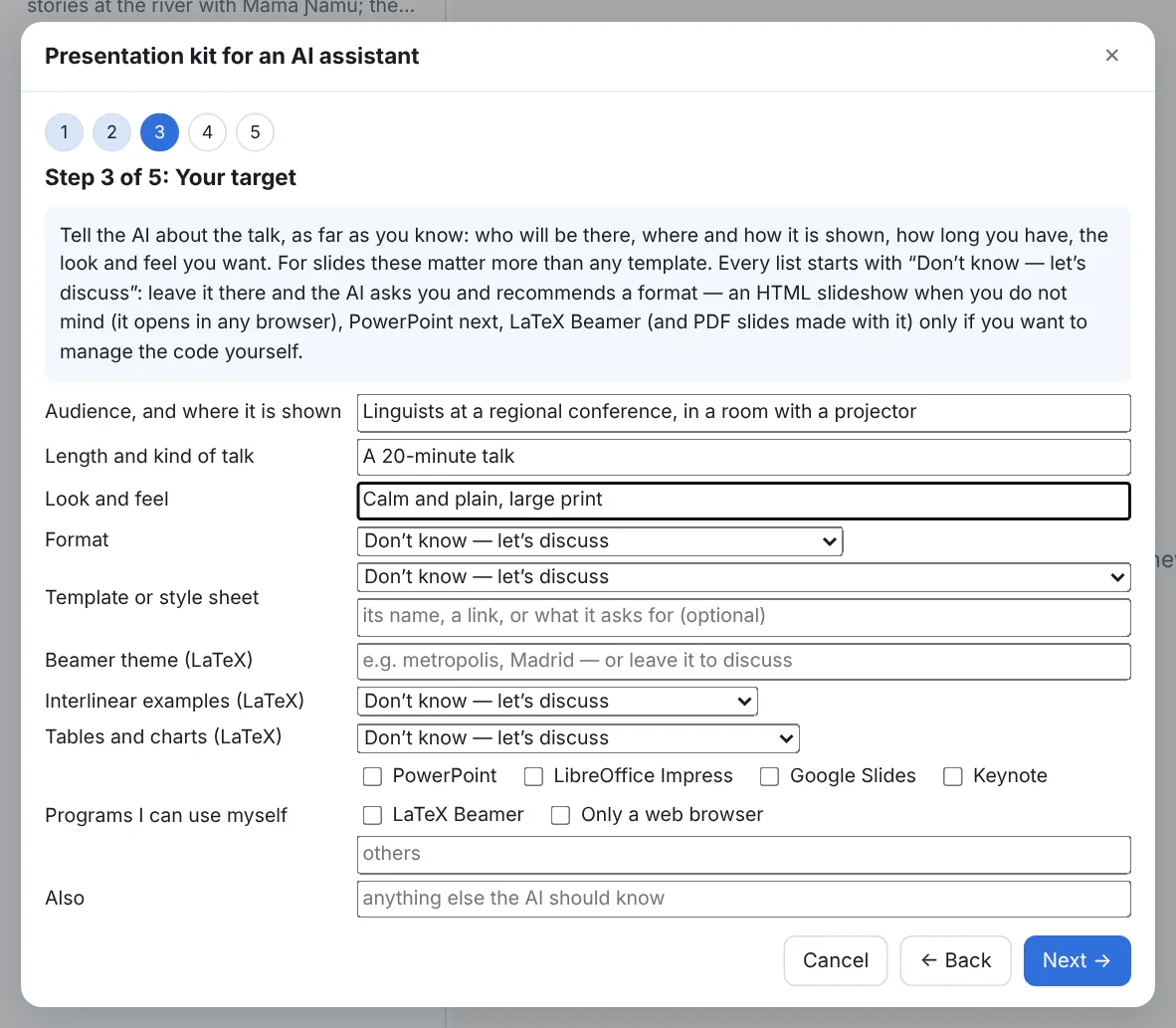
Ekspor tayangan slide dan PowerPoint milik FLEx Scratchpad sendiri tetap menjadi cara cepat untuk menjadikan satu catatan sebagai slide; paket presentasi ditujukan untuk presentasi yang ingin Anda susun dari beberapa catatan dengan bantuan AI.
12Cadangan dan penyimpanan
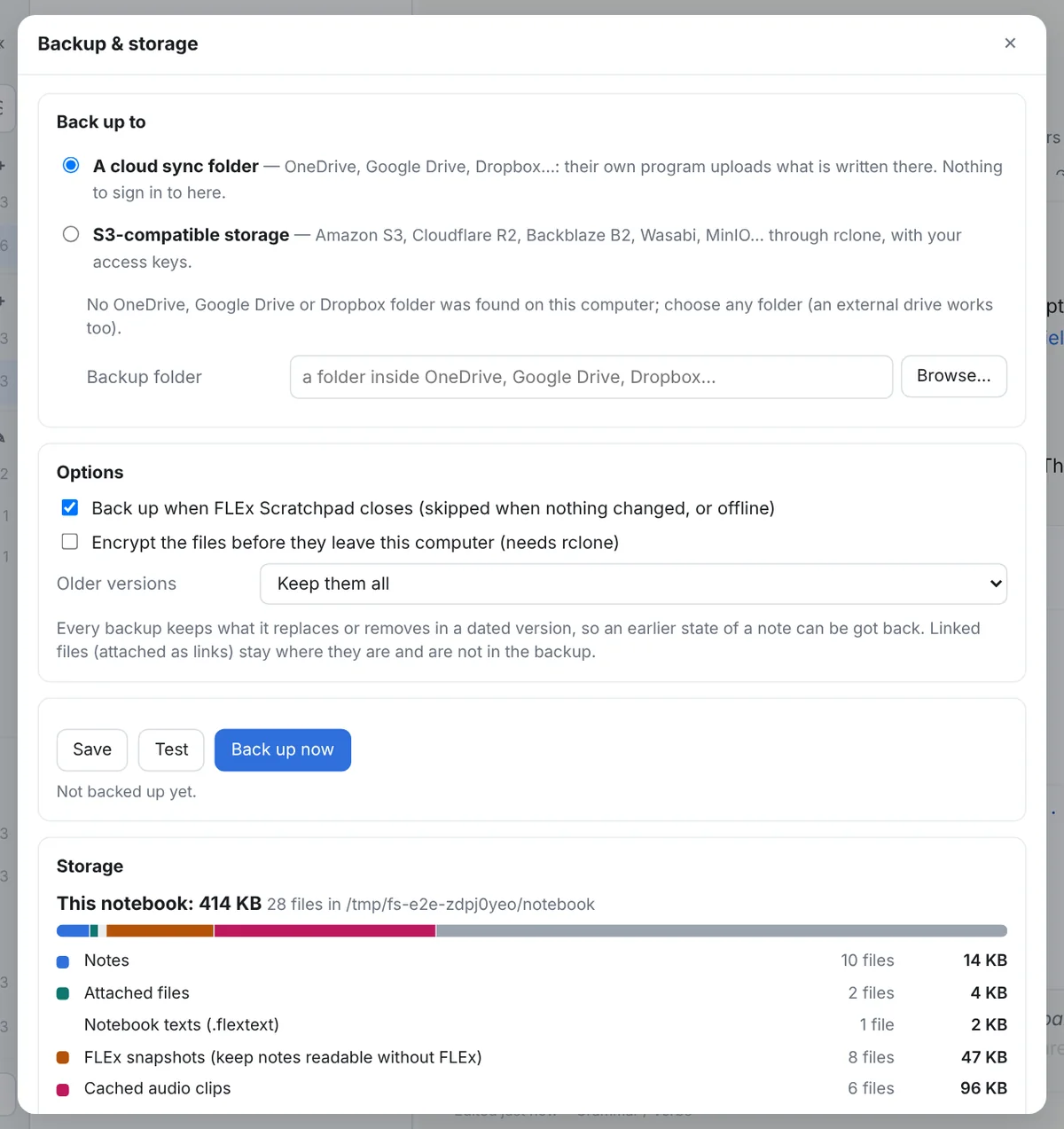
- Ke mana: ke sebuah folder — program menebak letak folder OneDrive, Google Drive, Dropbox, iCloud, atau Box Anda (dengan FLEx Scratchpad backup/<notebook> di dalamnya) — atau ke penyimpanan yang kompatibel dengan S3 melalui rclone yang sudah disertakan, dengan kunci aksesnya disimpan di Credential Manager Windows, tidak pernah di dalam berkas. Enkripsi bersifat opsional dan secara bawaan tidak aktif.
- Kapan: Back up now, dan on close (saat program ditutup) bila ada yang berubah; jendela lalu menampilkan kemajuannya, dan Anda dapat menutup program tanpa menunggu.
- Versi: salinan cermin (mirror) buku catatan, ditambah satu folder bertanggal untuk setiap pencadangan, berisi apa saja yang diganti atau dihapus oleh pencadangan itu; keep old versions N days membuang versi yang lebih lama dari N hari, dan Restore… memulihkan sebuah versi.
- Penyimpanan: berapa banyak ruang yang dipakai oleh catatan, berkas lampiran, gambar, snapshot FLEx (salinan data FLEx yang tersimpan), klip audio dalam cache, dan tempat sampah. Pembersihan memindahkan lampiran yang tidak terpakai ke tempat sampah dan mengosongkan klip dalam cache, sedangkan Empty the trash adalah satu-satunya penghapusan yang sesungguhnya, dan Anda selalu ditanya lebih dulu. Snapshot tidak pernah ditawarkan untuk dibersihkan: snapshot itulah yang membuat catatan tetap dapat dibaca tanpa FLEx.
Selain cadangan, seluruh buku catatan dapat diekspor dan diimpor sebagai berkas zip, dan folder buku catatan itu sendiri hanyalah berkas-berkas biasa yang dapat Anda salin, sinkronkan, atau kelola dengan kontrol versi.
13Pengaturan dan pintasan
Pengaturan
⚙ atau Ctrl+,: folder buku catatan, proyek FLEx (atau berkas .flextext, atau demo), pencarian yang mengabaikan diakritik, tanda Markdown disembunyikan, cadangan & penyimpanan, versi dan build program, bilah di antara blok, judul yang tetap tampil di atas, gaya tag markah teks FLEx untuk seluruh buku catatan, filter visual, dan daftar pintasan papan ketik. Jendela program mengingat ukuran dan letaknya.
Pembaruan beta.6: bila versi yang lebih baru sudah terbit, FLEx Scratchpad memberi tahu Anda satu kali, dan sebuah tombol kecil ⬆ 0.3.2 is out muncul di bagian bawah panel kiri. Jendelanya menunjukkan apa saja yang baru dan memuat tombol Download from the website, yang membuka situs ini di peramban Anda: unduh penginstal di sana, lalu jalankan (tutup FLEx Scratchpad terlebih dahulu). Penginstal itu memperbarui program yang sudah terpasang, sedangkan buku catatan, catatan, dan pengaturan Anda tetap seperti semula. FLEx Scratchpad tidak pernah mengunduh atau memasang apa pun dengan sendirinya. Untuk mengetahui adanya versi baru, program ini bertanya ke GitHub, tempat rilis-rilisnya diterbitkan, paling banyak sekali sehari, saat program dijalankan. Pengaturan › Updates dapat mematikan pemeriksaan itu, menyediakan Check now, dan menentukan apakah Anda diberi tahu tentang pra-rilis (beta): pada awalnya, hanya jika versi yang Anda pakai sendiri adalah pra-rilis. Skip this version menghentikan pengingat untuk versi tersebut.
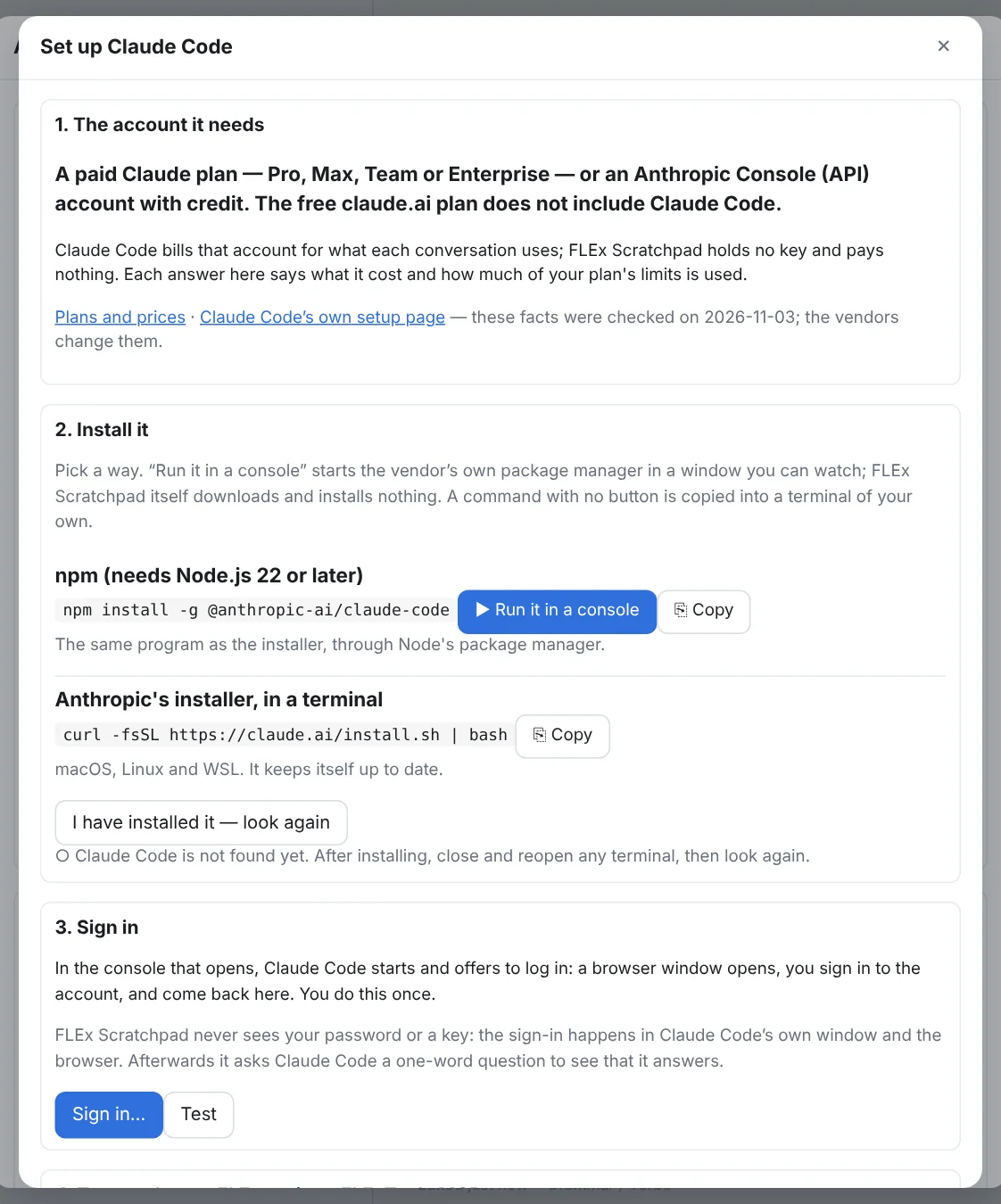
Asisten AI beta.6: Settings › AI assistant… mencantumkan Claude Code dan Gemini CLI, masing-masing dengan Set it up… (Set up / sign in… setelah aplikasinya ditemukan): (1) akun yang diperlukannya — Claude Code memerlukan paket Claude berbayar (Pro, Max, Team, atau Enterprise) atau akun Anthropic Console dengan kredit; paket claude.ai gratis tidak mencakupnya. Gemini CLI dapat dimulai dengan akun Google pribadi pada tingkat gratis yang berbatas; paket Google AI Pro dan Ultra menaikkan batasnya, sedangkan kunci API atau proyek Google Cloud menagih per pemakaian. FLEx Scratchpad tidak menyimpan kunci apa pun dan tidak membayar apa pun, dan setiap jawaban menyebutkan biayanya serta seberapa banyak batas paket yang sudah terpakai (fakta-fakta ini diperiksa pada 2026-11-03; vendor dapat mengubahnya, dan jendela itu menautkan halaman mereka); (2) memasangnya — satu perintah untuk setiap cara (winget di Windows; npm, yang memerlukan Node.js; penginstal Anthropic; untuk Gemini, npx tanpa memasang), dengan ▶ Run it in a console bila FLEx Scratchpad dapat menjalankan pengelola paket milik vendor itu sendiri di sebuah jendela yang dapat Anda saksikan, dan ⎘ Copy untuk yang lain; FLEx Scratchpad sendiri tidak mengunduh dan tidak memasang apa pun; lalu I have installed it — look again; (3) masuk — Sign in… membuka konsol yang menjalankan aplikasi itu, yang menawarkan masuk lewat peramban Anda; FLEx Scratchpad tidak pernah melihat kata sandi atau kunci Anda, dan Test mengajukan satu pertanyaan singkat kepada aplikasi itu untuk memastikan ia menjawab; (4) FLExTools MCP, untuk pencarian AI (percakapan filter, aturan, dan desain tidak memerlukannya). Belum dijalankan di Windows.
Pintasan papan ketik
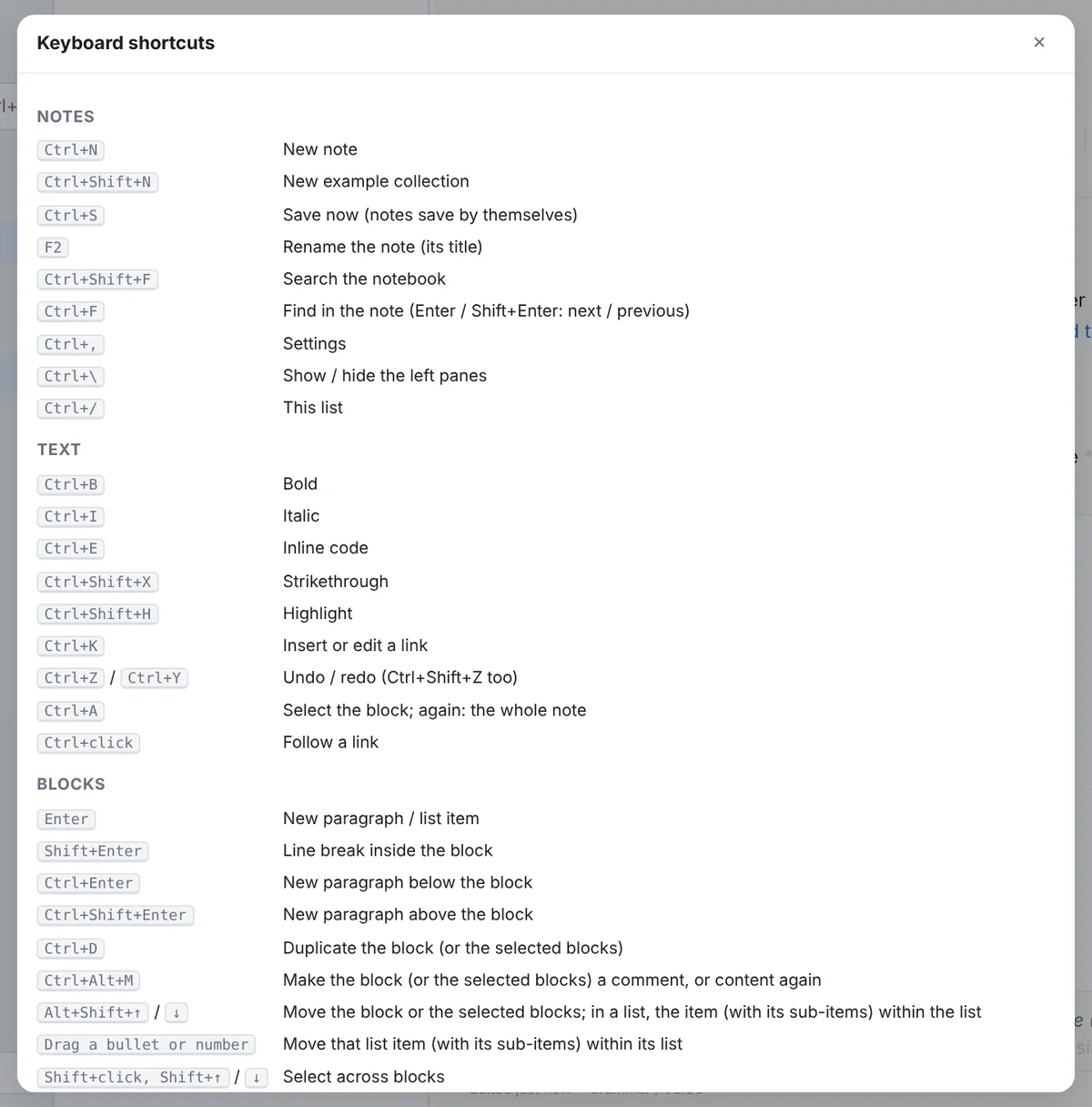
| Catatan | |
|---|---|
| Ctrl+N | Catatan baru |
| Ctrl+Shift+N | Koleksi contoh baru |
| Ctrl+S | Simpan sekarang (catatan tersimpan dengan sendirinya) |
| F2 | Ubah nama catatan |
| Ctrl+Shift+F | Cari di seluruh buku catatan |
| Ctrl+F | Cari di dalam catatan ini (Enter / Shift+Enter: berikutnya / sebelumnya) |
| Ctrl+, | Pengaturan |
| Alt+← / Alt+→ beta.6 | Mundur / maju melalui catatan yang pernah Anda buka (juga tombol kembali dan maju pada mouse) |
| Alt+↑ beta.6 | Naik ke folder di atasnya |
| Ctrl+\ | Tampilkan / sembunyikan panel kiri |
| Ctrl+/ | Daftar pintasan |
| Teks | |
| Ctrl+B / I / E | Tebal / miring / kode sebaris (Ctrl+E) |
| Ctrl+Shift+X / H | Coret (Ctrl+Shift+X) / sorotan |
| Ctrl+K | Sisipkan atau ubah tautan |
| Ctrl+Z / Ctrl+Y | Urungkan / ulangi (juga Ctrl+Shift+Z) |
| Ctrl+A | Pilih blok; tekan sekali lagi: seluruh catatan |
| Ctrl+click | Buka tautan |
| Blok | |
|---|---|
| Enter | Paragraf baru / butir daftar baru |
| Shift+Enter | Ganti baris di dalam blok |
| Ctrl+Enter / Ctrl+Shift+Enter | Paragraf baru di bawah / di atas blok |
| Ctrl+D | Gandakan blok atau blok-blok yang dipilih |
| Alt+Shift+↑ / ↓ | Pindahkan blok atau blok-blok yang dipilih |
| Shift+click, Shift+↑ / ↓ | Pilih melintasi beberapa blok |
| / | Menu untuk menyisipkan, di baris yang kosong |
| Esc | Keluar dari blok / batalkan pilihan |
| Judul dan daftar | |
| Ctrl+Alt+1 … 6 | Judul 1 … 6 |
| Ctrl+Alt+0 | Teks biasa (bukan judul, daftar, atau kutipan) |
| Ctrl+Alt+[ / ] | Naikkan / turunkan tingkat semua judul (dalam catatan atau pilihan) |
| Ctrl+Shift+8 / 7 / 9 | Daftar berpoin / daftar bernomor / daftar centang |
| Tab / Shift+Tab | Butir daftar menjorok masuk / keluar (juga Ctrl+] / Ctrl+[) |
| Alt+Shift+↑ / ↓ (dalam daftar) | Pindahkan butir daftar beserta sub-butirnya di dalam daftar itu |
| FLEx dan tabel | |
| Ctrl+Shift+L | Sisipkan objek FLEx |
| Ctrl+Shift+K | Cari di bagan teks |
| Ctrl+V | Tempel baris yang disalin dari FLEx atau tautan FLEx sebagai contoh; data berbentuk kisi sebagai tabel |
| Tab (di tabel) | Sel berikutnya; di sel terakhir, baris baru |
| Alt+↑ / ↓ (di sel) | Sel di atas / di bawahnya |
| Esc (saat rekaman diputar) | Hentikan pemutaran |
14Catatan Anda adalah berkas
Buku catatan adalah sebuah folder: satu folder untuk setiap tab, satu folder untuk setiap folder, dan satu berkas Markdown untuk setiap catatan, yang diawali beberapa baris front matter (id, judul, tag, dan tanggalnya). notebook.json menyimpan tab, tag, proyek, dan gaya; attachments/ menyimpan berkas lampiran; flextexts/ menyimpan teks milik buku catatan itu sendiri (contoh interlinear manual, dan berkas .flextext); .scratchpad/ menyimpan snapshot, klip audio dalam cache, dan tempat sampah. Semuanya berformat UTF-8 dan mempertahankan Unicode-nya, termasuk nama berkas, sehingga judul dalam aksara Tamil atau Arab menjadi nama berkas yang tetap terbaca.
beta.6 Instruksi untuk aplikasi AI. Tiga berkas kecil di bagian atas buku catatan, AGENTS.md, CLAUDE.md, dan GEMINI.md, menjelaskan apa folder ini, bagaimana susunannya, apa yang boleh dibaca dan ditulis aplikasi AI dan caranya: sebuah catatan baru, atau tambahan pada catatan yang Anda minta untuk ditambahi, dengan setiap kata miliknya di antara {ai} dan {/ai} dan setiap contoh yang ditulisnya ditandai ai=, sehingga FLEx Scratchpad menampilkannya sebagai milik AI sampai Anda menyetujuinya; dan bahwa ia tidak boleh menghapus, memindahkan, atau mengubah kata apa pun, maupun menyentuh proyek FLEx. Claude Code, Gemini CLI, dan sebagian besar agen AI membaca berkas dengan nama itu bila dijalankan di folder tersebut. Program menuliskannya dan menulisnya ulang bila aturannya berubah; berkas dengan nama itu yang Anda tulis sendiri tidak disentuh.
Objek FLEx di dalam catatan adalah sebuah rujukan singkat, yang ditulis dan dibaca hanya oleh program:
{{flex:text 9b1c2d3e-… seg=1-2 ex hl=1.2 b=morph:"-mo" u=2.3 "past tense"}}
{{flex:entry 6a5f3a2e-…}}
{{flex:chart d15c0000-… rows=2-5 cols=Nucleus,Postnuclear/Inner free=row hl=r2 "label"}}
{{file attachments/wordlist.xlsx "Wordlist, October"}}
dan setelah setiap rujukan seperti itu, berkas tersebut memuat salinan dalam teks biasa yang tidak pernah ditampilkan oleh program: sebuah baris tautan berisi judul teks dan nomor baris FLEx-nya (tautan silfw:// yang membuka FLEx), dan baris-baris contoh itu sebagai blok berpagar (fenced block) biasa, setiap kata dalam satu kolom, sehingga catatan dapat dibaca, dicari, dan dibandingkan antarversi (diff) di editor mana pun atau di GitHub, bahkan sepuluh tahun lagi, tanpa program ini maupun FieldWorks. Salinan itu diperbarui setiap kali contohnya berubah. Judul bagian yang dilipat ditandai dengan {collapsed}; penataan gaya sebuah tabel tertulis dalam satu baris sesudah tabel itu; koleksi adalah catatan yang isinya satu contoh per paragraf, dengan judul ## Group dan catatan > pada contoh-contohnya; kolom tambahan sebuah catatan bagan beserta nilai-nilainya disimpan sebagai dua tabel Markdown. Ekspor Markdown dan Copy markdown mempertahankan semua itu; ekspor lainnya mengambil isinya dari sana.
15Pertanyaan yang sering diajukan
Bagaimana agar audio selaras dengan baris-baris teks interlinear di basis data FLEx saya?
FieldWorks menyimpan waktu mulai dan waktu selesai pada setiap baris teks, tetapi tidak dapat menetapkannya sendiri: FieldWorks tidak memiliki alat untuk menyelaraskan rekaman dengan baris-baris teks. Waktu-waktu itu masuk melalui impor. Ada tiga caranya:
- Dari ELAN. Di ELAN, File › Export As › FLEx file menulis teks beserta waktu setiap anotasinya; fitur impor teks interlinear FieldWorks mempertahankan waktu-waktu itu pada baris-barisnya.
- Dari rangkaian aplikasi FlexText Editor. Berkas
.flextextyang ditulis oleh FlexText Editor atau Recorder memuat waktu setiap baris dan nama rekamannya; impor yang sama mempertahankannya. - Teks yang sudah ada di FLEx, tetapi hanya berupa teks. Gunakan FlexText Audio Segmenter: ekspor teks itu dari FLEx, selaraskan rekaman dengan baris-barisnya di sana, lalu impor hasilnya; baris-baris itu tetap mempertahankan analisisnya dan mendapatkan waktunya. Rilis yang bekerja langsung di dalam FLEx, tanpa perlu bolak-balik seperti itu, akan segera hadir.
Di mana sebaiknya rekaman disimpan. Simpan rekaman teks utuh di luar folder milik proyek FLEx itu sendiri. Send/Receive di FieldWorks berusaha membawa seluruh isi LinkedFiles proyek, dan rekaman yang lebih besar dari beberapa megabita membuatnya gagal, dan terus gagal sampai berkas itu dipindahkan keluar. Tempat yang baik adalah lameta, yang menyimpan rekaman setiap sesi beserta deskripsinya dalam folder tersendiri; arahkan FLEx ke rekaman di sana, alih-alih menyalinnya ke dalam proyek. Di FLEx Scratchpad, contoh yang rekamannya tidak ditemukan menawarkan tombol Browse…: pilih rekaman itu di folder sesi lameta-nya, dan program akan mengingat seluruh proyek lameta tersebut, sehingga rekaman dari semua sesi lainnya juga ditemukan. Koleksi contoh yang diekspor sebagai teks FLEx disertai satu rekaman yang dirangkai dari contoh-contohnya, dengan nama yang membuatnya berpasangan dengan teks itu di Segmenter.
Apakah program ini dapat mengubah proyek FLEx saya?
Tidak. Program ini membuka proyek hanya untuk dibaca, tidak memiliki kode apa pun yang menulis ke proyek, dan pengujiannya sendiri akan gagal jika kode semacam itu muncul. Semua yang Anda tulis tersimpan di folder buku catatan Anda. Satu-satunya berkas yang dibuatnya untuk FLEx adalah hasil ekspor yang Anda impor sendiri sebagai teks baru.
Apakah FieldWorks dapat dibuka pada saat yang sama?
Ya, jika proyeknya dibagikan: di FLEx, Project Properties › Sharing › Share project contents with programs on this computer. Jika tidak, hanya FLEx yang dapat memakai proyek itu, dan indikator status akan memberitahukannya; catatan lalu menampilkan salinan tersimpan (snapshot) contoh-contohnya sampai proyek itu tidak lagi dipakai FLEx. Apa yang disimpan FieldWorks selama keduanya terbuka akan tampil setelah Anda mengklik ↻ pada sebuah contoh atau Refresh all, tetapi suatu perubahan hanya dapat masuk ke proyek ketika Anda keluar dari FLEx, dan FLEx tidak mau melakukan Send/Receive selama FLEx Scratchpad terbuka: lihat dua pertanyaan berikutnya.
Saya mengubah sesuatu di FLEx, tetapi FLEx Scratchpad masih menampilkan versi lama.
Suntingan terbaru Anda baru dapat masuk ke berkas proyek ketika Anda keluar dari FLEx: jika FLEx Scratchpad membuka proyek lebih dulu, FieldWorks menyerahkan penulisan berkas itu kepadanya, dan program itu menuliskan suntingan Anda saat ditutup (masalah 25, sedang diperbaiki). Keluar dari FLEx, lalu klik ↻ pada contoh itu (atau ↻ Refresh all di bilah alat) di FLEx Scratchpad. Setelah itu, buka FLEx lagi jika Anda mau; sejak saat itu perubahan tersebut sudah ada di proyek.
FLEx menolak melakukan Send/Receive.
FieldWorks tidak mau melakukan Send/Receive selama ada program lain yang membuka proyek itu, termasuk FLEx Scratchpad, meskipun program ini hanya membaca. Tutup FLEx Scratchpad, lakukan Send/Receive di FLEx, lalu jalankan FLEx Scratchpad lagi. Tidak ada isi buku catatan Anda yang hilang selama program ini ditutup, dan contoh-contoh menampilkan salinan tersimpannya sampai proyek dapat dibaca lagi. Jika Send/Receive justru gagal karena rekaman yang besar, lihat di mana sebaiknya rekaman disimpan.
Di mana catatan saya, dan bisakah saya membacanya tanpa program ini?
Di folder buku catatan yang Anda pilih (secara bawaan Documents\FLEx Scratchpad): satu berkas Markdown untuk setiap catatan, dalam satu folder untuk setiap tab. Setiap contoh di dalamnya juga ditulis sebagai teks biasa dengan tautan ke FLEx, sehingga berkas-berkas itu dapat dibaca di penyunting teks apa pun, di GitHub, atau sepuluh tahun lagi. Lihat Catatan Anda adalah berkas.
Bolehkah buku catatan saya disimpan di OneDrive, Dropbox, atau Google Drive?
Boleh, tetapi jika Anda hanya memakai satu komputer, lebih baik simpan buku catatan di folder biasa (Documents\FLEx Scratchpad, bawaannya) dan pilih folder sinkronisasi sebagai tujuan cadangan. Program sinkronisasi menyalin setiap perubahan, termasuk kesalahan dan penghapusan, ke setiap komputer dalam hitungan detik; cadangan hanya menyalin ketika Anda mencadangkan, dan menyimpan salinan lama dari apa pun yang digantikannya. Program sinkronisasi juga dapat mengunci sebuah berkas selama mengunggahnya, dan dapat menyimpan berkas hanya secara daring (online), sehingga berkas itu tidak ada saat Anda bekerja tanpa internet.
Jika Anda memerlukan buku catatan yang sama di dua komputer, simpanlah di folder sinkronisasi, dengan tiga kebiasaan: atur folder itu ke Always keep on this device (OneDrive), Available offline (Google Drive), atau Make available offline (Dropbox); pakai satu komputer pada satu waktu dan biarkan sinkronisasi selesai sebelum Anda berpindah (catatan yang diubah di kedua komputer menjadi dua catatan, salah satunya ditandai sebagai salinan yang bentrok atau “conflicted copy”); dan buat cadangan di tempat lain, di sebuah bucket atau drive lain, karena folder sinkronisasi juga ikut menyalin kesalahan. FLEx Scratchpad mendeteksi ketika sebuah catatan berubah di disk dan menampilkan versi barunya. beta.6 Versi itu ditampilkan di bagian catatan tempat Anda berada, dengan kursor di tempatnya semula, dan apa yang Anda simpan sendiri tidak pernah dianggap sebagai perubahan.
Bisakah beberapa orang berbagi satu buku catatan?
Belum sebagai fitur: FLEx Scratchpad belum dapat menggabungkan perubahan, dan tidak ada yang ditulisnya yang dimaksudkan untuk dua penulis sekaligus. Yang berfungsi sekarang adalah satu penulis pada satu waktu: buku catatan di folder sinkronisasi (di atas) atau di drive jaringan, dipakai oleh satu orang lalu orang berikutnya, masing-masing membiarkan sinkronisasi selesai dan menutup program sebelum yang berikutnya mulai. Catatan yang diubah di dua komputer sekaligus menjadi dua catatan (“conflicted copy” menurut program sinkronisasi), dan notebook.json, tempat setiap pengaturan disimpan, hanya menyimpan perubahan salah satu pihak. Paket berbagi menyerahkan sebuah tab, folder, atau catatan satu kali, dengan aman, dan tidak pernah menimpa. Tim yang menguasai Git atau Mercurial dapat menyimpan buku catatan di sebuah repositori (keluarkan .scratchpad/ darinya): cara itu memberikan riwayat dan penggabungan teks catatan, tetapi menggabungkan rujukan satu baris sebuah contoh dan berkas pengaturan dengan buruk, membesar dengan setiap berkas lampiran, dan menempatkan kata-kata para penutur di layanan hosting kecuali repositorinya tetap di komputer tim sendiri. Penggabungan perubahan yang sesungguhnya — setiap perangkat menambahkan ke tempat bersama, program yang merekonsiliasinya — sudah direncanakan.
Bisakah saya memakainya di komputer tanpa FieldWorks?
Program ini memerlukan pustaka (library) milik FieldWorks sendiri untuk membaca proyek, jadi membaca proyek secara langsung memerlukan Windows dan FieldWorks 9. Tanpa keduanya, program ini dapat membuka berkas .flextext (hanya teks) atau demo bawaannya, dan buku catatan yang dibuat di komputer lain tetap menampilkan setiap contoh dari salinan tersimpannya. Catatannya sendiri adalah berkas biasa yang dapat Anda baca di mana saja.
Versi mana yang sebaiknya saya pasang?
Versi yang ada di halaman utama: hanya ada satu rilis saat ini, 0.3.1-beta.1, dalam bentuk penginstal atau zip portabel, dan keduanya adalah program yang sama. Penginstal (Setup) yang lebih baru memperbarui program yang sudah terpasang dan mempertahankan buku catatan Anda. Jika Anda melaporkan masalah, sebutkan versi yang Anda pakai (versi dan build-nya tertera di Settings).
Mengapa sebuah contoh bertuliskan snapshot?
Proyek tidak dapat dibaca pada saat itu (FLEx membukanya tanpa berbagi, proyek itu ada di komputer lain, atau belum ada proyek yang dipilih), sehingga contoh itu ditampilkan dari salinan yang disimpan di buku catatan saat terakhir kali proyek dibaca. Baris-barisnya sama dengan yang terakhir kali terlihat; ↻ membaca proyek lagi begitu proyek dapat diakses.
Contoh yang ditempel mengarah ke baris yang salah, atau tidak ditemukan sama sekali.
Salin selagi baris Word ditampilkan: program mencari baris pertama-tama berdasarkan teks dasarnya (baseline), lalu berdasarkan morfem dan glos, dan juga berdasarkan nomor baris FLEx sendiri jika salinan itu memuatnya. Jika hasilnya masih salah, dialog yang muncul memungkinkan Anda menyisipkan tempelan itu sebagai teks, dan bagian Jika terjadi masalah menjelaskan cara mengirimkan apa yang dibaca program.
Jika tempelan sama sekali tidak dikenali, kemungkinan baris-baris yang disalin dari FLEx diatur dengan cara yang belum dapat dibaca program ini, paling sering karena teksnya ditampilkan dengan lebih dari satu bahasa analisis. Di FLEx, buka tab Print View pada teks itu, hapus baris interlinear tambahan (terutama bahasa analisis tambahan), lalu salin lagi; atau sisipkan contohnya dengan + FLEx object (Ctrl+Shift+L). Ini adalah masalah yang sudah diketahui (masalah 23).
Bagaimana cara memasukkan bagan teks atau entri leksikal dari FLEx ke dalam catatan?
Dari dalam FLEx Scratchpad: + FLEx object (Ctrl+Shift+L), lalu buka tab Text charts atau Lexicon (atau ▦ Search charts, Ctrl+Shift+K, untuk baris-baris bagan). FLEx tidak menyediakan cara untuk menyalin bagan teks, dan menyalin entri leksikal di FLEx tidak menghasilkan apa pun yang dapat dikenali program ini sebagai entri itu, jadi keduanya tidak dapat ditempel dari FLEx. Baris interlinear dapat ditempel (Tempel baris yang disalin di FLEx); setelah berada di dalam catatan, contoh, bagan, dan entri dapat disalin dan ditempel antarcatatan.
Apakah program ini memerlukan internet?
Tidak. Semuanya, termasuk alat-alat audio, sudah ada dalam unduhan, dan program ini bekerja dengan cara yang sama di laptop lapangan tanpa koneksi. Program ini hanya terhubung ke internet untuk hal-hal yang Anda atur sendiri: cadangan ke penyimpanan yang kompatibel dengan S3, dan beta.6 pertanyaan sekali sehari ke GitHub apakah ada versi yang lebih baru (Pengaturan › Updates dapat mematikannya) serta pustaka Zotero yang dibaca dari zotero.org. Tanpa koneksi, semua itu hanya menunggu; tidak ada hal lain yang berubah.
16Jika terjadi masalah
| Yang Anda lihat | Yang perlu dilakukan |
|---|---|
| Jendela menampilkan Waiting for the app… | Halamannya sudah terbuka, tetapi program di belakangnya belum menjawab; halaman itu menunggu, memuat ulang dirinya dua kali, dan tidak pernah menampilkan data demo sebagai pengganti buku catatan Anda. Catatan Anda ada di disk dan tidak tersentuh. Jika layar itu tidak juga hilang, jalankan program dari terminal dengan flex-scratchpad -v dan kirimkan log-nya. |
| Jendela menampilkan FLEx Scratchpad could not start its window | beta.6 Salah satu berkas halaman program itu sendiri tidak termuat, dan layar itu menyebutkan namanya; log juga. Catatan Anda ada di disk dan tidak tersentuh. Perbarui programnya — git pull di foldernya jika Anda memasangnya dari sana, atau Setup terbaru — lalu jalankan lagi. Pada versi yang lebih lama, hal yang sama tampak sebagai jendela kosong: tanpa tab, tanpa folder, tanpa catatan. |
| Proyek tidak dapat dibuka | Indikator status menyebutkan alasannya: FieldWorks membukanya tanpa berbagi (aktifkan opsi Sharing di Project Properties FLEx), proyek perlu dibuka sekali di FLEx setelah peningkatan versi, atau pustaka FieldWorks tidak ditemukan. Sementara itu, catatan menampilkan salinan tersimpannya. |
| Tempelan mengarah ke baris yang salah, atau tidak ditemukan | Salin selagi baris Word ditampilkan. Untuk laporan: perintah flex-scratchpad --project NAME --locate clip, yang dijalankan selagi baris-baris itu masih ada di papan klip, menulis flex-scratchpad-locate.json, yang memperlihatkan apa yang dibaca program dan apa isi proyek di tempat itu. |
| Sebuah baris contoh tampak salah (morfem muncul dua kali, glos hilang) | flex-scratchpad --project NAME --dump "TEXT TITLE" --seg 11.1 menampilkan baris itu persis seperti yang diberikan proyek. Kata yang tampil dua kali di baris Morphemes (budu budu) adalah hasil impor FieldWorks sendiri atas kata yang diberi glos dalam dua bahasa tanpa morfem; --doubled-morphs mendaftar setiap analisis semacam itu, dan perbaikannya dilakukan di Word Analyses FLEx. |
| Contoh lambat muncul | beta.6 Sebuah catatan meminta contoh dua sekaligus, mulai dari yang tampil di layar, dan apa yang sudah dibaca dari proyek disimpan sampai proyek dimuat ulang. Setiap contoh yang masih lama muncul meninggalkan satu baris di berkas log — fetched text … in 1200 ms (flex …, tracking …, snapshot …, charts …) — yang menunjukkan ke mana waktunya terpakai: FieldWorks sendiri, pelacakan baris-baris contoh itu, salinan tersimpannya, atau bagan-bagan teksnya. Mohon kirimkan baris-baris itu bersama laporan Anda. |
| Tag atau bagan tampak salah | --dump-tags dan --dump-charts [TEXT] menulis apa yang diberikan proyek, untuk dilampirkan pada laporan masalah. |
| Masalah lainnya | Jalankan flex-scratchpad -v dari terminal: setiap panggilan yang dibuat halaman, setiap pembacaan FLEx, dan setiap berkas yang ditulis akan tampil beserta waktunya, dan hal yang sama juga masuk ke %LOCALAPPDATA%\FLEx Scratchpad\log\flex-scratchpad.log untuk program yang terpasang. Log tidak pernah memuat rahasia apa pun. --devtools (atau F12 di dalam program) membuka alat pengembang (developer tools) peramban. FLEx Scratchpad.exe --selftest report.json memeriksa pemasangan dan menulis laporan untuk dilampirkan. |
Masalah yang sudah diketahui
- Perubahan yang dibuat di FLEx baru tampil setelah Anda keluar dari FLEx. FieldWorks sering kali baru menulis suntingan Anda ke proyek ketika Anda keluar darinya atau melakukan Send/Receive. Keluar dari FLEx, lalu klik ↻ (atau ↻ Refresh all) di FLEx Scratchpad (selengkapnya). Penyebabnya sebagian besar ada pada FLEx Scratchpad, bukan FieldWorks (masalah 25).
- Send/Receive memerlukan FLEx Scratchpad ditutup (MCP Tools dan program lain mungkin juga mendapati proyek terkunci). FieldWorks menolak melakukan Send/Receive selama ada program lain yang membuka proyek itu, bahkan dalam mode hanya-baca. Tutup FLEx Scratchpad, lakukan Send/Receive, lalu jalankan lagi (selengkapnya). Perbaikannya melepaskan proyek saat Anda memintanya dan saat program sedang tidak dipakai (masalah 25).
- Beberapa konfigurasi interlinear tidak dikenali saat ditempel. Baris yang disalin dari teks yang ditampilkan dengan baris interlinear tambahan, terutama lebih dari satu bahasa analisis, mungkin tidak ditemukan. Solusi sementara: di FLEx, hapus baris-baris tambahan itu di tab Print View pada teks tersebut (terutama bahasa analisis tambahan) lalu salin lagi, atau sisipkan contohnya dengan + FLEx object (selengkapnya, masalah 23).
- Menutup program setelah pencadangan bisa memakan waktu. Saat FLEx Scratchpad membuat cadangan ketika ditutup, layar pencadangan mungkin bertahan di 100% beberapa saat sebelum jendelanya tertutup. Biarkan sampai selesai: pencadangan sudah lengkap ketika layar menyatakan demikian (#27).
- Pencadangan ke bucket cloud lambat. Program hanya menyalin yang berubah, tetapi untuk menentukan apa yang berubah, program menanyakan setiap berkas ke bucket itu. Di beta.6, program bertanya sekali untuk seluruh bucket dan mengerjakan lebih banyak berkas sekaligus. Folder cadangan biasa (folder sinkronisasi OneDrive, Dropbox, atau Google Drive) tidak menunggu jaringan, karena program sinkronisasinya sendiri yang nanti mengunggahnya (#28).
- Bagan teks dan entri leksikal hanya dapat dimasukkan dari dalam FLEx Scratchpad. FLEx tidak menyediakan cara untuk menyalin bagan teks, dan entri leksikal yang disalin di FLEx tidak dikenali sebagai entri. Sisipkan keduanya dengan + FLEx object (Ctrl+Shift+L) (selengkapnya).
- Beberapa format ekspor masih belum rapi. Word, PDF, dan halaman web hasilnya baik. Tayangan slide dan PowerPoint belum sebaik itu: berkas PowerPoint perlu dirapikan secara manual setelah diekspor. Contoh dan bagan yang panjang dipecah ke beberapa baris, diperkecil sampai 12 pt, atau dilanjutkan di slide “(cont.)”, yang masih terbaca tetapi jarang merupakan tata letak yang akan Anda pilih (Anda sendiri yang memilih di mana slide berganti, di dialog ekspor). Di Word, contoh-contohnya berupa tabel LingTeX-Word dan tampak benar, tetapi meminta add-in LingTeX-Word untuk merender ulang contoh-contoh itu belum berfungsi dengan benar (masalah 21).
Silakan laporkan apa yang Anda temukan; fitur-fitur yang direncanakan tercantum di sana sebagai laporan berlabel planned.
↑ Kembali ke atas